
立ち絵 PSD の使い方
ここで配っている立ち絵 PSD を、動画づくりのソフトで使う手順です。見本は ずんだもん (セーラー服) ですが、どのキャラも同じレイヤーの作りなので、同じ手順で使えます。
1. 配布物の中身
zip を展開すると、キャラの名前のフォルダ(例: zundamon-01/)の中に次の 4 つが入っています。どのキャラも同じ作りです。
zundamon-01.psd- 立ち絵の PSD。目・口・眉・頬・記号・ポーズがレイヤーに分かれていて、組み合わせて表情を作れます。大きさは 1024×1536、背景は透明です
- 使う場面: YMM4 の「PSDファイル」、AviUtl+PSDToolKit、PSDTool、画像編集ソフト
動く立ち絵/- YMM4 の「動く立ち絵」用の PNG。
体・眉・目・口・顔色・他のフォルダに分かれ、まばたき・口パク用の名前が付いています - 使う場面: YMM4 の「動く立ち絵」
表情/- 組み合わせ済みの PNG。
表情/ふつう/にっこり.pngのように、ポーズのフォルダの中に表情ごとの PNG が入っています(6 ポーズ × 11 表情) - 使う場面: PSD を読めないソフト、サムネイル、1 枚の絵として使うとき
はじめにお読みください.txt- 中身・目パチと口パクに使うレイヤー・利用条件
- 使う場面: 使う前に一度読む
どれを使えばいい?
- ゆっくりMovieMaker4(YMM4)で口パク・まばたきさせたい → PSD か 動く立ち絵(設定が少ないのは動く立ち絵)
- AviUtl で使う → PSD(PSDToolKit)
- 好きな表情の PNG が 1 枚ほしい → まず
表情/を見る。無い組み合わせは PSDTool か画像編集ソフトで作る
2. ゆっくりMovieMaker4(YMM4)で使う
YMM4 では、PSD をそのまま使う方法(立ち絵の種類「PSDファイル」)と、付属の PNG フォルダを使う方法(「動く立ち絵」)があります。口パクとまばたきを付ける手間が少ないのは「動く立ち絵」です。
画面は YMM4 v4.57.0.0(Windows 11)。この手順で、口パクとまばたきが動くことを確かめています。画像を押すと大きく表示します。公式の説明は「PSDファイルを立ち絵として利用する」・「動く立ち絵の設定方法」にあります。
PSD ファイルとして使う
セリフの欄の左にある「キャラクターの編集」ボタンを押します
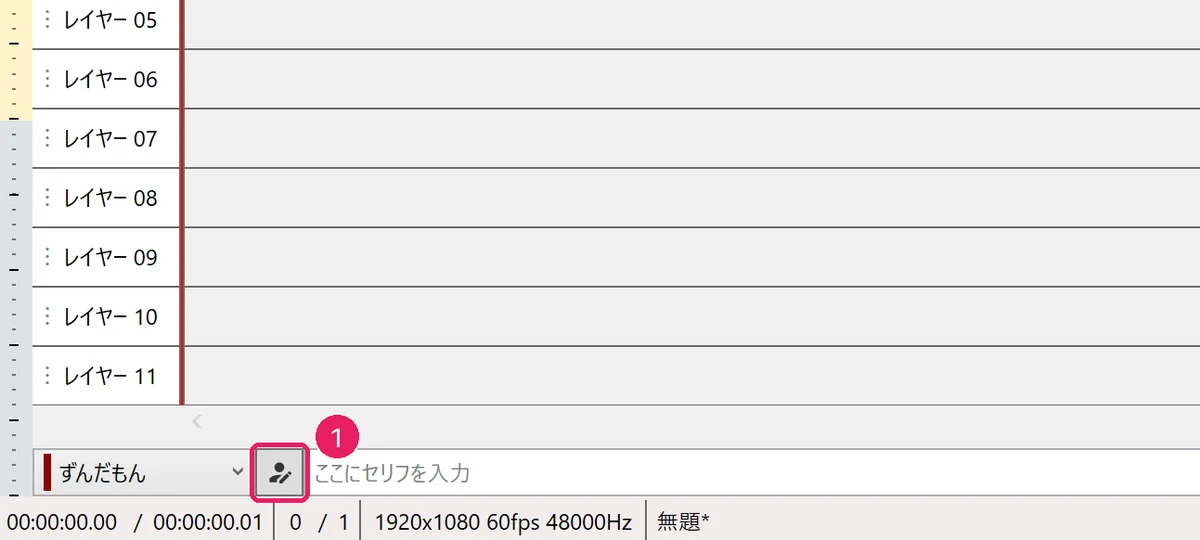
「キャラクターの編集」を押す 「キャラクター設定」の左の一覧で立ち絵を付けるキャラクターを選び、「立ち絵」の「種類」の欄を押します
キャラクターが無いときは、左上の「+」で足します。
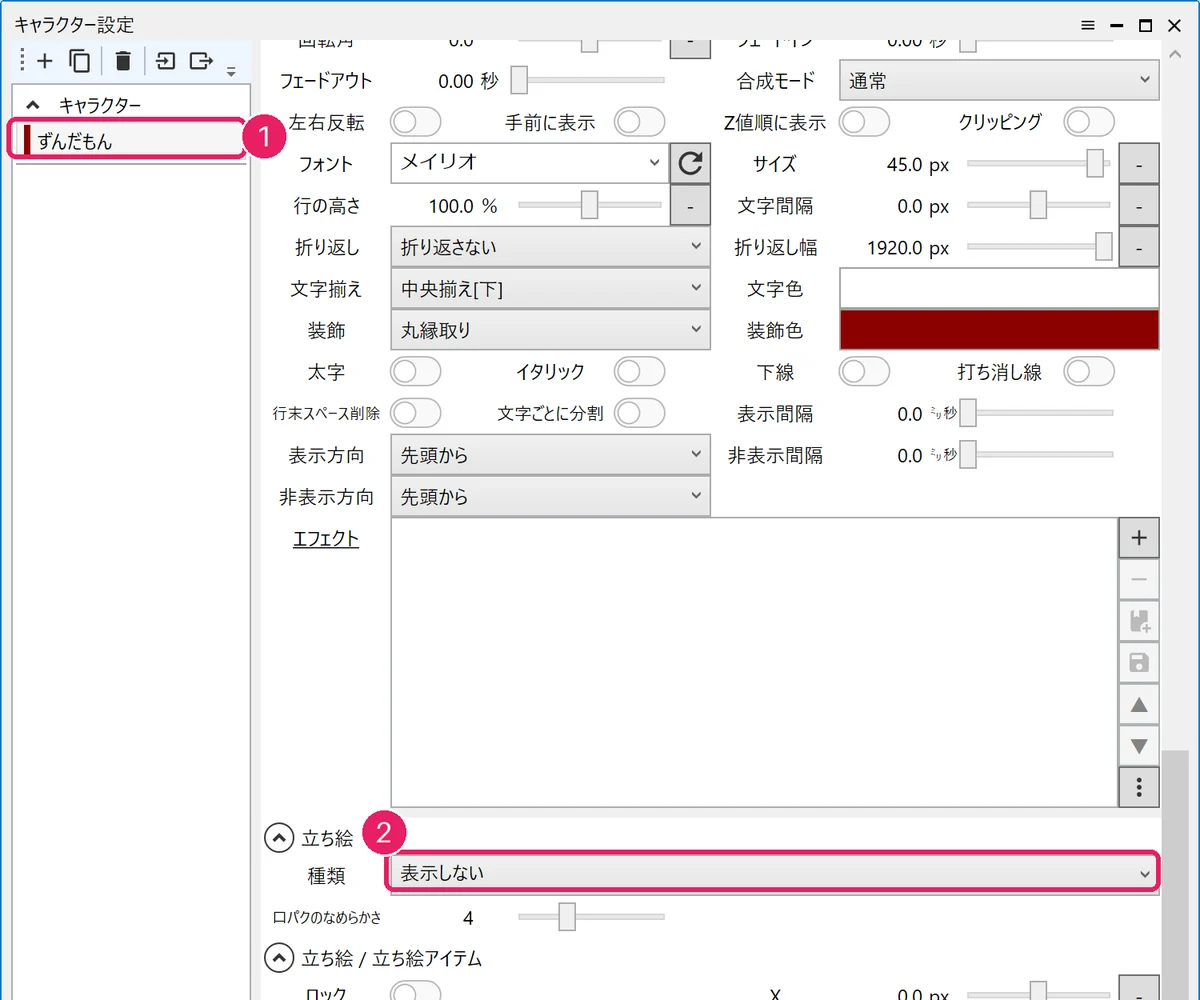
① キャラクターを選ぶ ② 「種類」の欄を押す 「PSDファイル(exo出力未対応)」を選びます
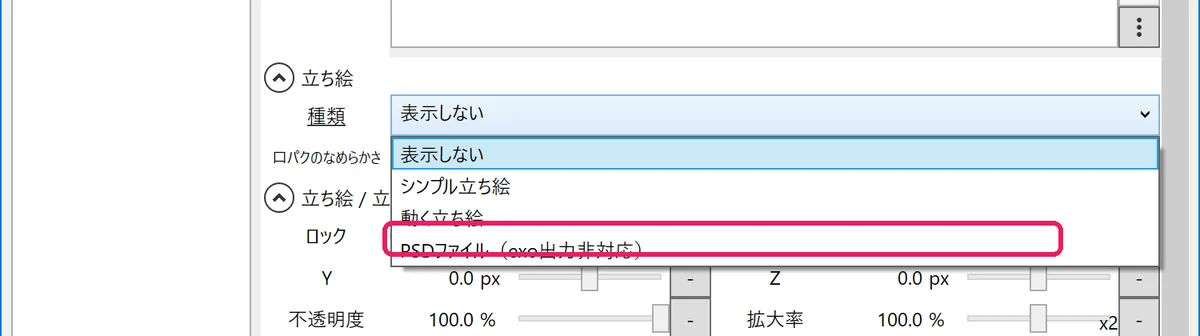
「PSDファイル」を選ぶ 「ファイル」の右のフォルダのボタンを押します
PSD は先に、動画の素材を置くフォルダへ移しておきます。選んだ後で PSD を動かすと、YMM4 が読み込めなくなります。
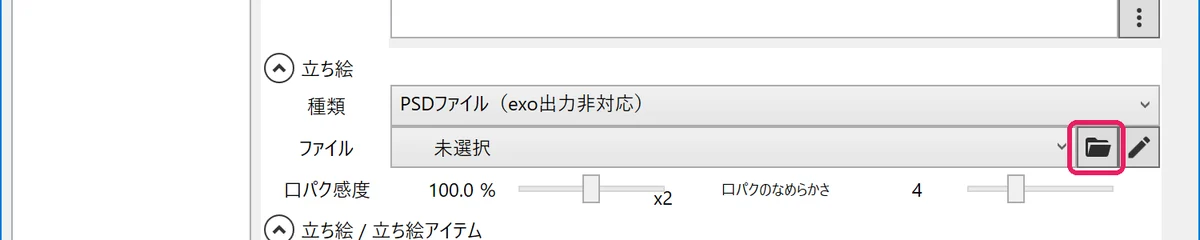
フォルダのボタンを押す zundamon-01.psdを選んで「開く」を押します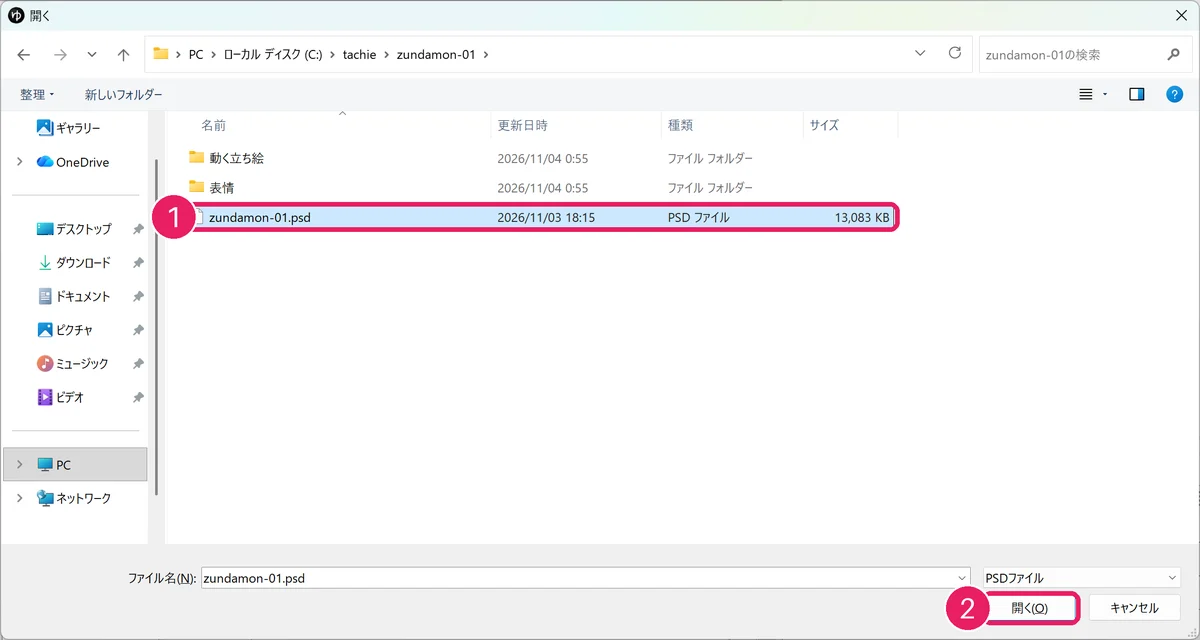
① PSD を選ぶ ② 「開く」 下の「立ち絵 / 立ち絵アイテム」の「レイヤー」で、最初に表示するパーツにチェックを入れます
!の付いたグループは、どれか 1 つにチェックが入っている必要があります。口は、次の節で口パクを付ける*あにチェックを入れ、*閉じは外します(話していない間は閉じた口が出ます)。目は*開きのままにします。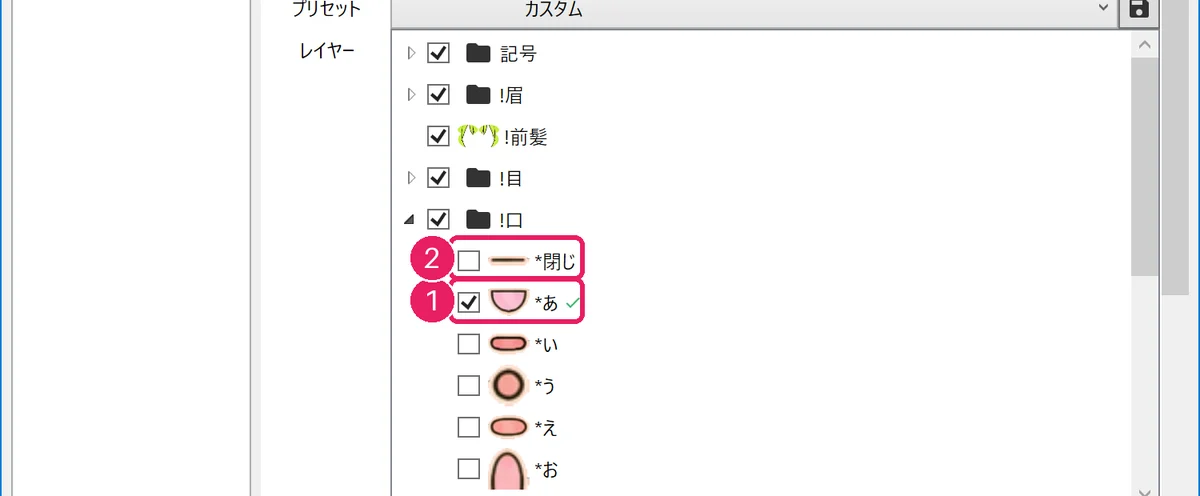
① 口は *あ にチェック ② *閉じ は外す 設定の窓を閉じ、上の道具のボタンの「立ち絵アイテム」を押します
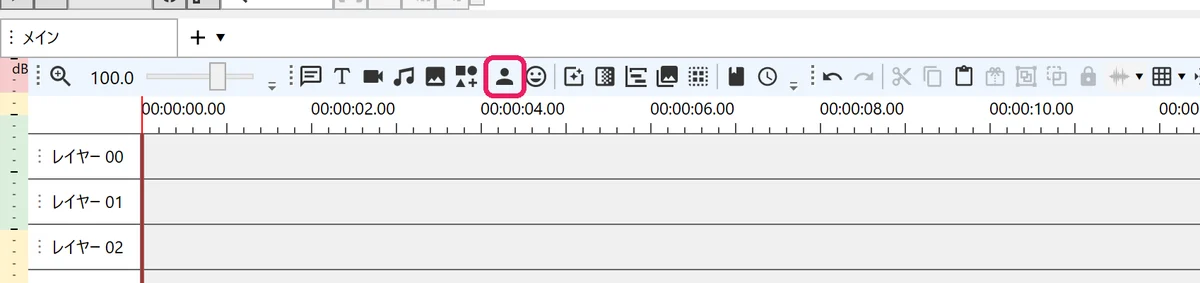
「立ち絵アイテム」を押す タイムラインに立ち絵のアイテムが置かれ、プレビューに立ち絵が出ます
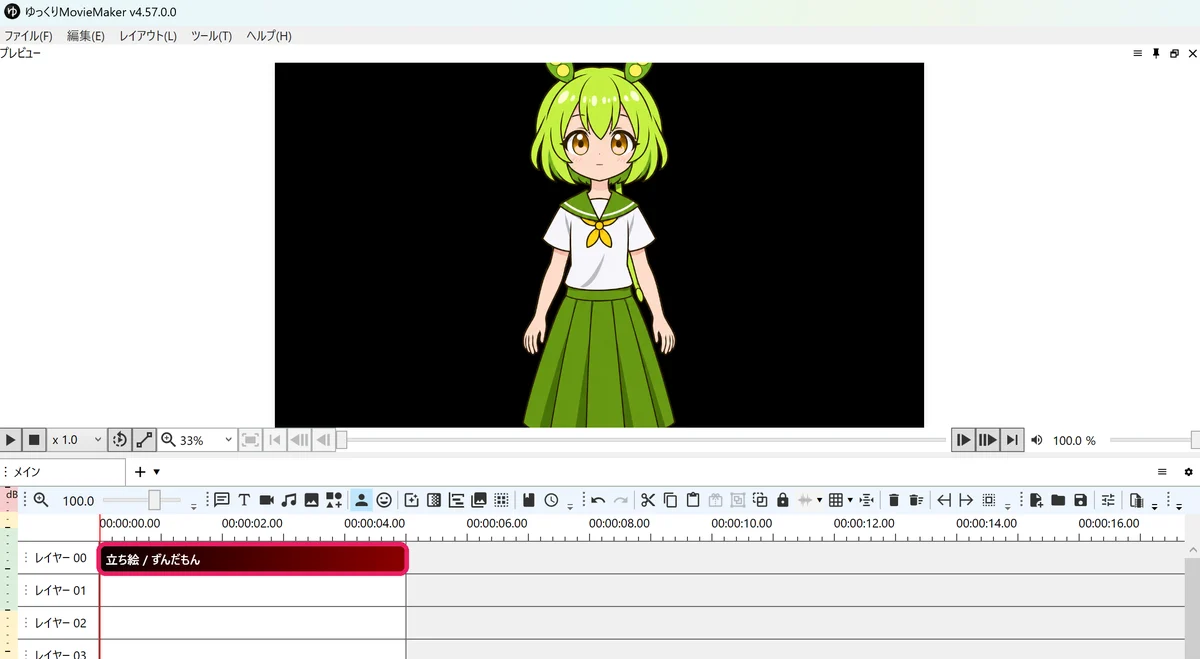
立ち絵のアイテムが置かれた
PSD で口パク・まばたきを付ける
メニューの「ツール(T)」→「立ち絵」→「Psd立ち絵素材マネージャー」を開きます
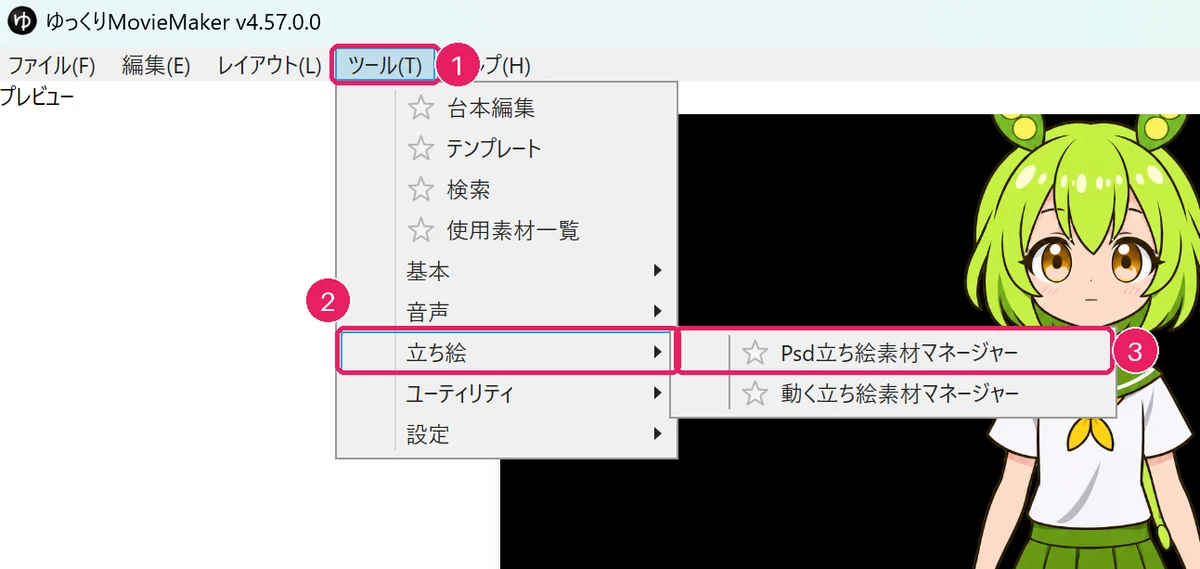
① ツール ② 立ち絵 ③ Psd立ち絵素材マネージャー 左上のフォルダのボタンを押して
zundamon-01.psdを選びます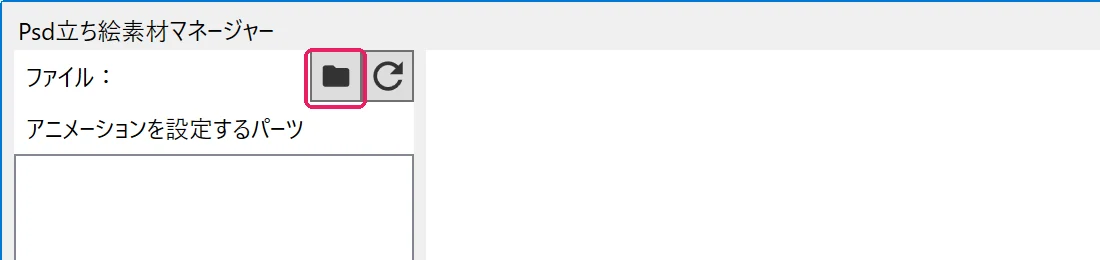
フォルダのボタンを押す 左の一覧の
!口を開いて*あを選び、下の「追加」を押します口パクを付けるのは、開いた口(
*あ)です。ここで選んだパーツが一覧のいちばん上(開いた口)になります。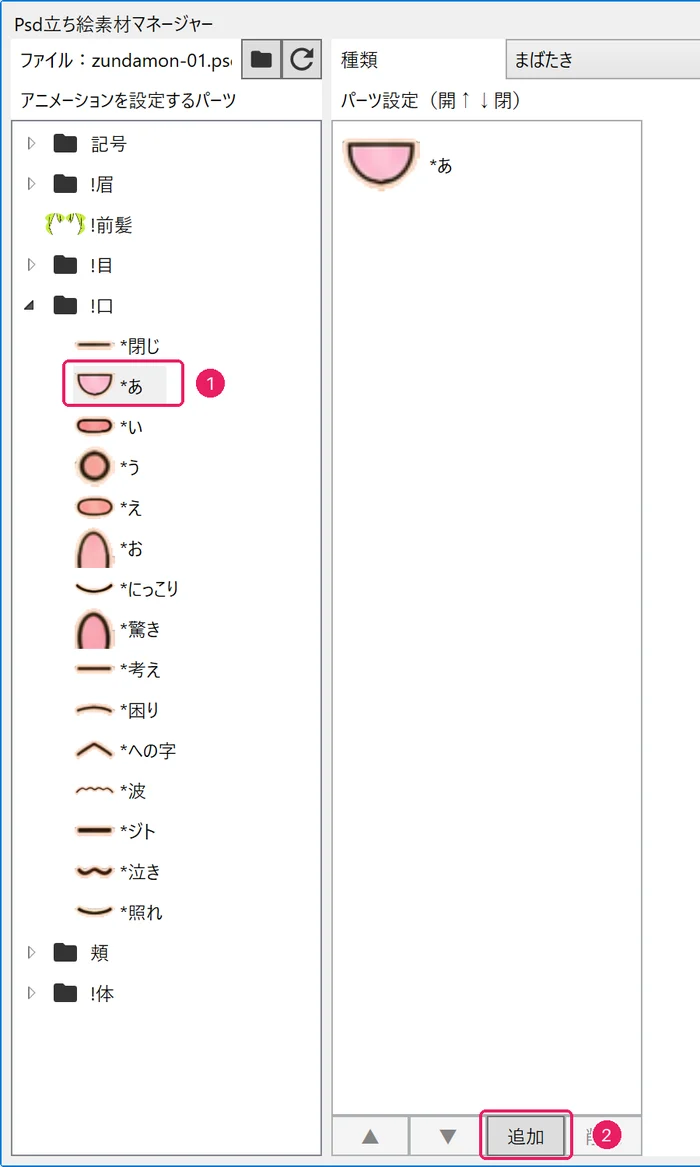
① *あ を選ぶ ② 「追加」 *閉じ・*い・*えにチェックを入れて「追加」を押します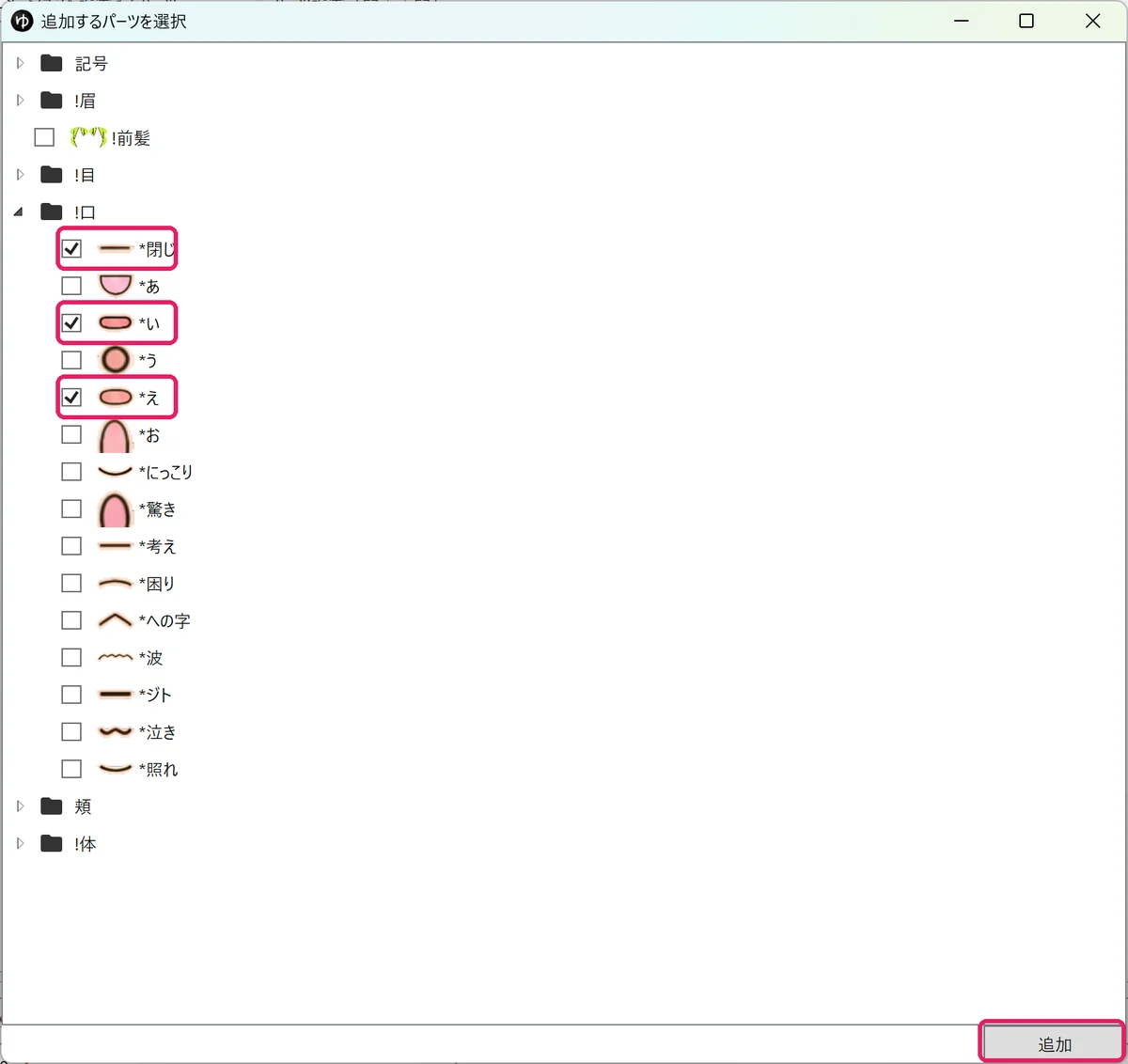
閉じ・い・え にチェックを入れて「追加」 「▲」「▼」で、上から
*あ・*え・*い・*閉じの順に並べます行を選んで「▲」「▼」を押すと動きます。上が開いた口、下が閉じた口です。
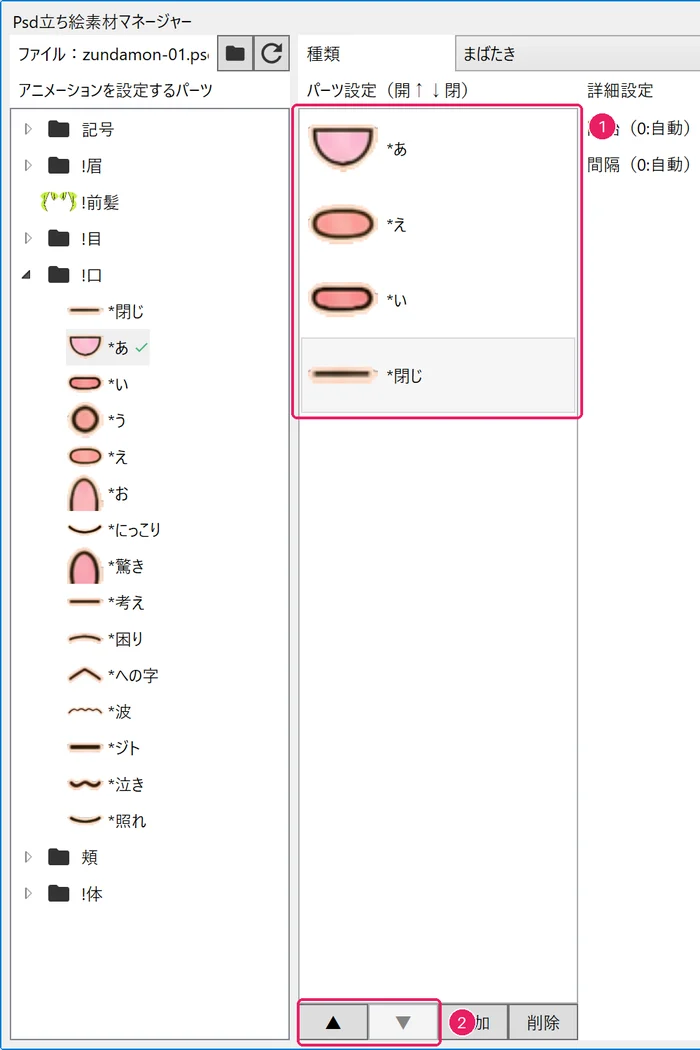
① 上から あ・え・い・閉じ ② ▲▼ で並べ替え 右上の「種類」の欄を押し、「口パク」を選びます
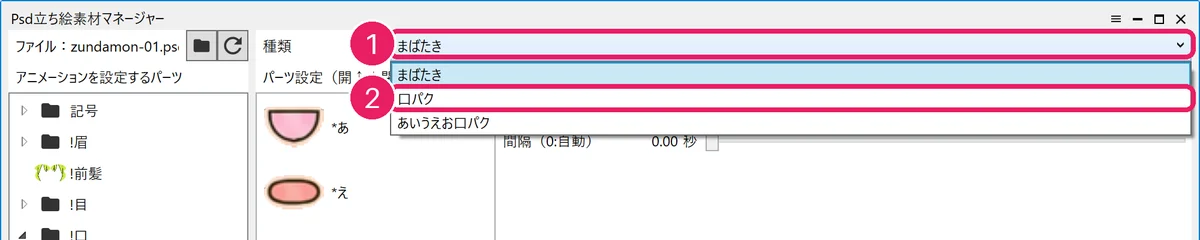
① 「種類」の欄 ② 「口パク」 左の一覧の
*あに緑のチェックが付けば、口パクの設定は済みです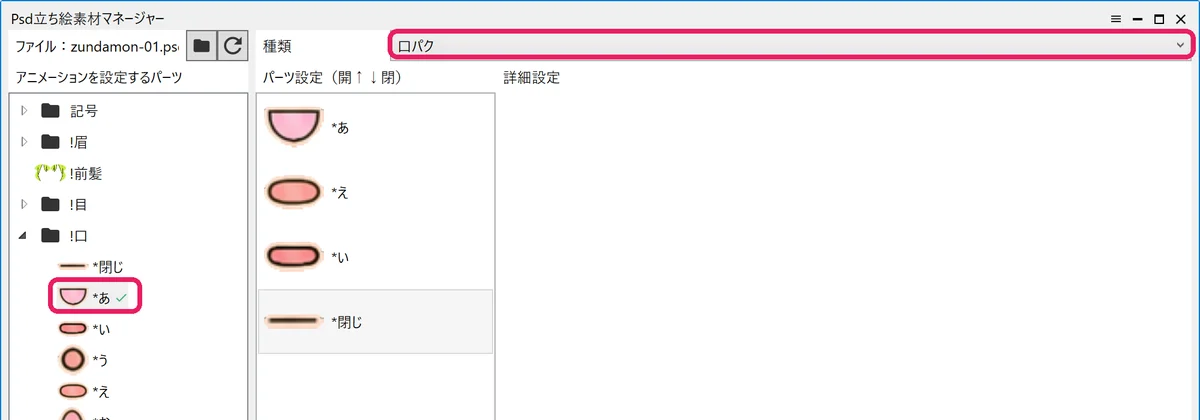
種類が「口パク」になり、*あ にチェックが付いた 目も同じ手順で設定します:
!目の*開きを選び、*半目・*閉じを追加して上から 開き・半目・閉じ に並べ、「種類」を「まばたき」にします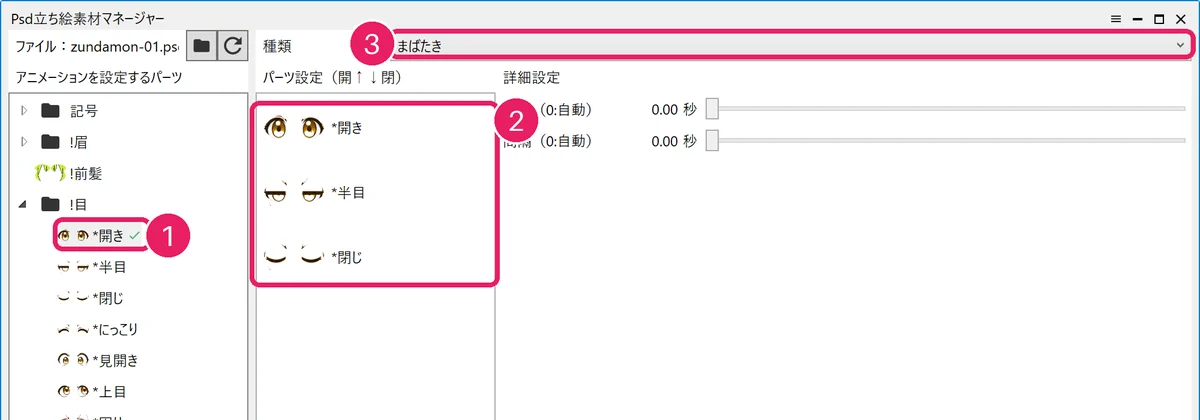
① *開き ② 開き・半目・閉じ ③ 種類「まばたき」 マネージャーを閉じ、セリフの欄に文を入れて「追加」を押すと、声のアイテムが立ち絵の下に置かれます
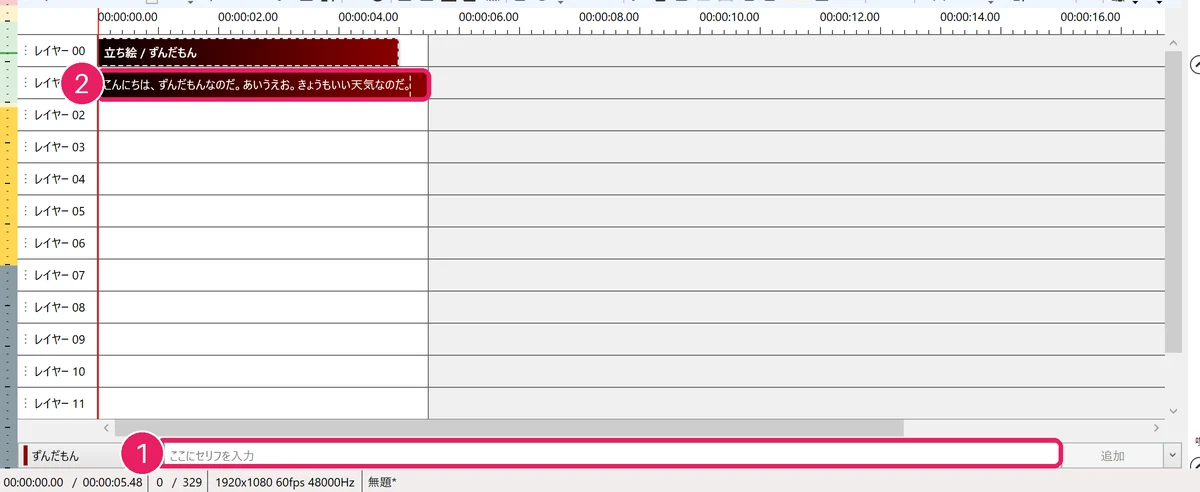
① セリフを入れて「追加」 ② 声のアイテム 立ち絵のアイテムを選び、右の「レイヤー」で口が
*あになっていることを確かめて再生します話している間は口が あ・え・い・閉じ に動き、ときどきまばたきします。
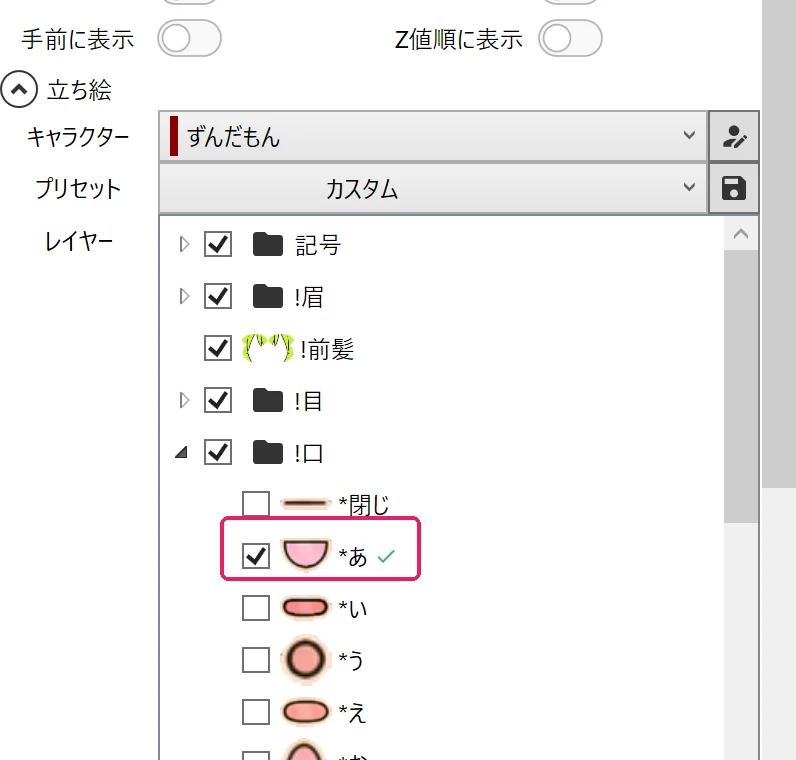
口が *あ になっている
動く立ち絵として使う
「キャラクター設定」を開き、「立ち絵」の「種類」で「動く立ち絵」を選びます
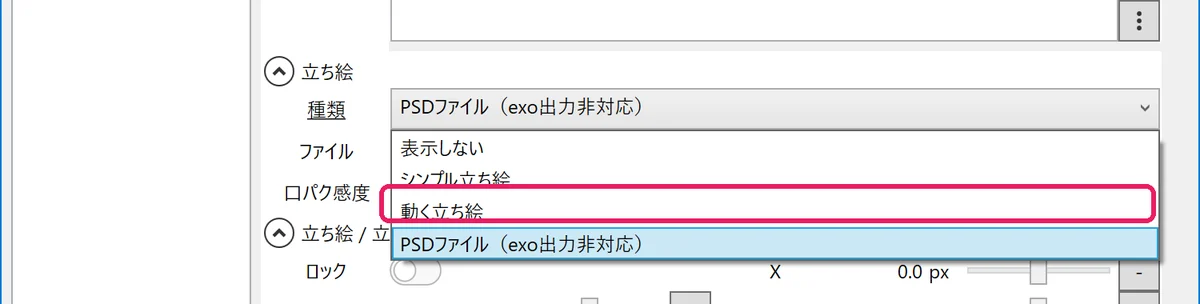
「動く立ち絵」を選ぶ 「素材の場所」の右のフォルダのボタンを押します
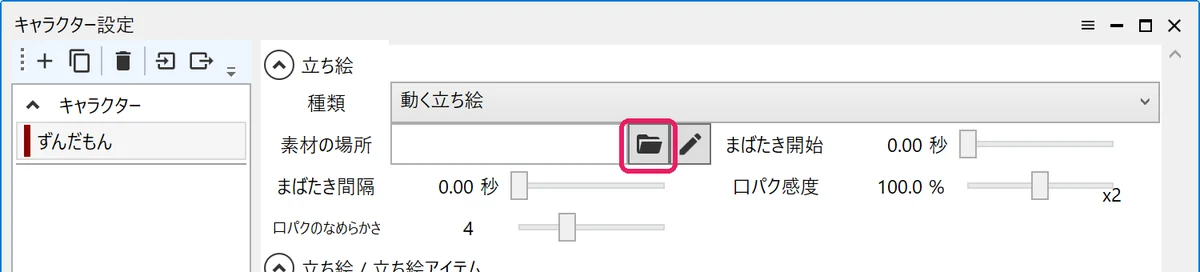
フォルダのボタンを押す zip を展開したフォルダの中の
動く立ち絵を選び、「フォルダーの選択」を押します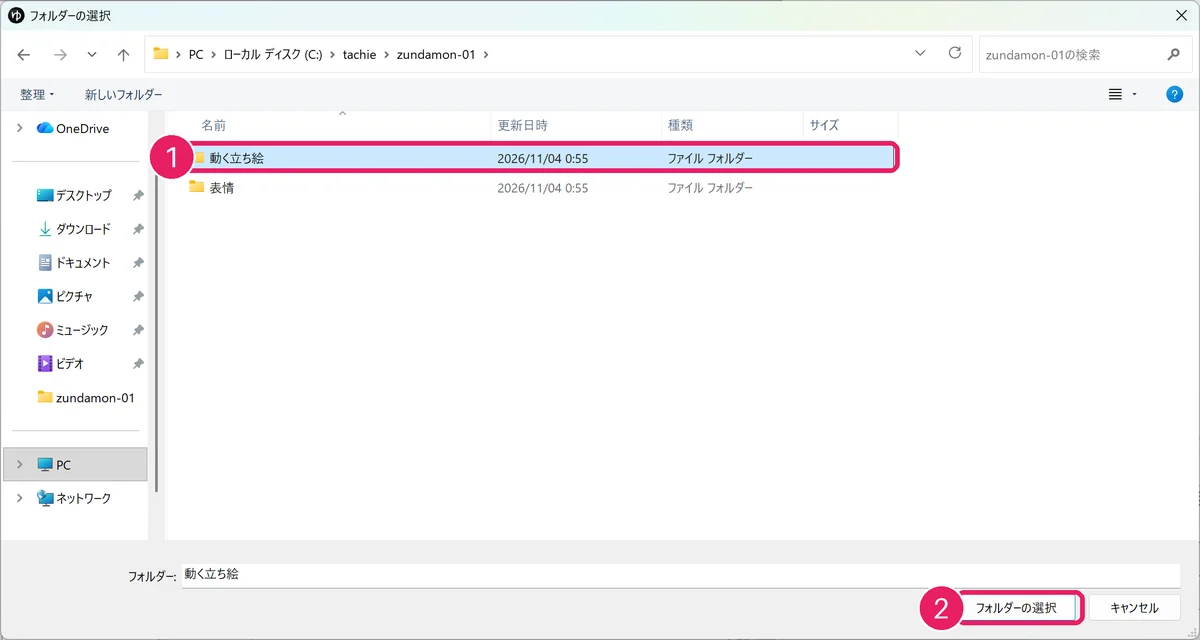
① 「動く立ち絵」 ② 「フォルダーの選択」 「素材の場所」に
動く立ち絵のフォルダが入ります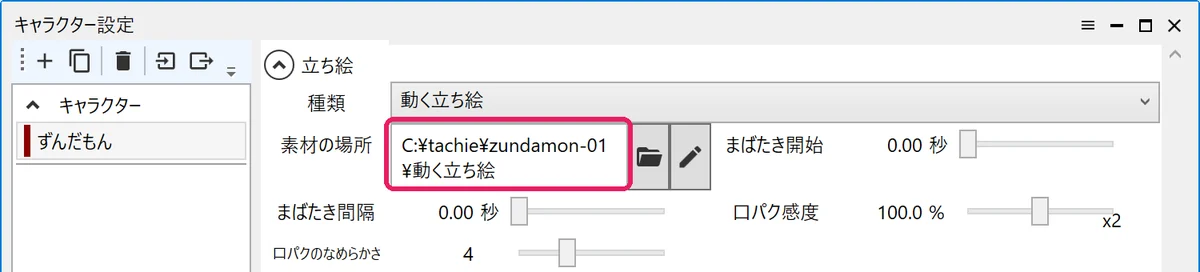
素材の場所が入った 「立ち絵 / 立ち絵アイテム」で、眉に「普通」、目に「開き」、口に「ふつう」、体に「ふつう」(またはほかのポーズ)を選びます
目の「開き」はまばたきし、口の「ふつう」は話すと あ・い・う・え・お の形に動きます。ほかの目・口は選んだ形のまま止まります。
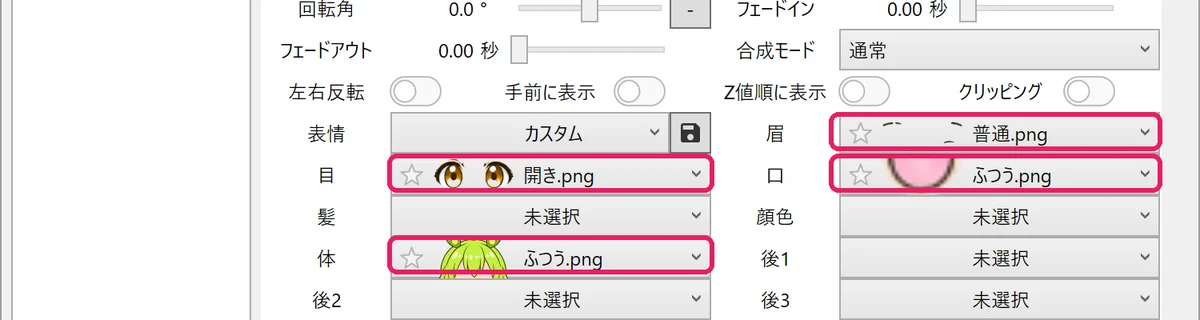
眉・目・口・体を選ぶ 立ち絵アイテムを置いたあと、アイテムの設定の「体」でポーズを替えられます
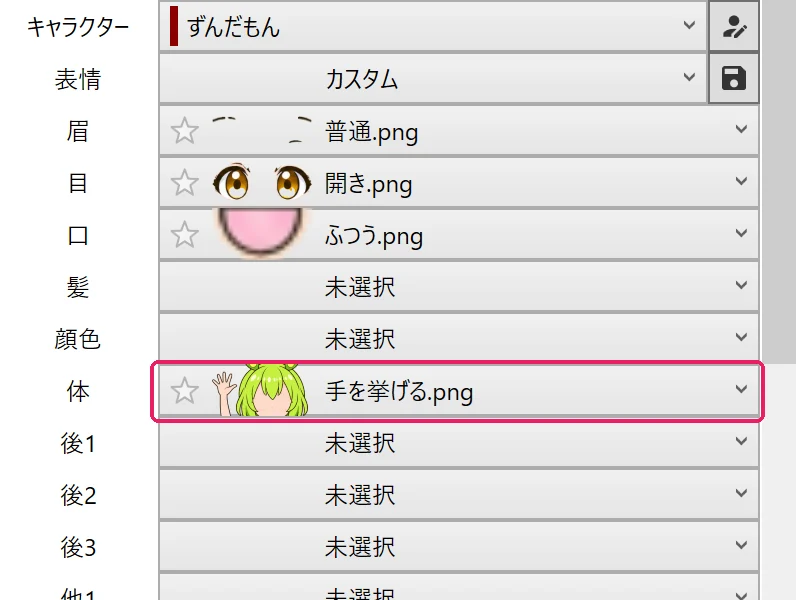
体を「手を挙げる」に替える プレビューの立ち絵のポーズが替わります
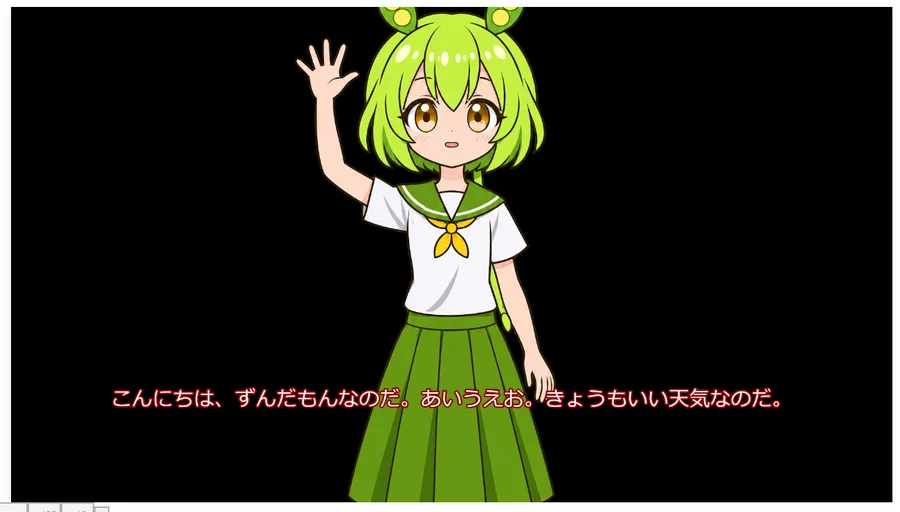
ポーズが替わった
動く立ち絵 フォルダの PNG の名前は、YMM4 の決まり(公式の「動く立ち絵素材の作り方」)に合わせてあります。
- まばたき:
目/開き.pngが開き、開き.1.pngが半目、開き.0.pngが閉じ。まばたきするのは 開き・見開き・上目・困り・つり目・あわて・涙目・横目 の目です - 口パク:
口/ふつう.a.png〜ふつう.o.pngがあいうえお、ふつう.0.pngが閉じた口。口パクするのは「ふつう」の口だけです 顔色には頬の赤らめと青ざめ、他には汗・涙・怒りマークが入っています
3. AviUtl + PSDToolKit で使う
AviUtl(1.10)と拡張編集(0.92)に PSDToolKit(v0.2.0beta72)を入れた環境での手順です。AviUtl ExEdit2 を使っている場合は ExEdit2 用の PSDToolKit があり、手順が違います。
画面は AviUtl 1.10・拡張編集 0.92・PSDToolKit v0.2.0beta72(Windows 11)。この手順で、目パチと口パクが動くことを確かめています。画像を押すと大きく表示します。画面の画像つきの公式の説明は PSDToolKit のチュートリアルにもあります。
PSD を読み込んで表情を変える
メニューの「設定」→「拡張編集の設定」で、拡張編集の窓を開きます
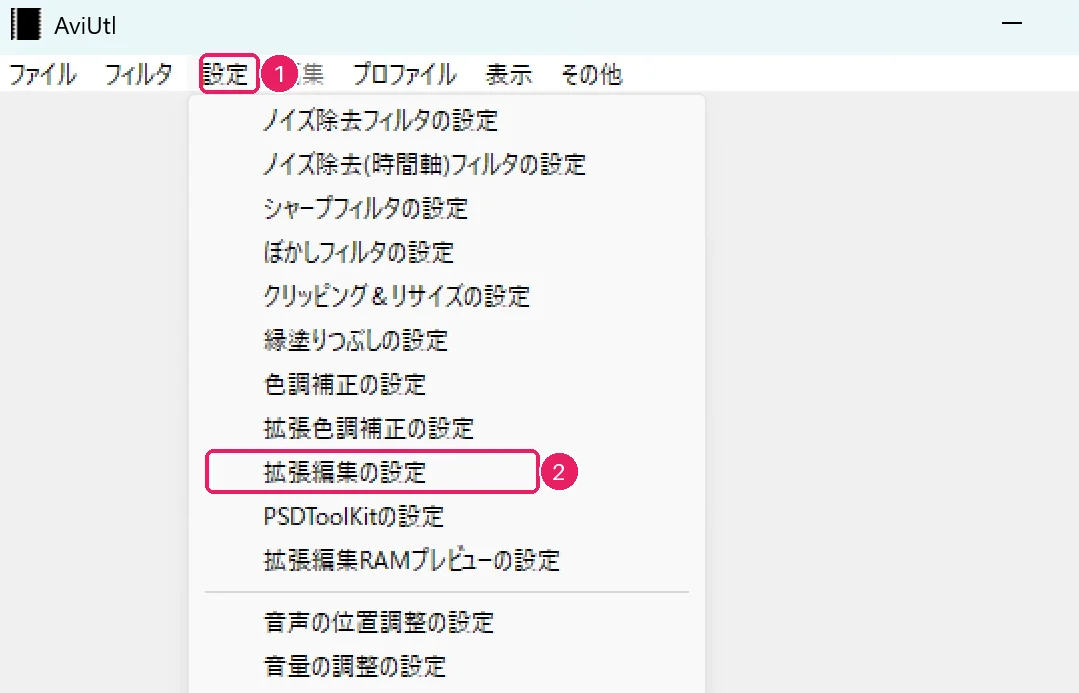
① 設定 ② 拡張編集の設定 拡張編集の窓で右クリックし、「新規プロジェクトの作成」を選びます
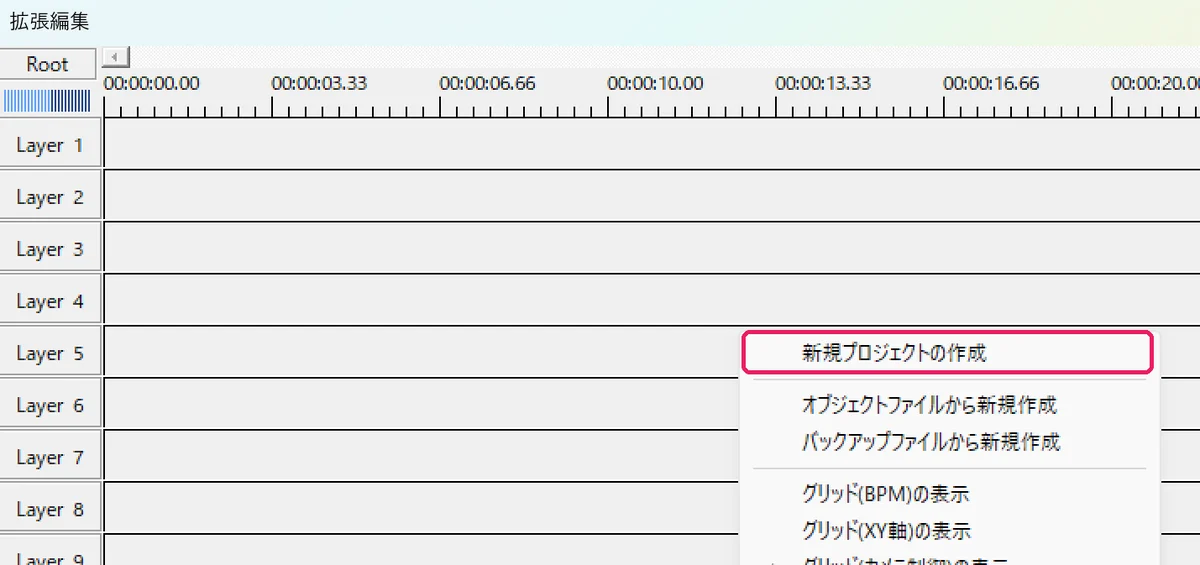
「新規プロジェクトの作成」 画像サイズを 1920×1080 にして「OK」を押します
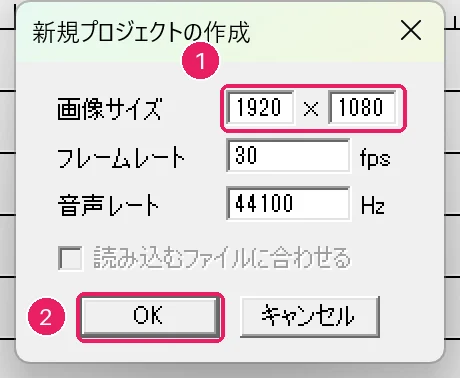
① 画像サイズ ② OK zundamon-01.psdを、エクスプローラーから拡張編集のタイムラインへドラッグ&ドロップしますタイムラインに PSD ファイルオブジェクトができ、プレビューに立ち絵が出ます(オブジェクトをタイムラインの左端に寄せ、再生位置をそこに合わせると見えます)。
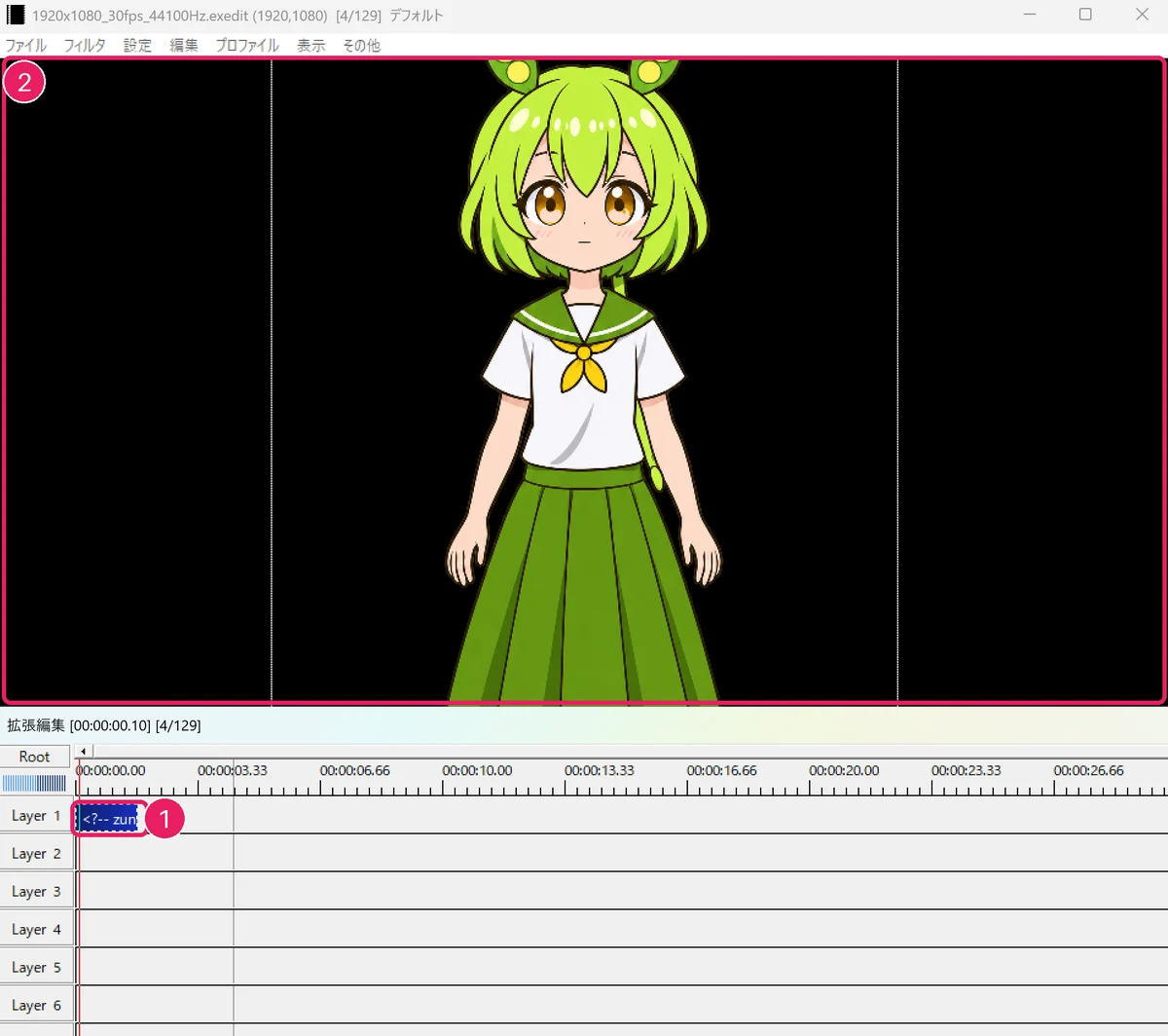
① PSD ファイルオブジェクト ② プレビュー メニューの「編集」→「PSDToolKit」→「ウィンドウを表示」で、PSDToolKit ウィンドウを開きます
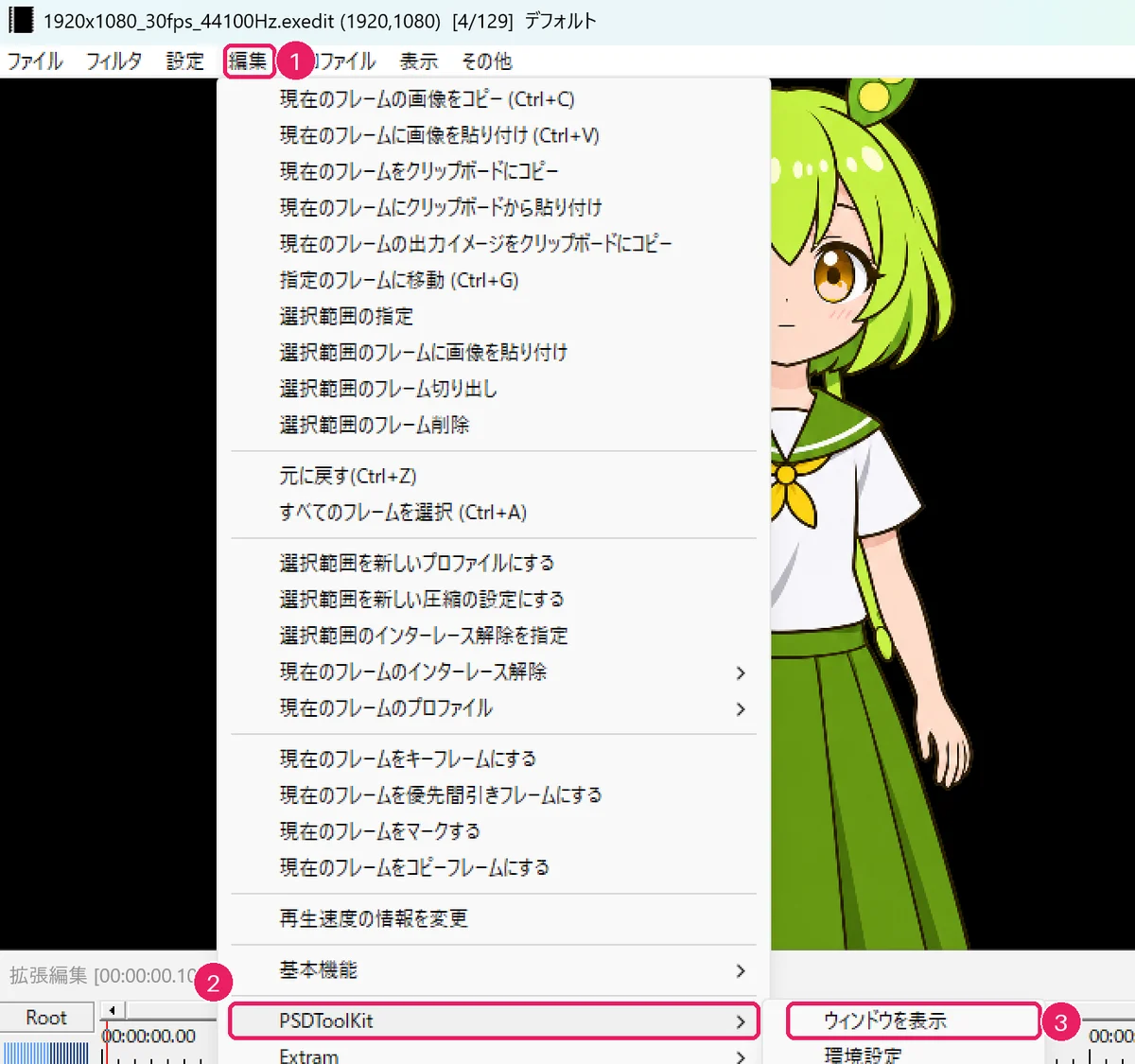
① 編集 ② PSDToolKit ③ ウィンドウを表示 PSDToolKit ウィンドウの左に、PSD のレイヤーの一覧が出ます
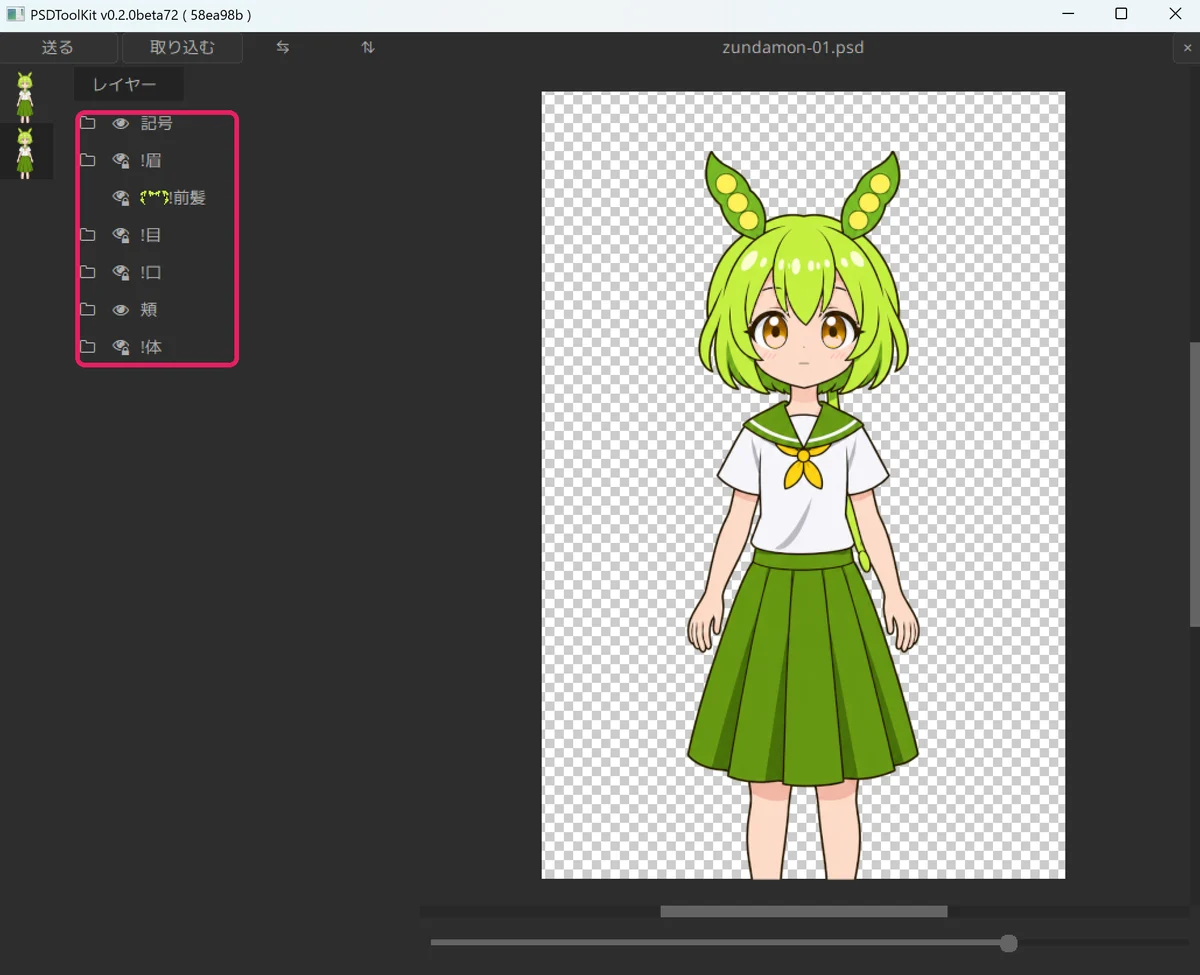
レイヤーの一覧 PSD ファイルオブジェクトをダブルクリックして設定の窓を開いたまま、
!目を開いて*にっこりを押し、左上の「送る」を押します設定の窓(テキストの入力欄)が開いている間だけ「送る」が効きます。
*の付いたレイヤーは、押すだけで同じグループのほかの物が消えます。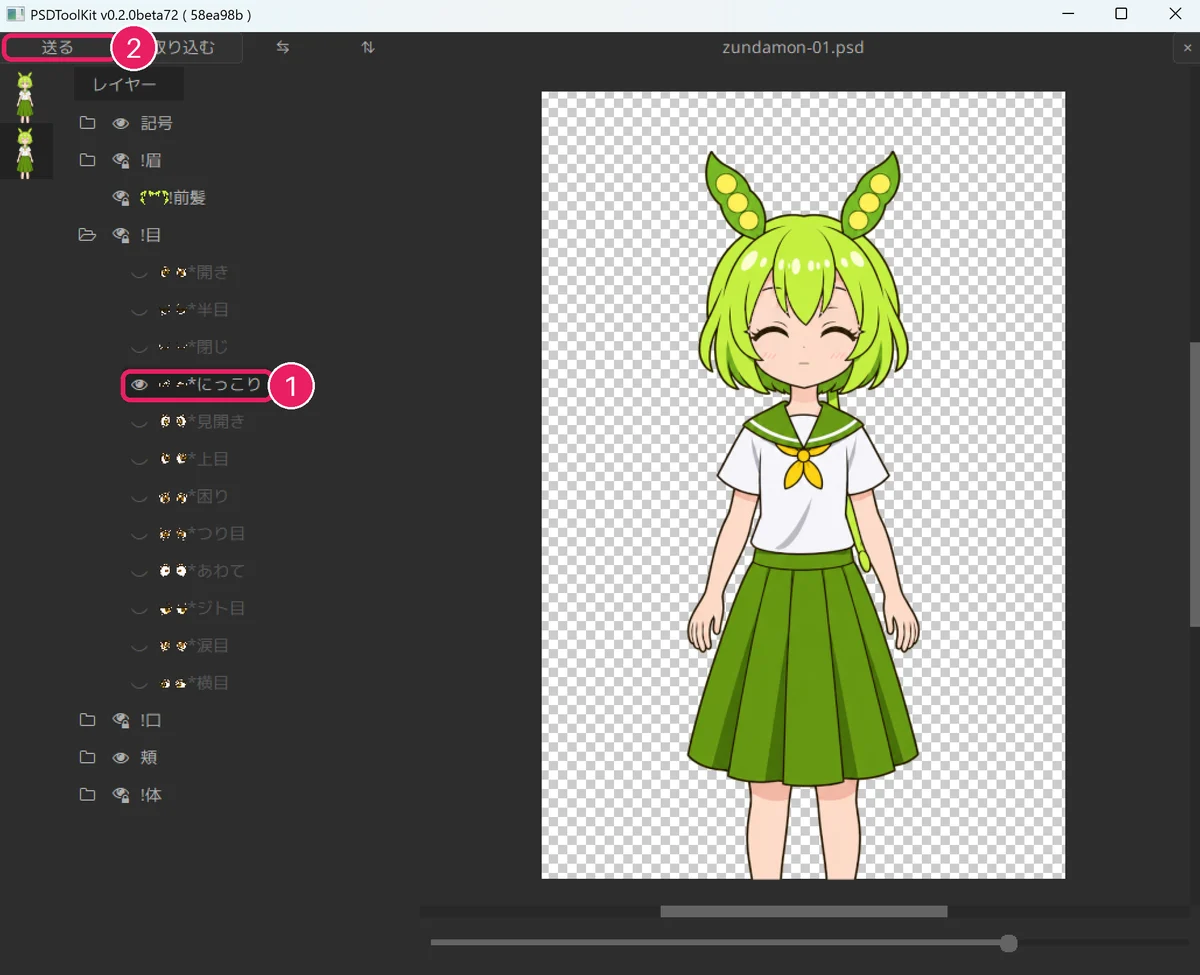
① *にっこり ② 「送る」 AviUtl のプレビューの立ち絵の目が、にっこりに変わります
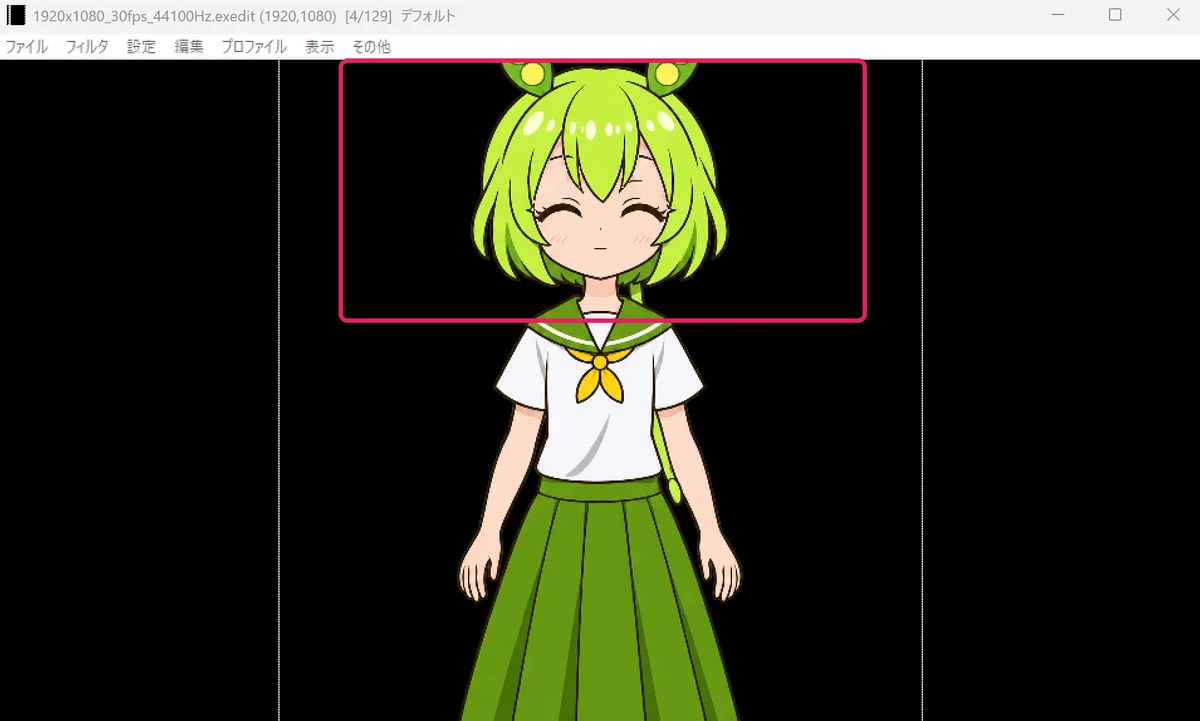
目がにっこりに変わった
目パチ
PSD ファイルオブジェクトの設定の窓の右上の「+」を押します
効果の一覧のメニューが出ます。
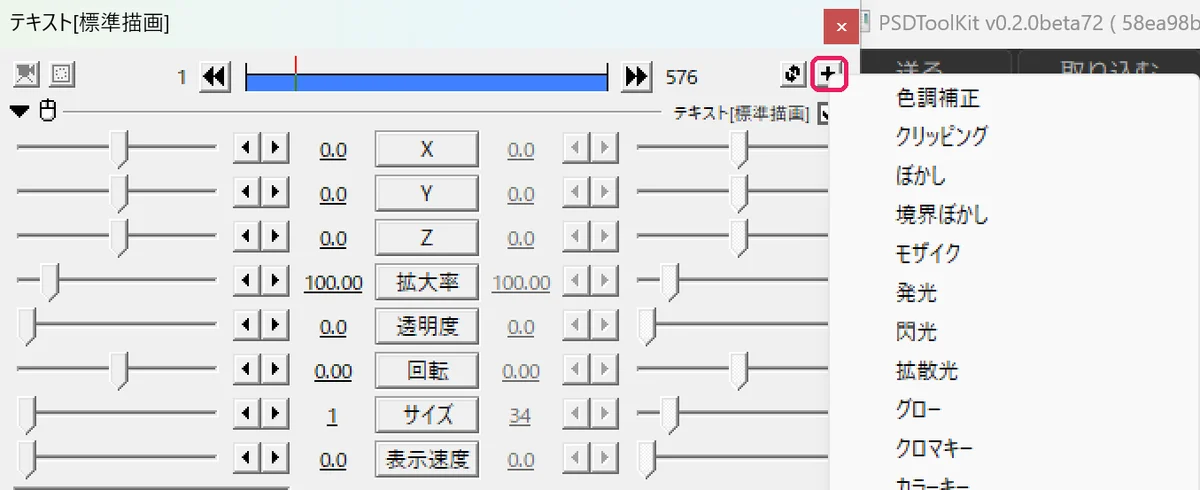
「+」を押す メニューの下の方の「アニメーション効果」を選びます
設定の窓のいちばん下に、アニメーション効果の欄が足されます。
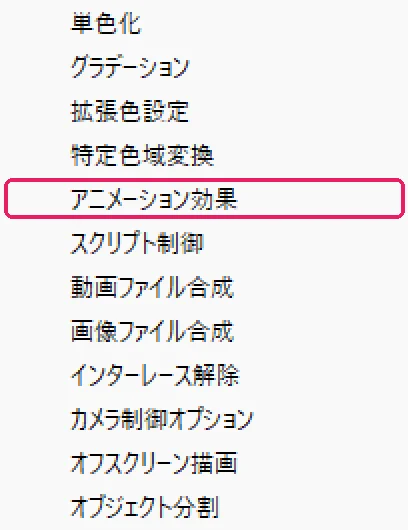
「アニメーション効果」 「描画@PSD」の所で右クリックし、「フィルタ効果を下に移動」を選びます(足した効果を「描画@PSD」より上にします)
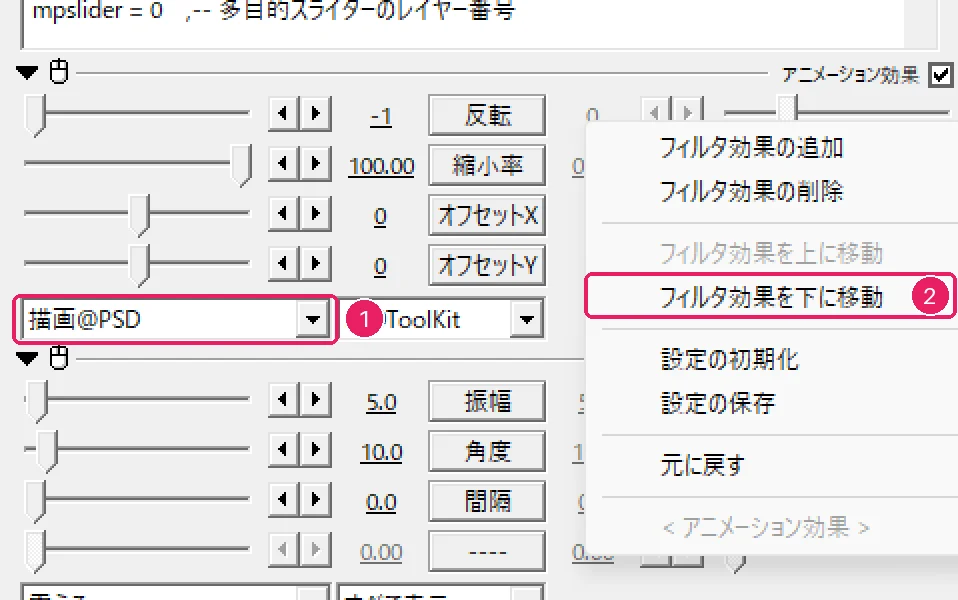
① 描画@PSD ② 「フィルタ効果を下に移動」 足した効果の右の欄を「PSDToolKit」にし、左の欄で「目パチ@PSD」を選びます
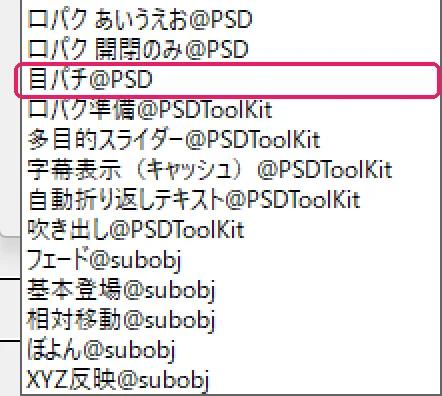
「目パチ@PSD」 「目パチ@PSD」の右の「設定」を押します
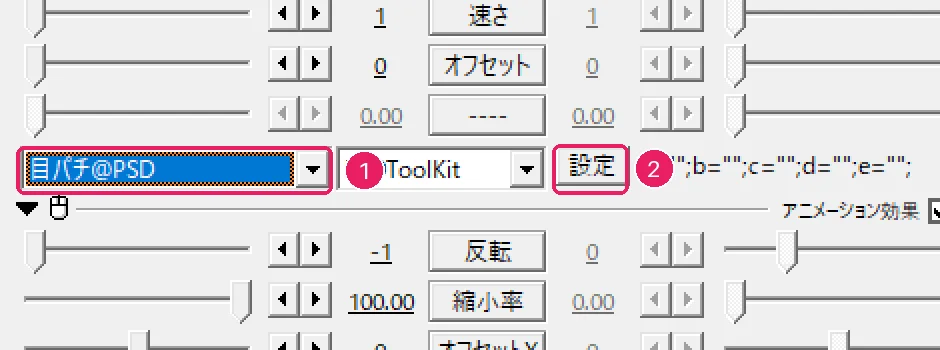
① 目パチ@PSD ② 「設定」 パラメータ設定の窓を開いたまま、PSDToolKit ウィンドウで
*開きを右クリックし、「"*開き" を「開き」に割り当て」を選びます同じように
*半目を「半開き」、*閉じを「閉じ」に割り当てます(ほぼ開き・ほぼ閉じは空けたままで動きます)。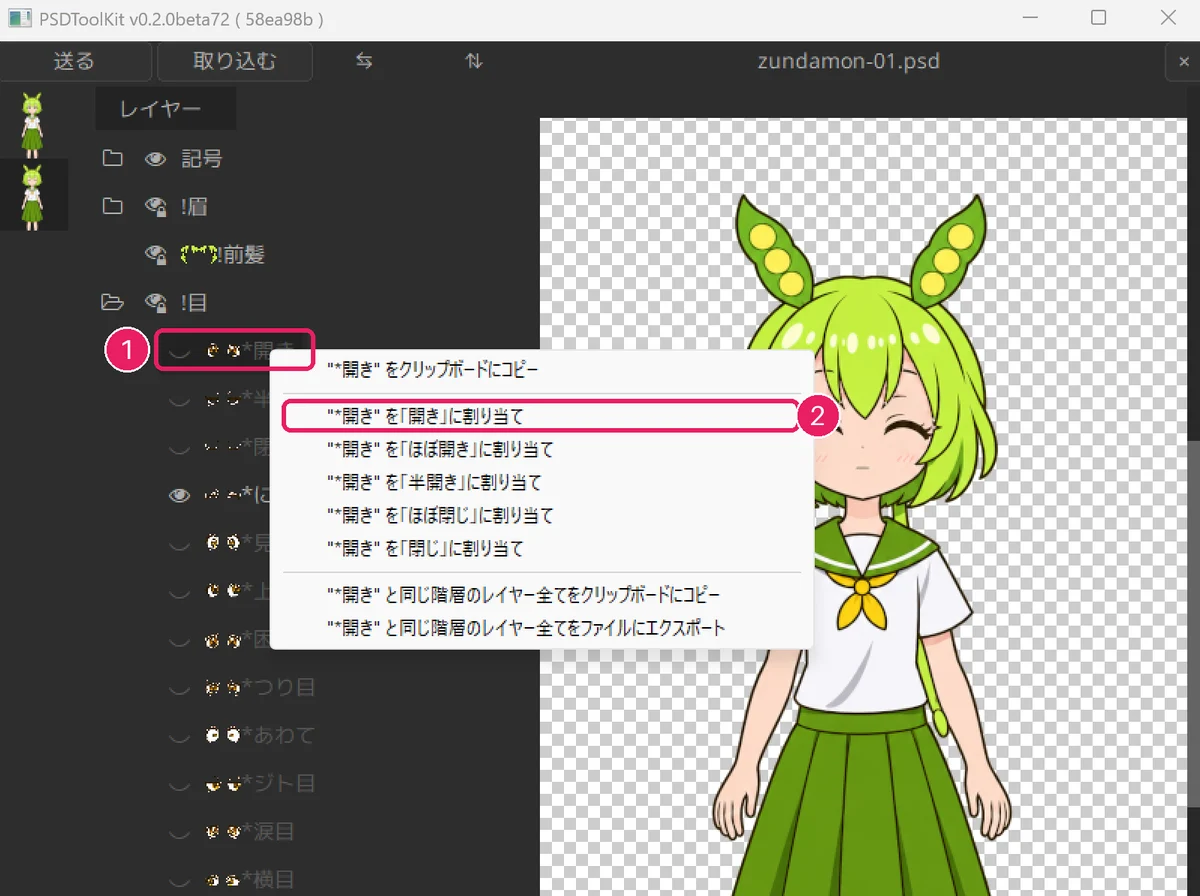
① *開き を右クリック ② 「開き」に割り当て 開き・半開き・閉じ に目のレイヤーが入ったら「OK」を押します
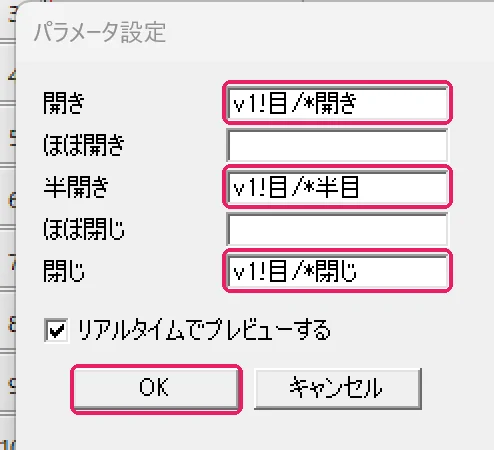
開き・半開き・閉じ を入れて OK
口パク
音声ファイルを Layer 1 に置き、PSD ファイルオブジェクトを Layer 3 に移します
口パク準備は、PSD ファイルオブジェクトより上のレイヤーに置きます。
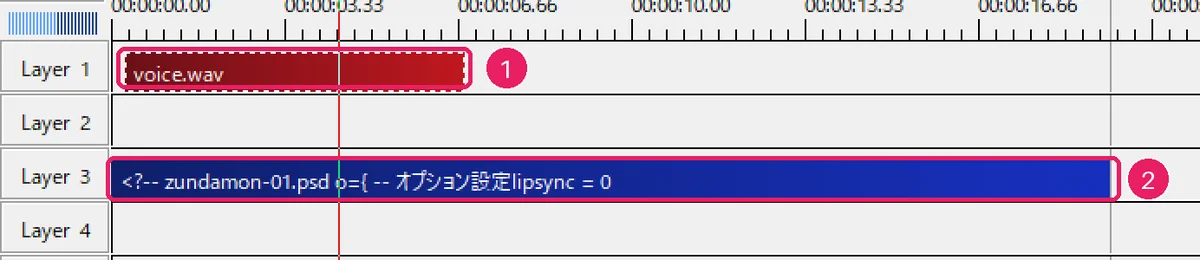
① 音声 ② PSD ファイルオブジェクト Layer 2 で右クリックし、「メディアオブジェクトの追加」→「PSDToolKit」→「口パク準備」を選びます
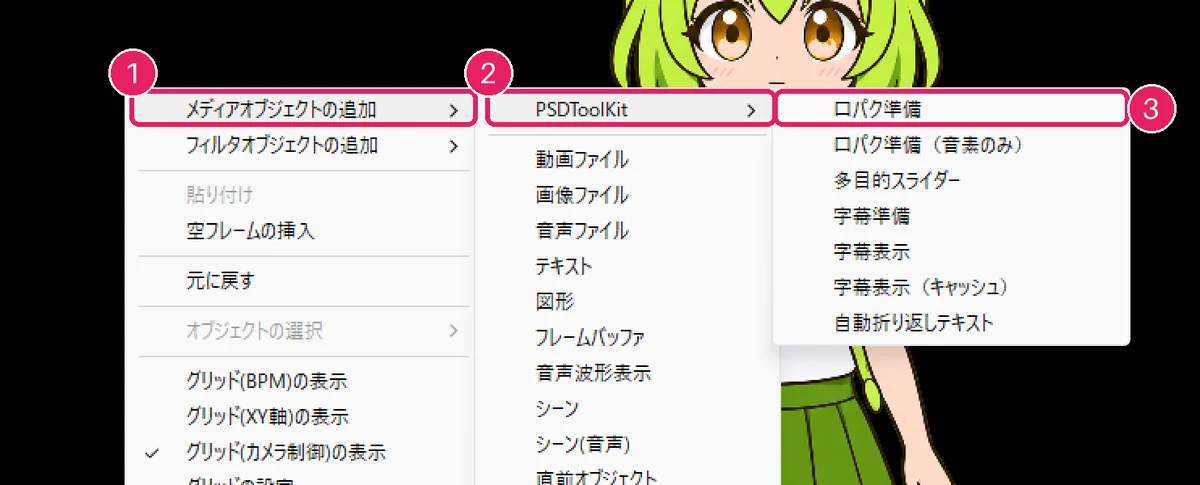
① メディアオブジェクトの追加 ② PSDToolKit ③ 口パク準備 口パク準備を音声と同じ長さにします
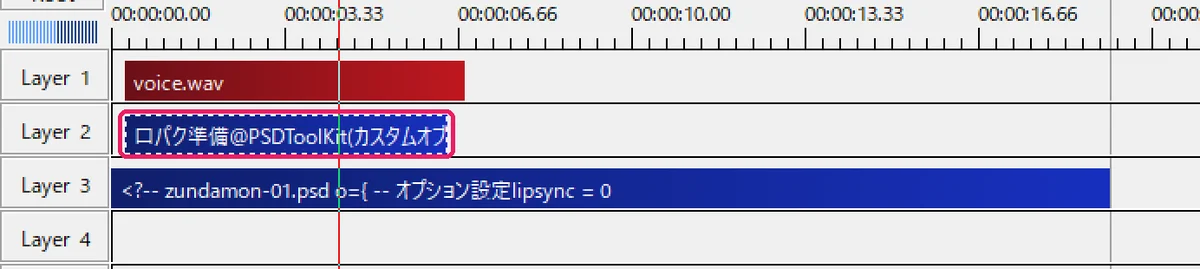
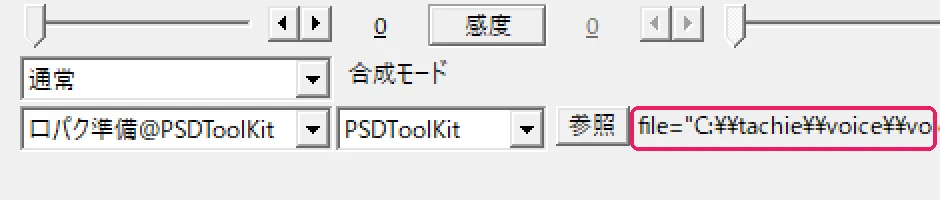
口パク準備を置いた 口パク準備の設定の窓で「参照」を押し、同じ音声ファイルを選びます
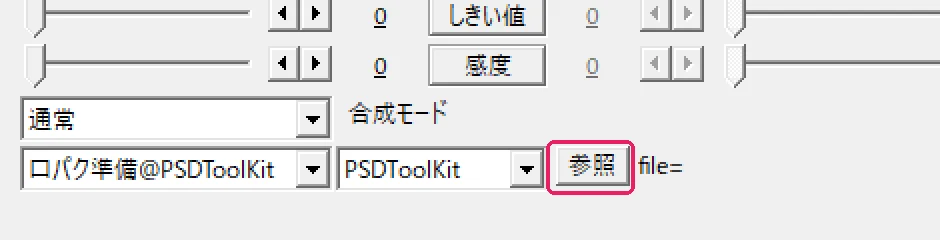
「参照」を押す 「file=」の後ろに音声ファイルの場所が入ります
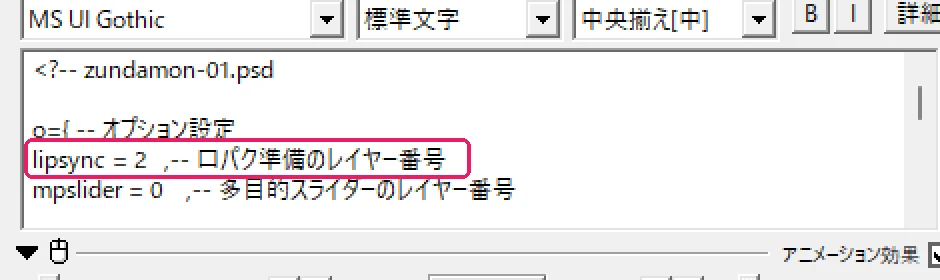
音声ファイルが入った PSD ファイルオブジェクトのテキストの
lipsync = 0をlipsync = 2に書き換えます2 は口パク準備を置いたレイヤーの番号です。
lipsync = 2 目パチと同じ手順で効果をもう 1 つ足し、「口パク 開閉のみ@PSD」を選んで「設定」を押します
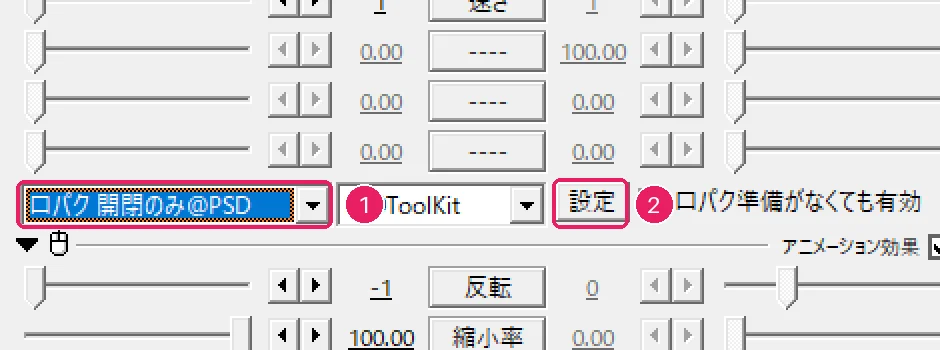
① 口パク 開閉のみ@PSD ② 「設定」 PSDToolKit ウィンドウの
!口で、*あを「開き」、*えを「半開き」、*いを「ほぼ閉じ」、*閉じを「閉じ」に割り当てて「OK」を押します再生すると、音声に合わせて口が動きます。
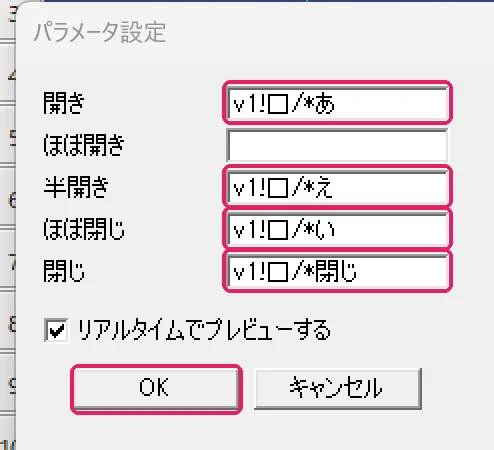
あ・え・い・閉じ を割り当てて OK
母音に合わせて口を動かす「口パク あいうえお@PSD」も使えます。こちらは音声ファイルと同じ名前の .lab ファイル(母音の時刻の情報)が要ります。割り当ては次のとおりです。
図: 配布している PSD のパーツを重ねて作った見本(画面のキャプチャではありません)
| 割り当て先 | レイヤー | 図 |
|---|---|---|
| あ | !口/*あ | 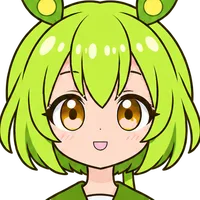 |
| い | !口/*い | 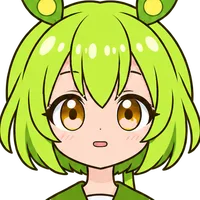 |
| う | !口/*う | 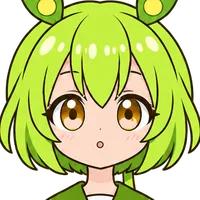 |
| え | !口/*え | 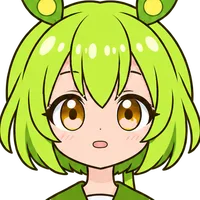 |
| お | !口/*お | 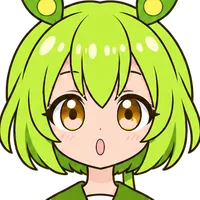 |
| ん | !口/*閉じ | 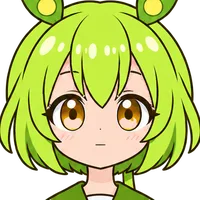 |
4. PSDTool で表情を選んで PNG にする
PSDTool はブラウザで動く立ち絵の表示ソフトです。インストールは要りません。PSD の *・! の決まりを読んで、表情をクリックで切り替えられます。下の画像は Mac の Chrome で撮った画面です。画像を押すと大きく表示します。
PSDTool を開き、「ファイルを選択」を押して
zundamon-01.psdを選びますファイルをこの枠にドラッグ&ドロップしても開けます。読み込んだ PSD はサーバーに送られず、ブラウザの中だけで処理されます(PSDTool の説明書に書いてあります。こちらでも、読み込むときに PSD が送られていないことを通信の記録で確かめました)。
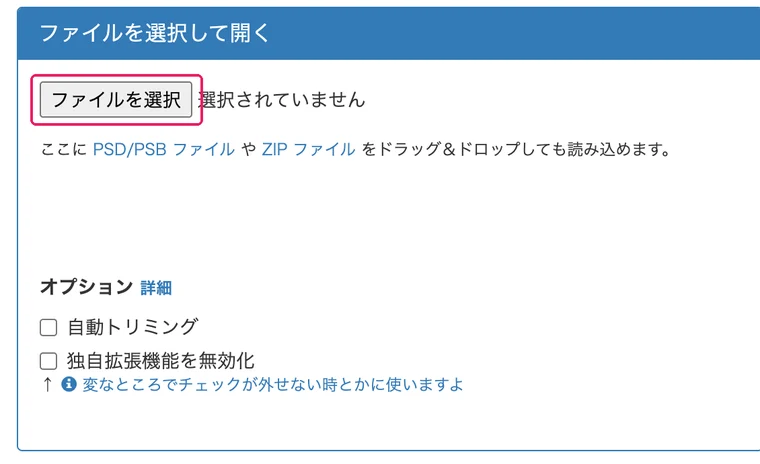
「ファイルを選択」を押す 左にレイヤーの一覧、右に立ち絵が出ます
丸いボタン(ラジオボタン)が出ているのは、同じグループから 1 つだけ選ぶパーツです。四角いボタン(チェックボックス)は、いくつでも重ねられます。
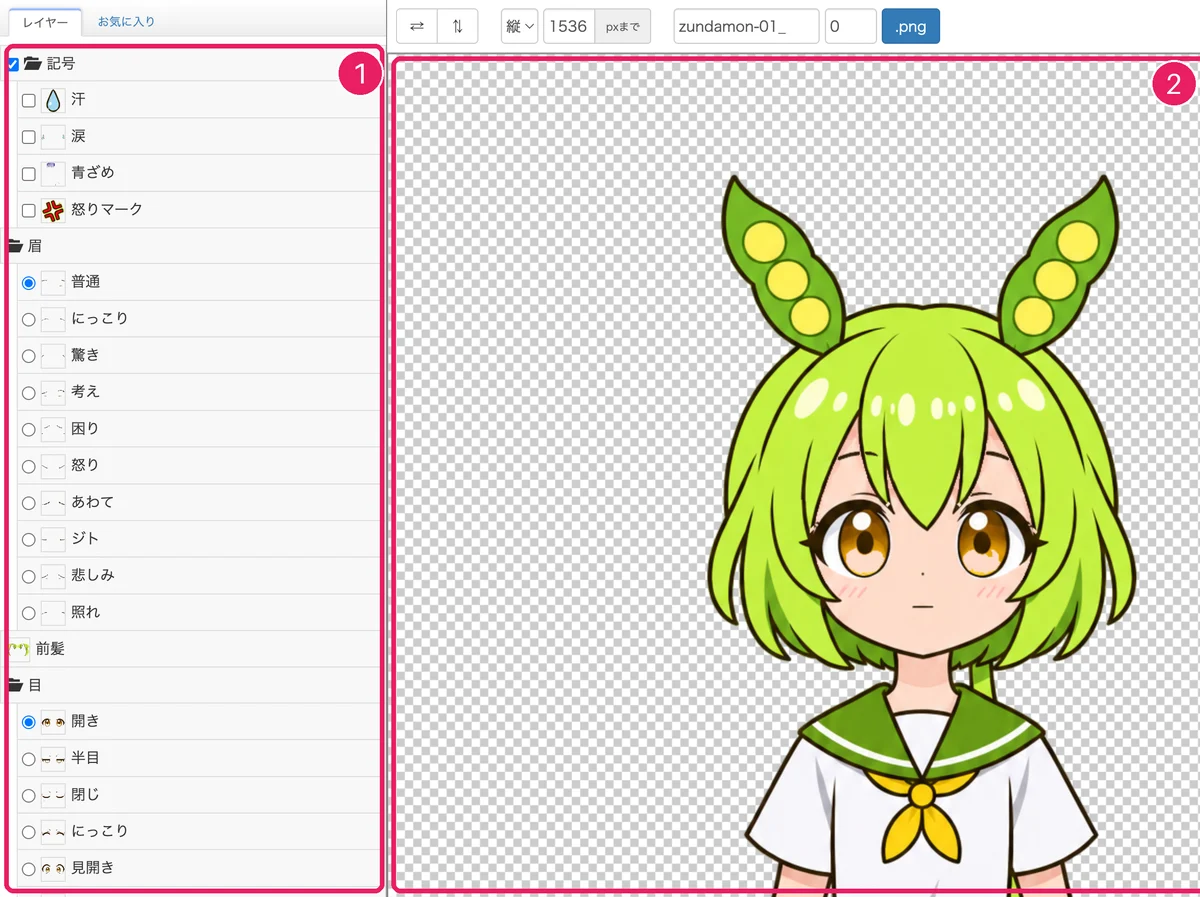
① レイヤーの一覧 ② 立ち絵 目のグループの中の「にっこり」を押すと、目がにっこりに変わります
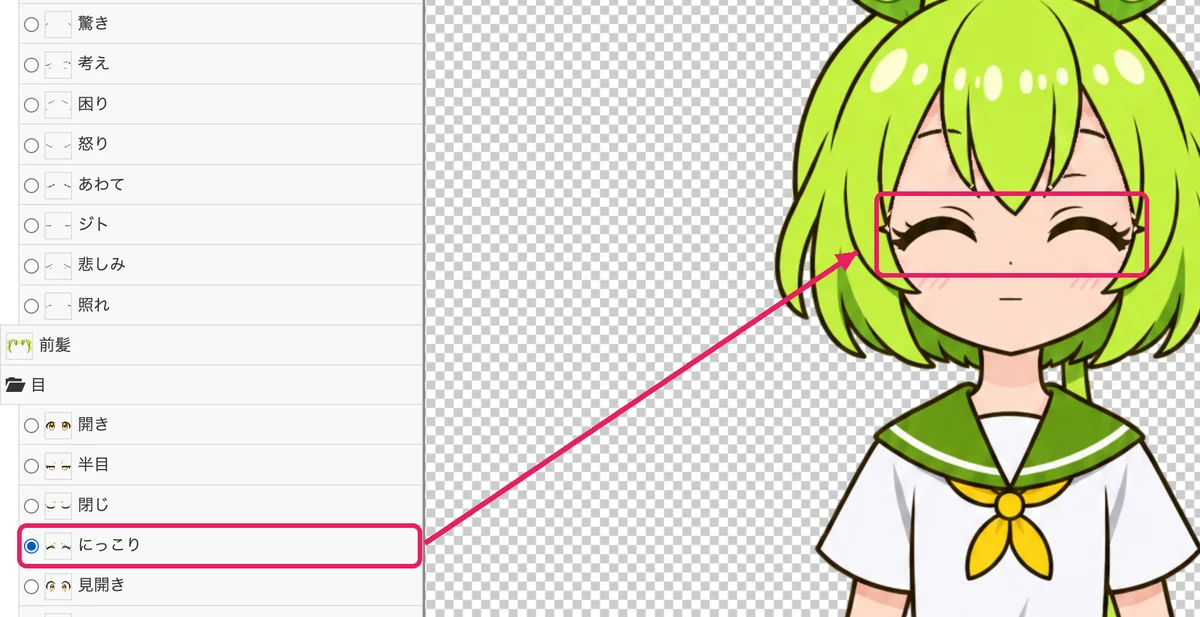
目の「にっこり」を選ぶ 一覧を下へ送り、口のグループの「にっこり」を押します
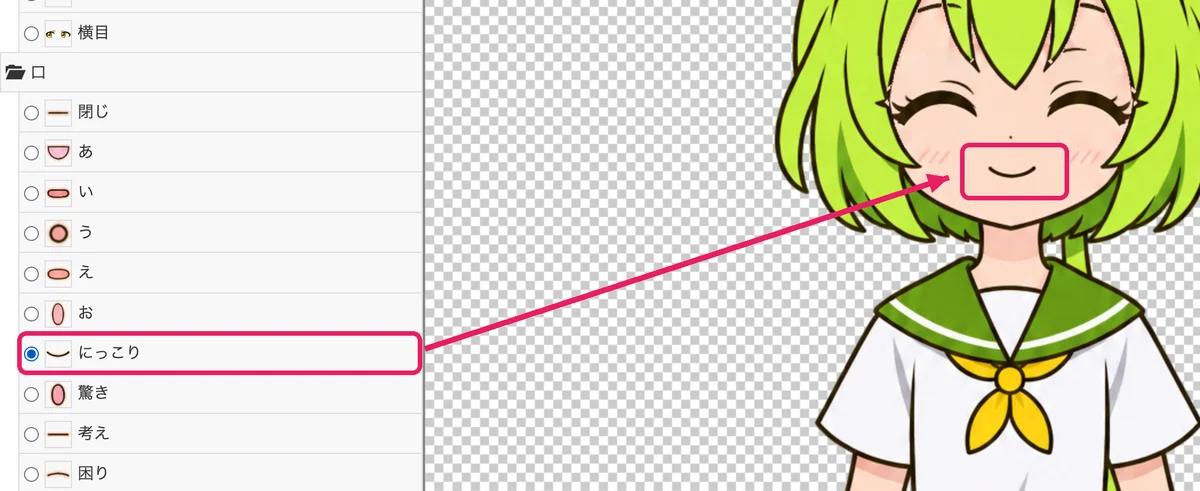
口の「にっこり」を選ぶ 体のグループでポーズを選びます(ここでは「手を挙げる」)
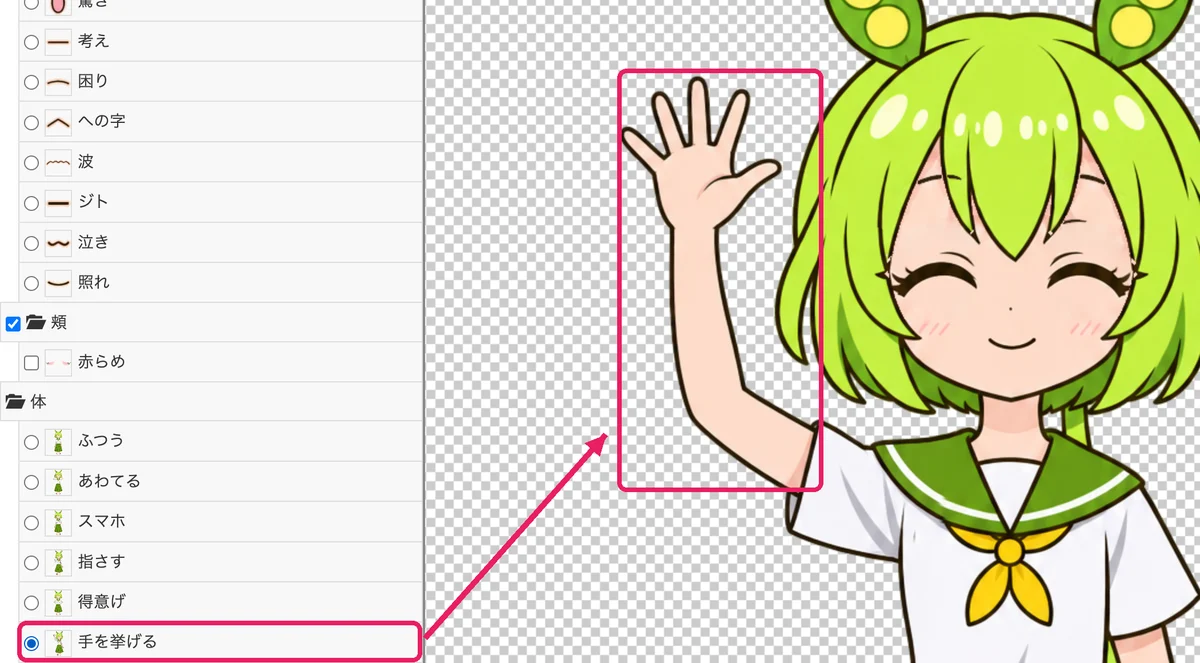
体の「手を挙げる」を選ぶ 頬の「赤らめ」にチェックを入れると、頬が赤くなります
汗・涙などの記号も、同じようにチェックを入れて重ねます。
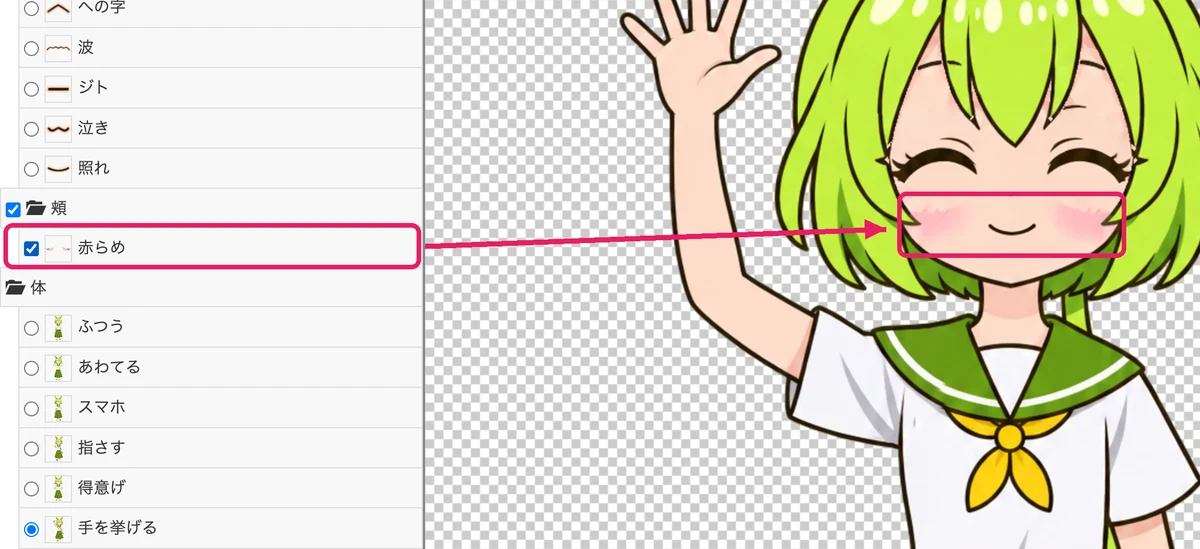
頬の「赤らめ」にチェックを入れる 上の「.png」を押すと、表示している立ち絵が PNG で保存されます
左の欄で書き出す大きさ(「縦」「1536」px まで)を、その右でファイル名の頭と通し番号を変えられます。左端の「⇄」は左右反転です。
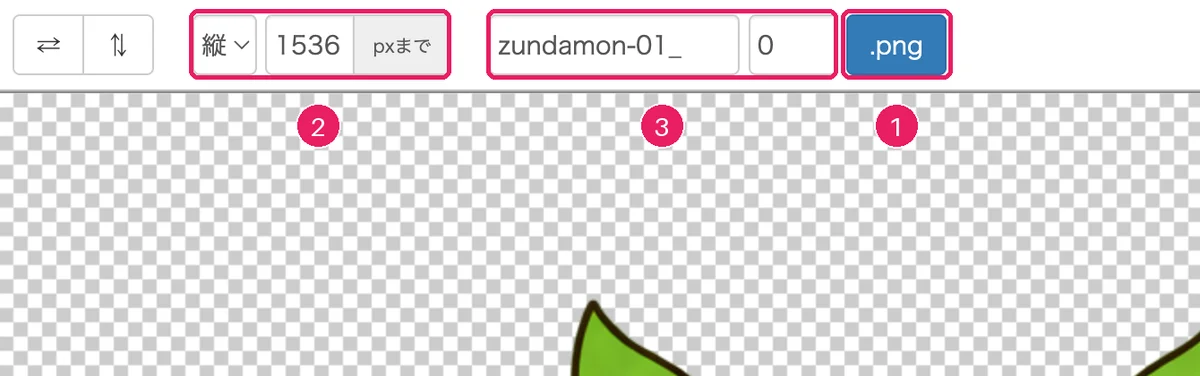
① 保存 ② 書き出す大きさ ③ ファイル名
5. 画像編集ソフトでレイヤーを切り替える
Photoshop・CLIP STUDIO PAINT・GIMP・Krita など、PSD を開けるソフトなら、レイヤーの表示を切り替えて好きな表情を作れます。レイヤー名の頭の記号の意味は次のとおりです。
!で始まるグループ・レイヤー(!目・!口・!眉・!前髪・!体)は、常に表示しておきます*で始まるレイヤー(*開きなど)は、同じグループの中で 1 つだけ表示します- 印の無いグループ(
記号・頬)の中は、いくつ表示しても、全部隠してもかまいません
この決まりは PSDTool の独自の印(PSDTool の説明書)で、PSDToolKit・YMM4 も同じ決まりで読みます。普通の画像編集ソフトでは、ただのレイヤー名として見えます。
下の画像は、ブラウザで動く画像編集ソフト Photopea の画面です(Mac の Chrome。Windows ではショートカットの ⌘ が Ctrl になります)。Photopea は開いたファイルを外へ送らないとプライバシーポリシーに書いていて、こちらでも PSD が送られていないことを通信の記録で確かめました。メニューの名前はソフトごとに違いますが、手順は同じです。画像を押すと大きく表示します。
メニューの「ファイル」→「開く…」で
zundamon-01.psdを開きます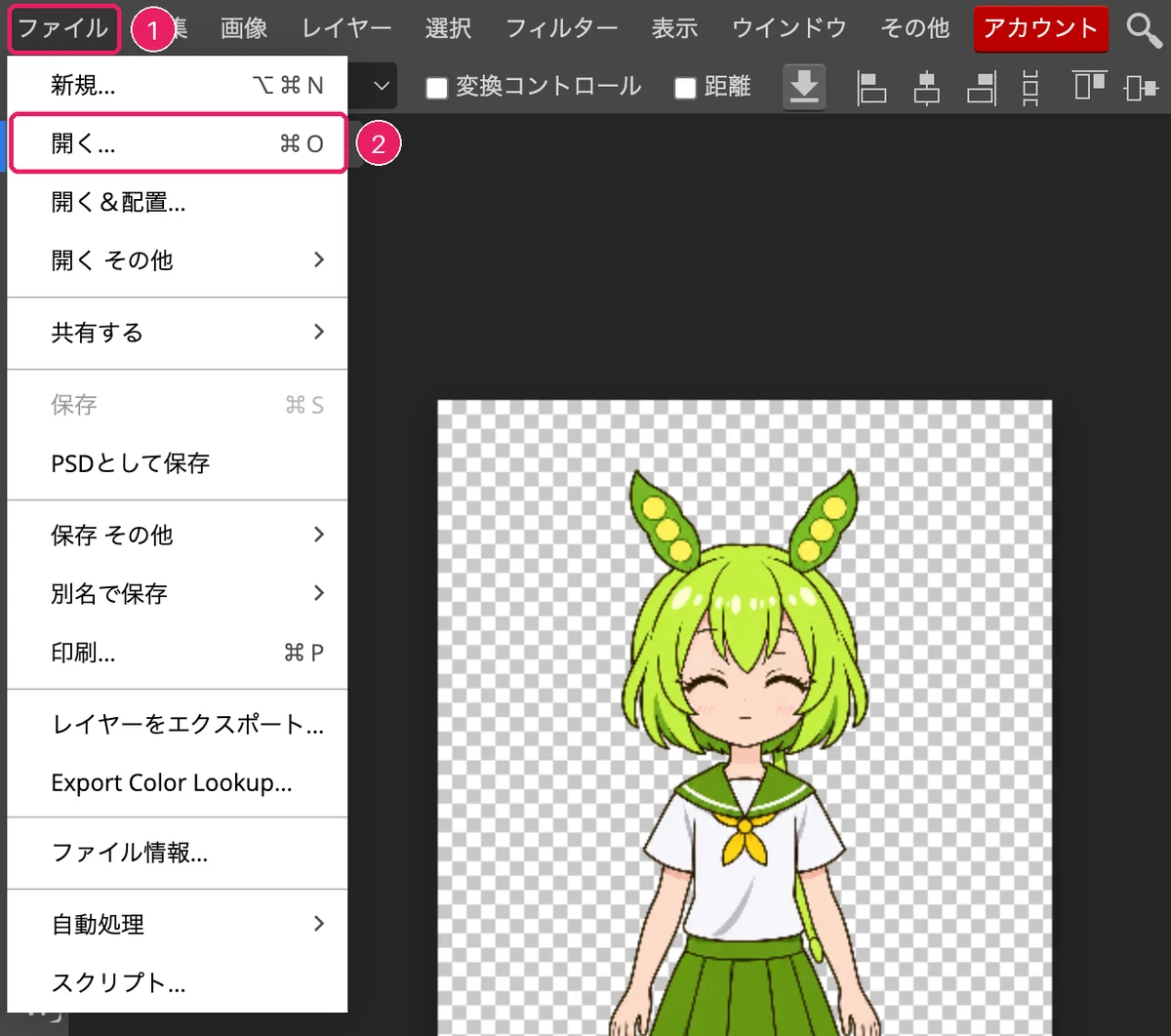
① ファイル ② 開く… レイヤーのパネルに、記号・!眉・!前髪・!目・!口・頬・!体 のグループが並びます
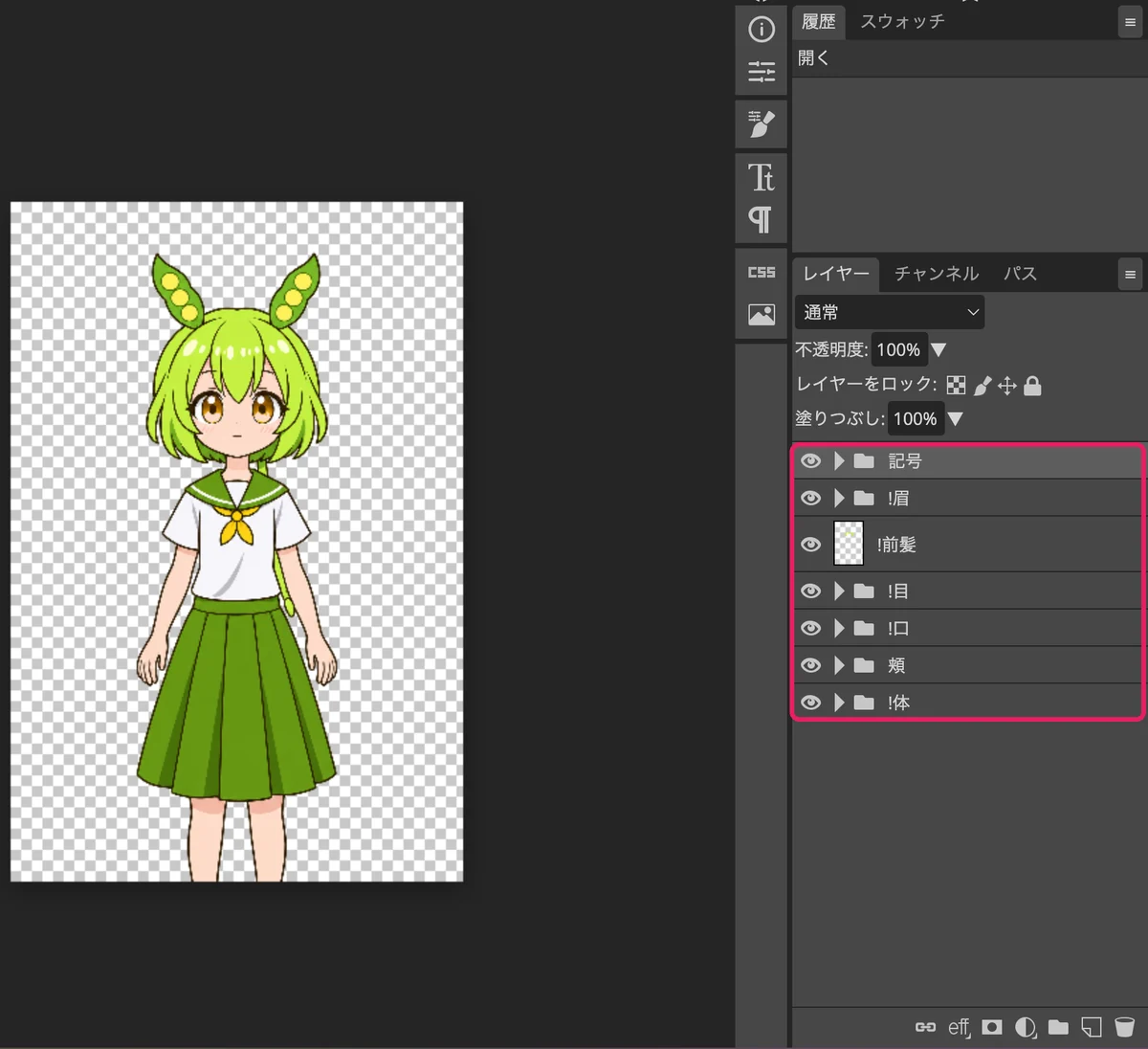
レイヤーのパネル !目の左の三角を押して、グループの中を開きます中には
*開き・*半目・*閉じなどが並び、最初は*開きだけが表示になっています。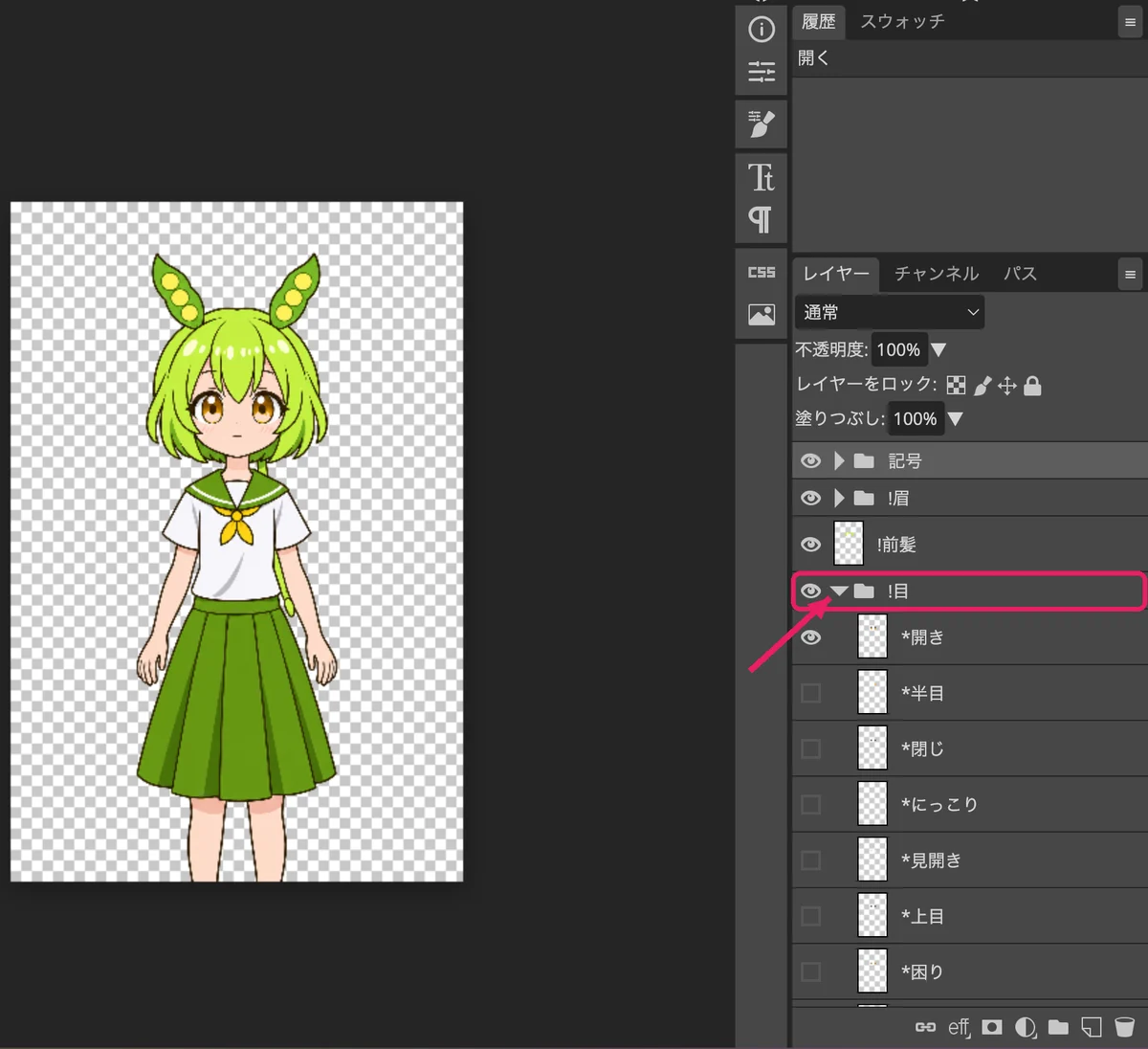
!目 を開く *開きの目のマークを押して隠し、*にっこりの目のマークを押して表示します画像編集ソフトは
*の決まりを知らないので、前の目を自分で隠します。隠し忘れると目が二重になります。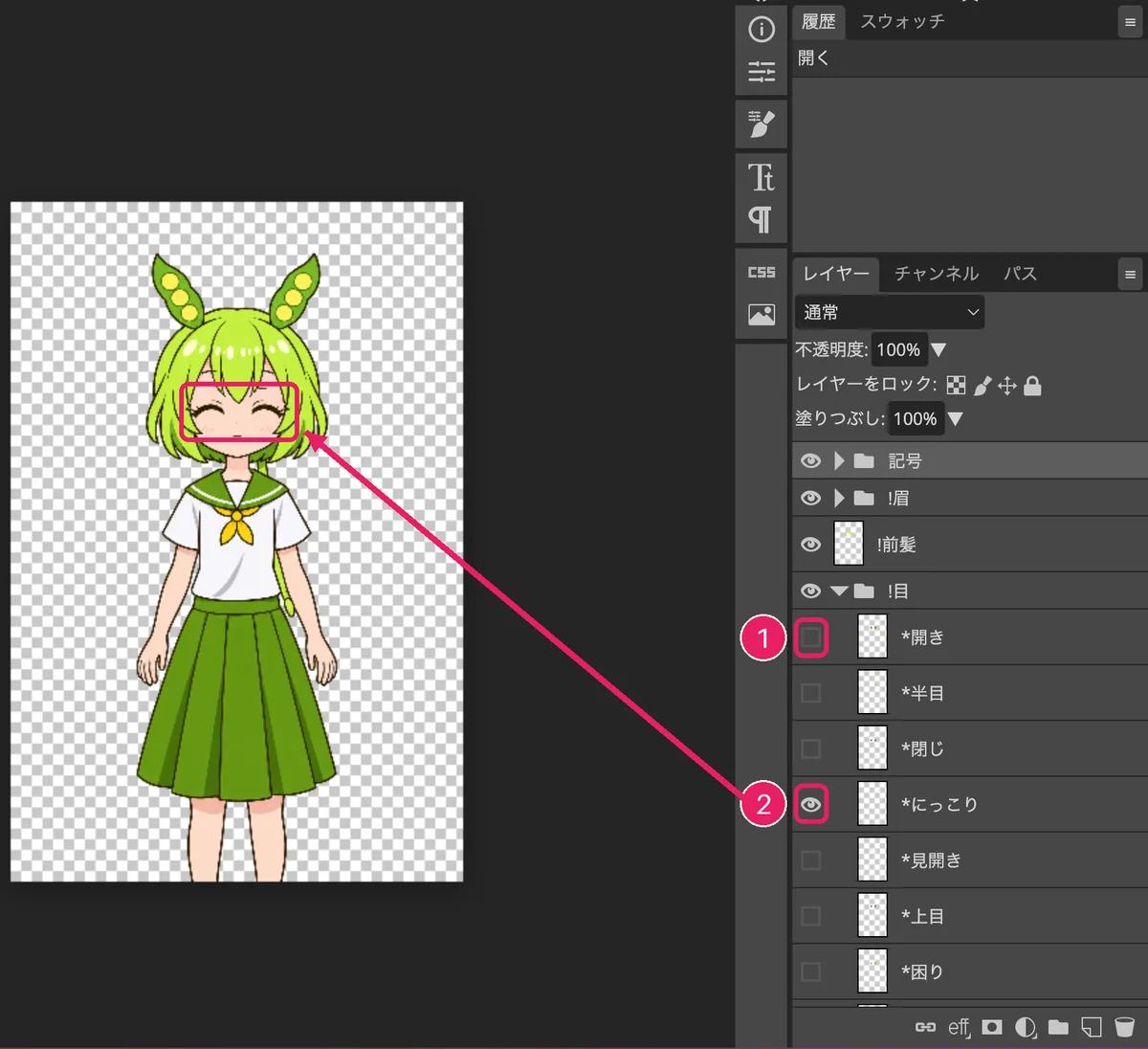
① *開き を隠す ② *にっこり を表示する 「ファイル」→「別名で保存」→「PNG」で書き出します
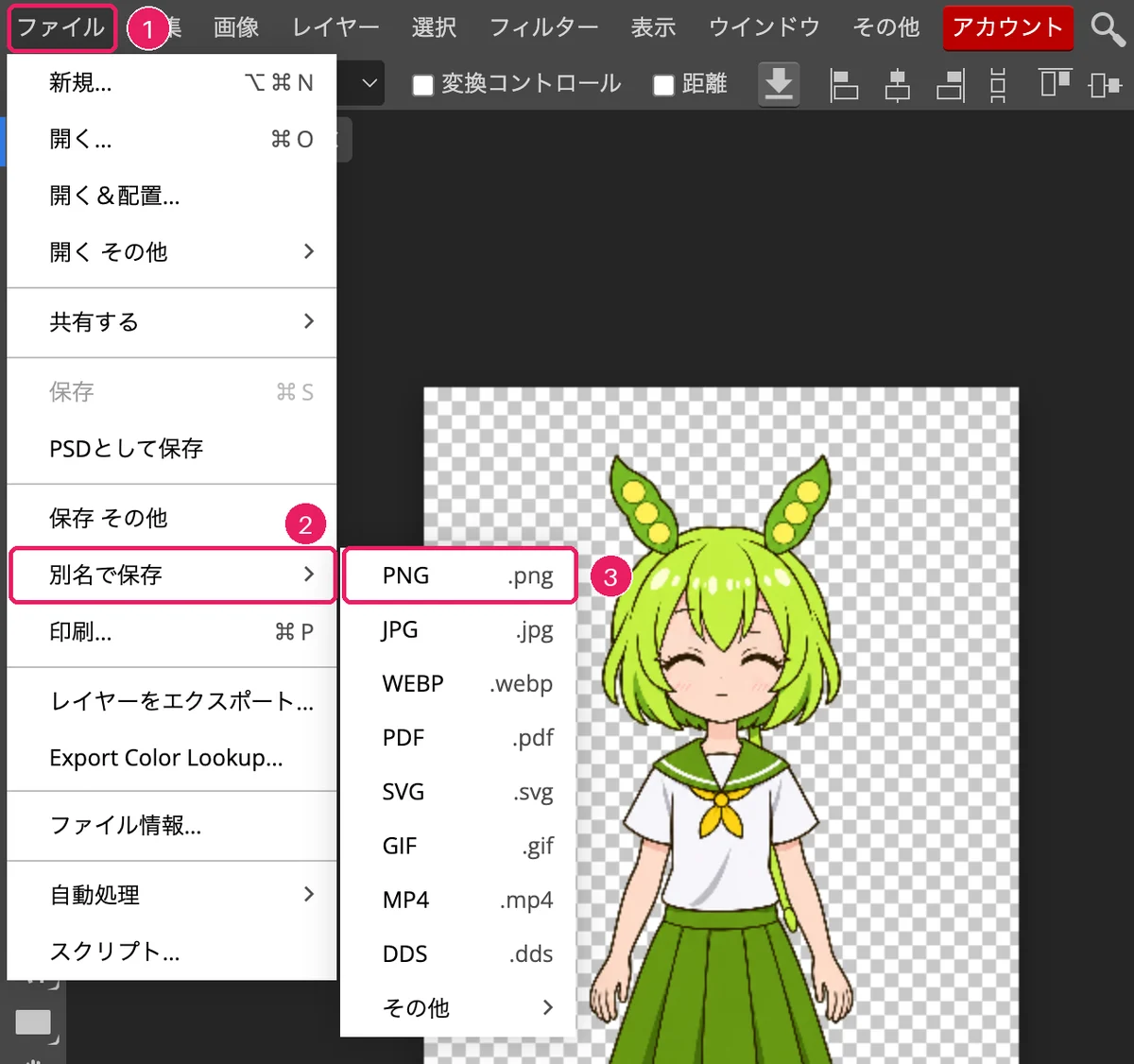
① ファイル ② 別名で保存 ③ PNG
グループの一覧と、選ぶと何が変わるか
図: 配布している PSD のパーツを重ねて作った見本(画面のキャプチャではありません)
!眉(1 つだけ表示)
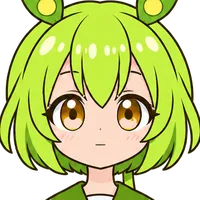
普通 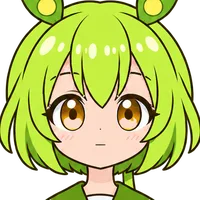
にっこり 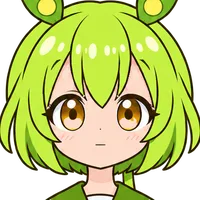
驚き 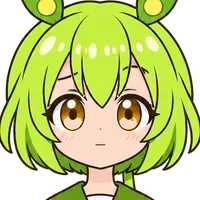
考え 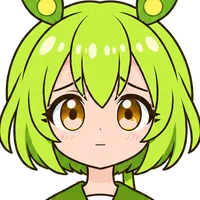
困り 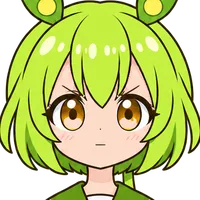
怒り 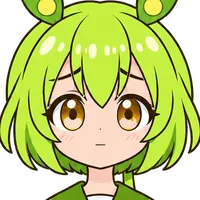
あわて 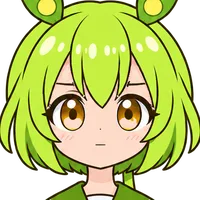
ジト 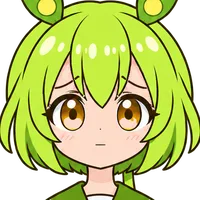
悲しみ 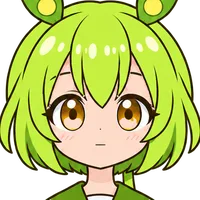
照れ
!目(1 つだけ表示)
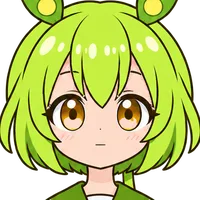
開き 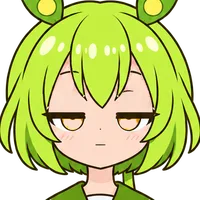
半目 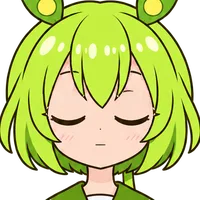
閉じ 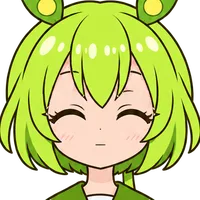
にっこり 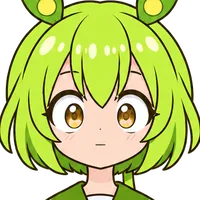
見開き 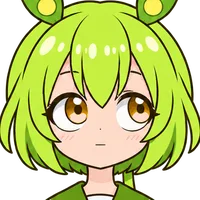
上目 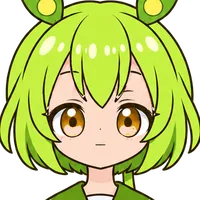
困り 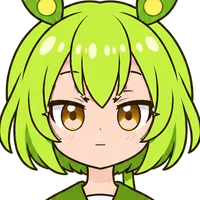
つり目 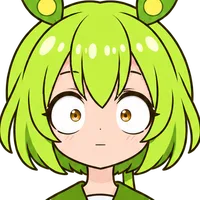
あわて 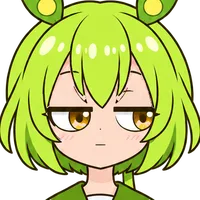
ジト目 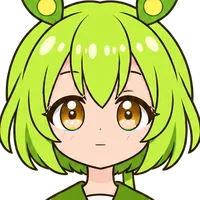
涙目 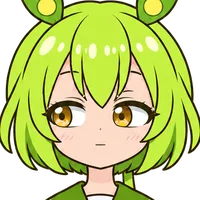
横目
!口(1 つだけ表示)
閉じ あ い う え お 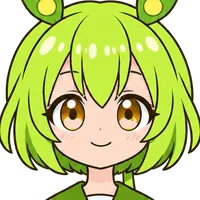
にっこり 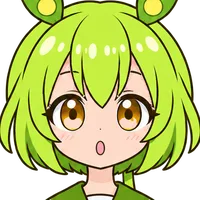
驚き 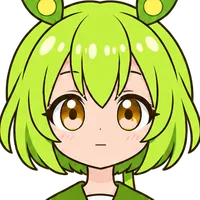
考え 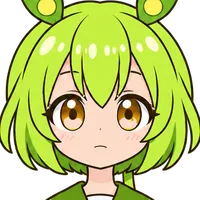
困り 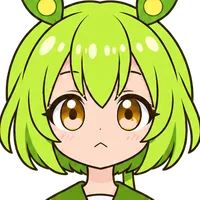
への字 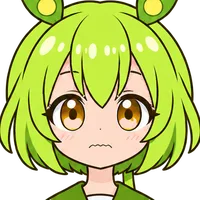
波 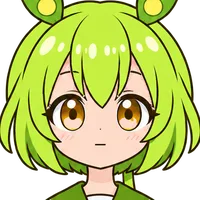
ジト 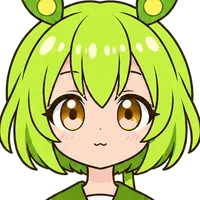
泣き 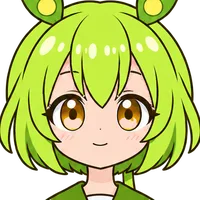
照れ
頬(重ねてよい・全部隠してもよい)
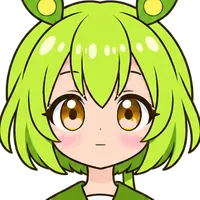
赤らめ
記号(重ねてよい・全部隠してもよい)
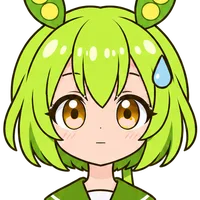
汗 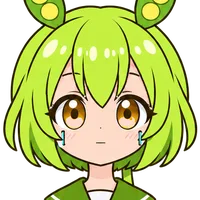
涙 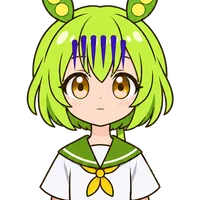
青ざめ 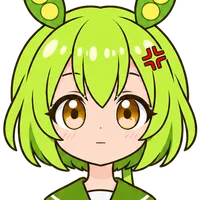
怒りマーク
!体(1 つだけ表示。ポーズ)
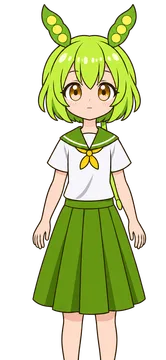
ふつう 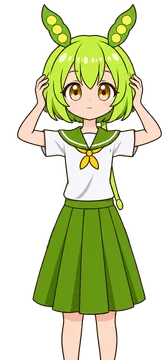
あわてる 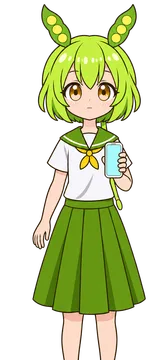
スマホ 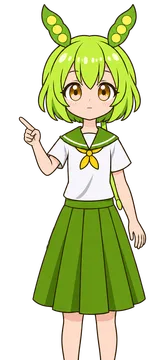
指さす 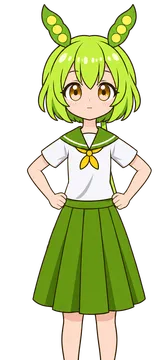
得意げ 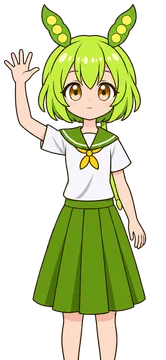
手を挙げる
!前髪 は 1 枚のレイヤーで、常に表示しておきます(目と口の上に重なる前髪です)。
6. 困ったとき
- YMM4 で立ち絵が表示されない
- キャラクター編集で「立ち絵」の「種類」と「ファイル」(動く立ち絵なら「素材の場所」)が選ばれているか確かめてください。PSD のときは「立ち絵アイテム」の「レイヤー」で、
!体のポーズと!目・!口・!眉が 1 つずつ選ばれている必要があります。PSD やフォルダを選んだ後に場所を動かすと読み込めなくなります。 - YMM4 で口パク・まばたきしない
- PSD のときは「Psd立ち絵素材マネージャー」で口パクを付けたパーツ(
*あ)を、立ち絵アイテムの「レイヤー」の口で選んでいるか確かめてください。口に*閉じを選んだままだと、口は動きません。設定できたパーツには、マネージャーの一覧で緑のチェックが付きます。動く立ち絵のときは、口に「ふつう」、目に「開き」などまばたき用の目を選んでください。ほかの口(にっこり など)は動きません。 - 目や口が二重になる・前の表情が残る
*の決まりを読まないソフトでは、前のレイヤーが表示されたまま残ります。同じグループの中の、使わないレイヤーを隠してください(PSDTool・PSDToolKit・YMM4 では自動で切り替わります)。- AviUtl(PSDToolKit)で表示されない・表情が変わらない
- PSDToolKit の作者は、拡張編集 0.93rc1 では正しく動かないので 0.92 を使うよう案内しています。表情を変えたときは、PSD ファイルオブジェクトのプロパティを開いたまま PSDToolKit ウィンドウの「送る」を押してください。
- zip を展開したらファイル名やフォルダ名が文字化けした
- zip の中の名前は UTF-8 で書いてあります。古い展開ソフトでは日本語の名前が化けることがあります。その場合は 7-Zip などの、UTF-8 に対応した展開ソフトで展開してください。
動く立ち絵のフォルダ名(目・口 など)が化けると YMM4 で使えません。 - 立ち絵の大きさを変えたい
- PSD は 1024×1536 です。動画ソフトの拡大率で大きさを合わせるか、PSDTool で書き出すときに縦の画素数を指定してください。
- 左右を反転したい
- この PSD には反転用の別のレイヤーはありません。YMM4・PSDToolKit・PSDTool の左右反転を使ってください。
- 動画の広告収入があっても使える?クレジットは要る?
- キャラごとに条件が違います。利用条件とクレジットを読んでください。
7. 利用条件とクレジットの書き方
どのキャラにも、次の決まりがあります。
- 表情やパーツの組み合わせ・色の変更などの加工は自由です。
- この立ち絵の PSD・PNG を、素材としてほかの場所で配り直したり、売ったりしないでください(動画・ゲーム・配信の画面などの中で使うのはかまいません)。
- 自分で描いた絵だと言わないでください。
東北ずん子・ずんだもんプロジェクトのキャラ(ずんだもん・東北きりたん・東北イタコ・中国うさぎ)
- 公式のイラストをもとに AI(画像生成)で作った二次創作の立ち絵です。非営利の無料配布です。
- 使い方は ずんずんPJ キャラクター利用のガイドライン に従ってください。このサイトは、キャラクターを使う権利を新しく与えるものではありません。
- 個人の動画・配信に使えます。個人の動画の広告収入や投げ銭は、ガイドラインで非商用の範囲とされています。企業の宣伝やスポンサー付きの案件は、ガイドラインの商用利用の案内を読んでください。
- (ず・ω・きょ) は「東北ずん子・ずんだもんプロジェクトのガイドラインに沿っている」という印です。
オリジナルのキャラ(七海ララ・霜月セナ・片桐ミサキ・紅月ミレイ)
- arcalune のオリジナルキャラクターです。AI(画像生成)で作りました。
- 動画・配信・ゲーム・ブログなどに使えます。個人でも企業でも、企業の宣伝や商品など、お金を稼ぐ用途(商用利用)にも使えます。
- 人を傷つける内容や、政治・宗教の宣伝には使わないでください。
クレジットの書き方
クレジットは任意です。書くときは、動画の説明欄などに次のように書きます。
- 東北ずん子・ずんだもんプロジェクトのキャラ: 「立ち絵: arcalune (ず・ω・きょ)」
- オリジナルのキャラ: 「立ち絵: arcalune」
声(例: VOICEVOX:ずんだもん)を使うときの声のクレジットは、立ち絵とは別に必要です。声のソフトの規約に従ってください。