
Como usar os sprites em PSD
Passos para usar os sprites em PSD que distribuímos em programas de edição de vídeo. O exemplo é Zundamon (Uniforme de marinheiro), mas todas as personagens têm a mesma estrutura de camadas, então os mesmos passos servem para todas.
1. Conteúdo do download
Ao descompactar o arquivo, uma pasta com o nome da personagem (ex.: zundamon-01/) traz os 4 itens a seguir. Todas as personagens têm a mesma estrutura.
Os nomes de camadas, pastas e arquivos dentro do PSD e do zip estão em japonês. Abaixo eles aparecem como são, com explicações em português.
zundamon-01.psd- O PSD do sprite. Olhos, boca, sobrancelhas, bochechas, símbolos e poses ficam em camadas separadas que você combina para formar expressões. Tem 1024×1536 e fundo transparente
- Para: "Arquivo PSD" do YMM4, AviUtl + PSDToolKit, PSDTool, editores de imagem
動く立ち絵/- PNGs para o "sprite animado" (動く立ち絵) do YMM4. Ficam divididos nas pastas
体,眉,目,口,顔色,他, com nomes já prontos para piscar e sincronia labial - Para: "Sprite animado" do YMM4
表情/- PNGs já combinados. A pasta de cada pose traz um PNG por expressão, como
表情/ふつう/にっこり.png(6 poses × 11 expressões) - Para: Programas que não leem PSD, miniaturas ou quando você só precisa de uma imagem
はじめにお読みください.txt- Conteúdo, camadas usadas para piscar e sincronia labial, e condições de uso (em japonês)
- Para: Leia uma vez antes de começar
Qual eu uso?
- Quero sincronia labial e piscadas no YukkuriMovieMaker4 (YMM4) → o PSD ou o sprite animado (o sprite animado precisa de menos ajustes)
- Uso o AviUtl → o PSD (PSDToolKit)
- Só preciso de um PNG de uma expressão → veja primeiro
表情/. Para outras combinações, use o PSDTool ou um editor de imagem
2. Usar no YukkuriMovieMaker4 (YMM4)
No YMM4 você pode usar o PSD do jeito que está (tipo de sprite 「PSDファイル」, arquivo PSD) ou a pasta de PNGs incluída (「動く立ち絵」, sprite animado). Com o sprite animado dá menos trabalho pôr sincronia labial e piscadas.
Capturas: YMM4 v4.57.0.0 (Windows 11), com a interface em japonês. Confirmamos que a sincronia labial e as piscadas funcionam com estes passos. Clique numa imagem para ampliar. As explicações oficiais (em japonês) são "Usar um arquivo PSD como sprite" e "Configurar sprites animados".
Usar como arquivo PSD
Clique no botão 「キャラクターの編集」 (editar personagem), à esquerda da caixa de fala
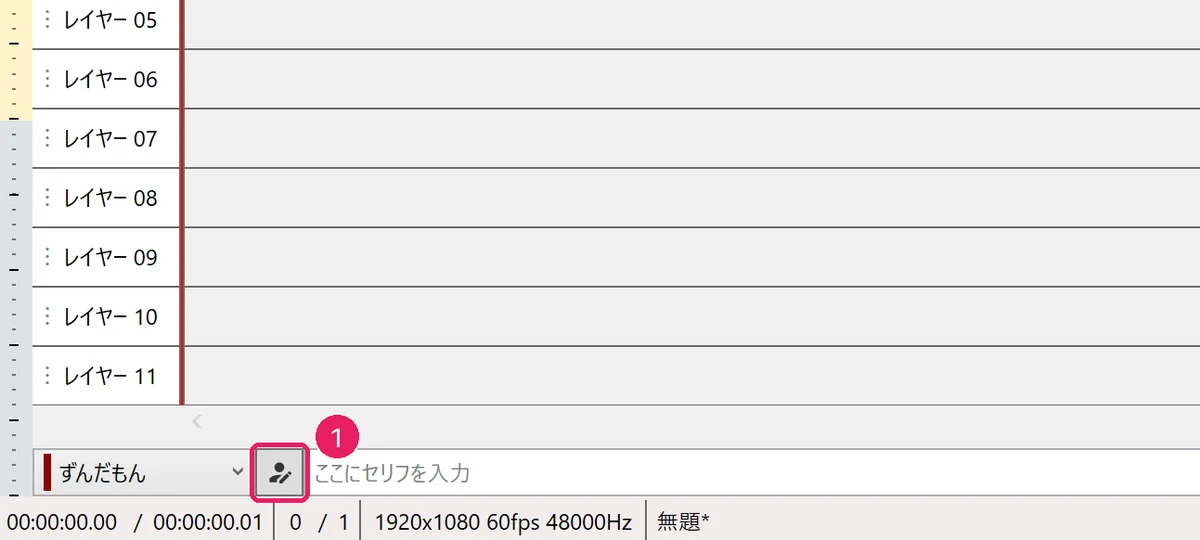
Clique em 「キャラクターの編集」 Em 「キャラクター設定」 (configurações da personagem), escolha a personagem na lista à esquerda e clique no campo 「種類」 (tipo) de 「立ち絵」 (sprite)
Se ainda não houver personagem, adicione uma com o botão 「+」 no canto superior esquerdo.
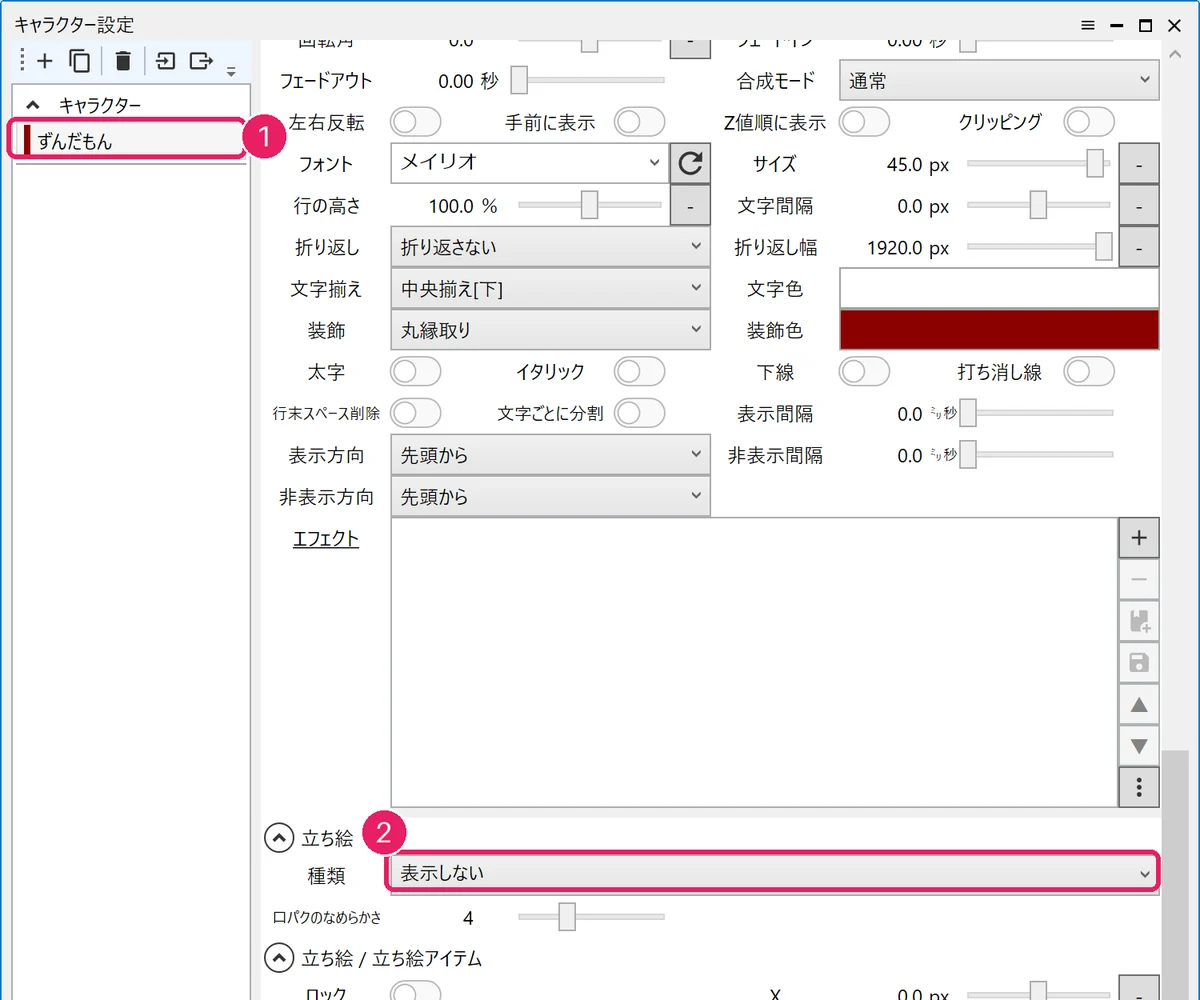
① Escolha a personagem ② Clique no campo de tipo Escolha 「PSDファイル(exo出力未対応)」 (arquivo PSD)
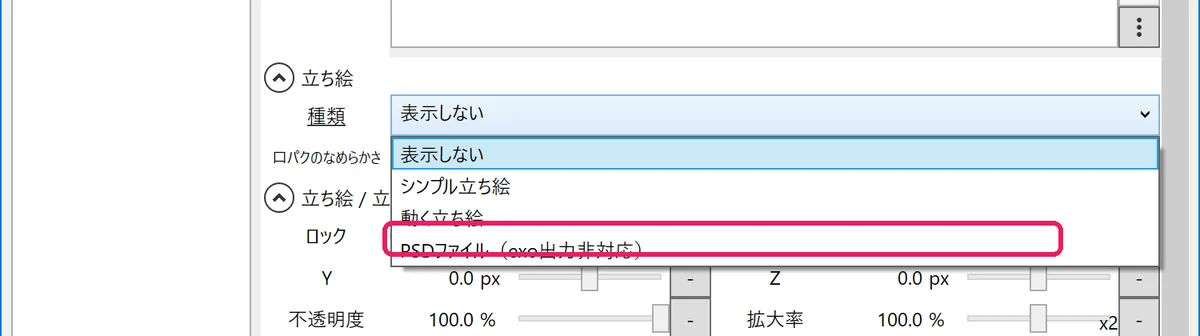
Escolha 「PSDファイル」 Clique no botão de pasta à direita de 「ファイル」 (arquivo)
Antes, mova o PSD para a pasta onde você guarda os recursos do vídeo. Se mover o PSD depois de escolhê-lo, o YMM4 não consegue mais carregá-lo.
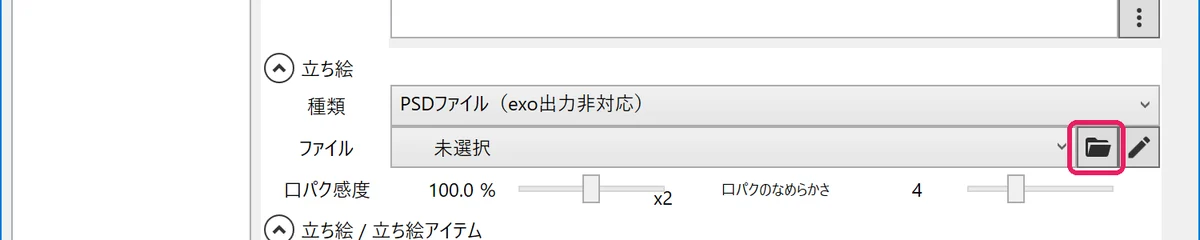
Clique no botão de pasta Selecione
zundamon-01.psde clique em 「開く」 (abrir)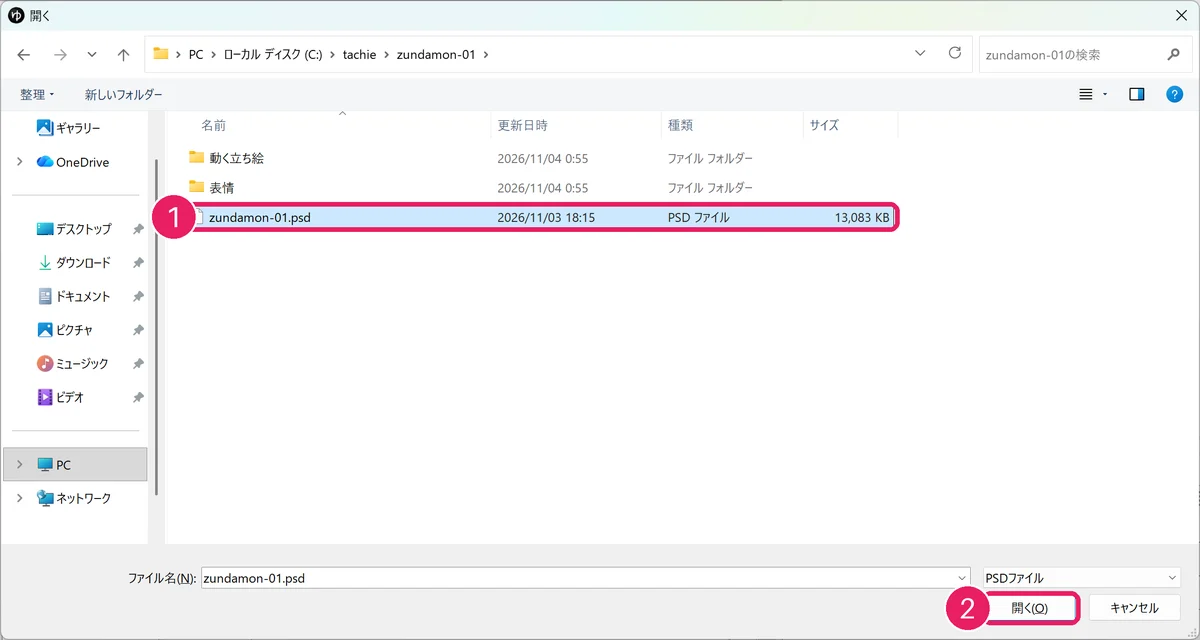
① Selecione o PSD ② 「開く」 Em 「立ち絵 / 立ち絵アイテム」 (sprite / item de sprite) → 「レイヤー」 (camadas), embaixo, marque as partes que aparecem no início
Cada grupo com
!precisa de exatamente uma camada marcada. Na boca, marque*あ(a que recebe a sincronia labial na próxima seção) e desmarque*閉じ(a boca fechada continua aparecendo enquanto a personagem não fala). Deixe os olhos em*開き.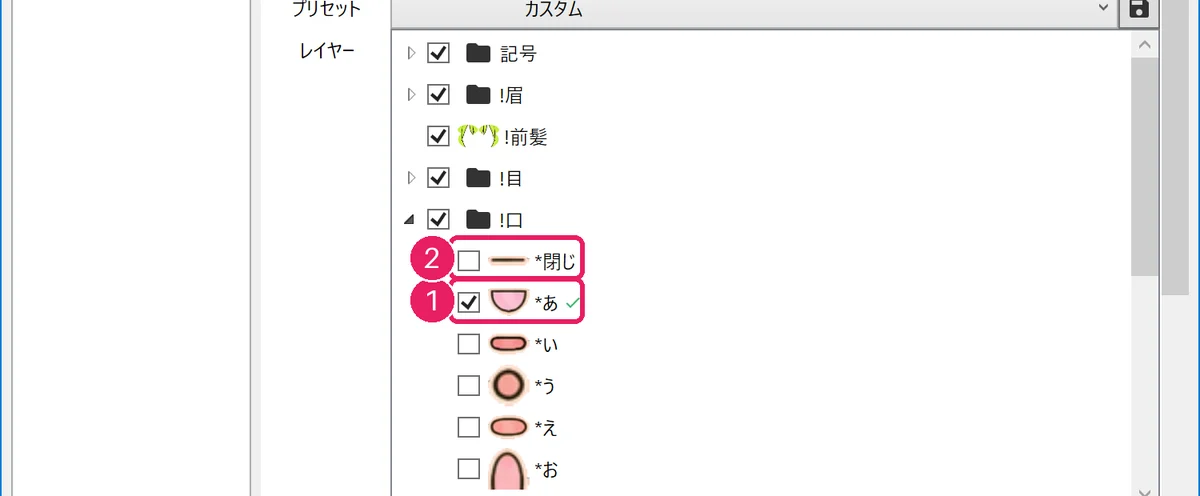
① Marque *あ na boca ② Desmarque *閉じ Feche a janela de configurações e clique no botão 「立ち絵アイテム」 (item de sprite) da barra de ferramentas
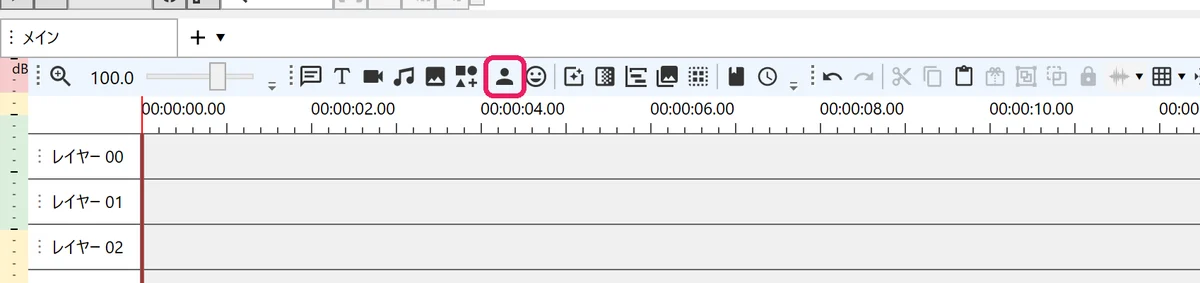
Clique em 「立ち絵アイテム」 Um item de sprite é colocado na linha do tempo e a personagem aparece na pré-visualização
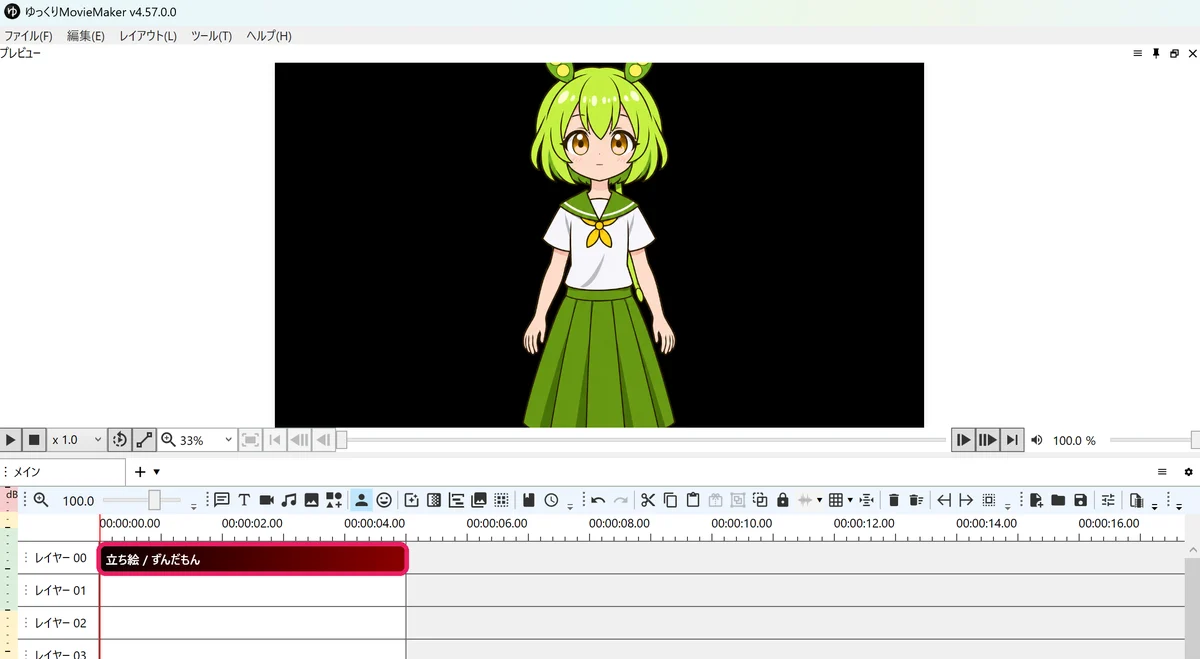
O item de sprite foi colocado
Adicionar sincronia labial e piscadas ao PSD
Abra 「ツール(T)」 (ferramentas) → 「立ち絵」 (sprite) → 「Psd立ち絵素材マネージャー」 (gerenciador de recursos de sprites PSD) no menu
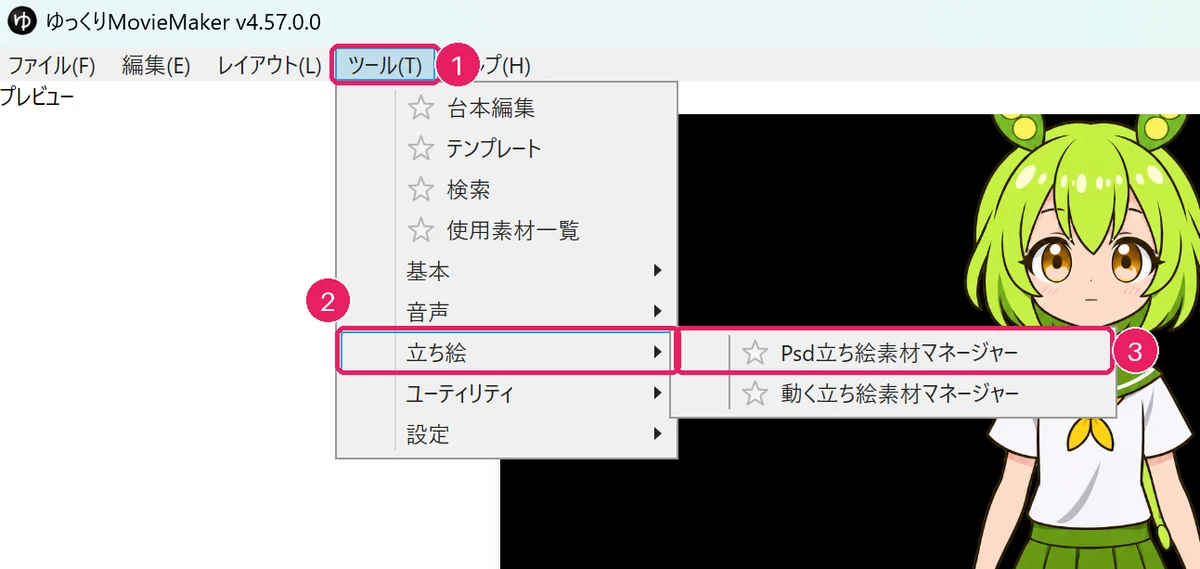
① Ferramentas ② Sprite ③ Gerenciador de recursos de sprites PSD Clique no botão de pasta no canto superior esquerdo e selecione
zundamon-01.psd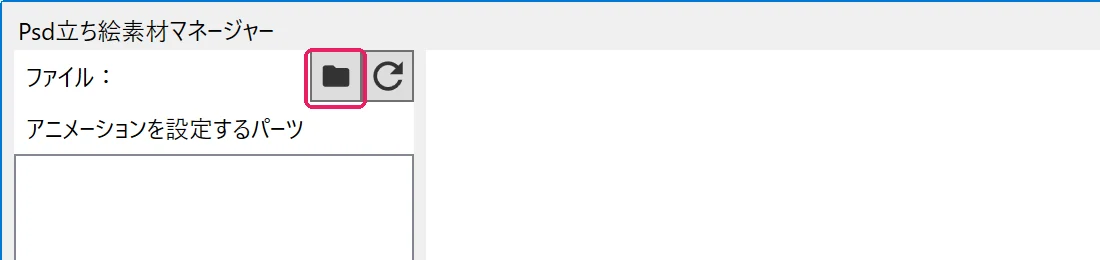
Clique no botão de pasta Abra
!口(boca) na lista à esquerda, selecione*あe clique em 「追加」 (adicionar) embaixoA sincronia labial vai na boca aberta (
*あ). A parte que você escolhe aqui vira a primeira da lista (a boca aberta).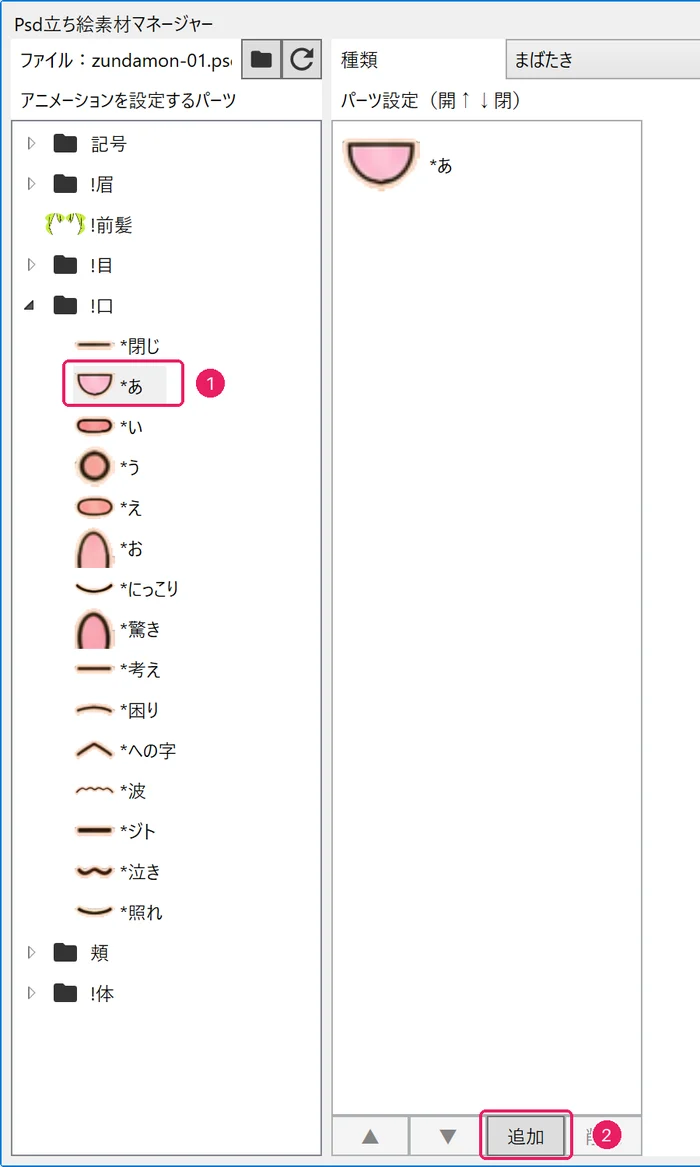
① Selecione *あ ② 「追加」 Marque
*閉じ,*いe*えe clique em 「追加」 (adicionar)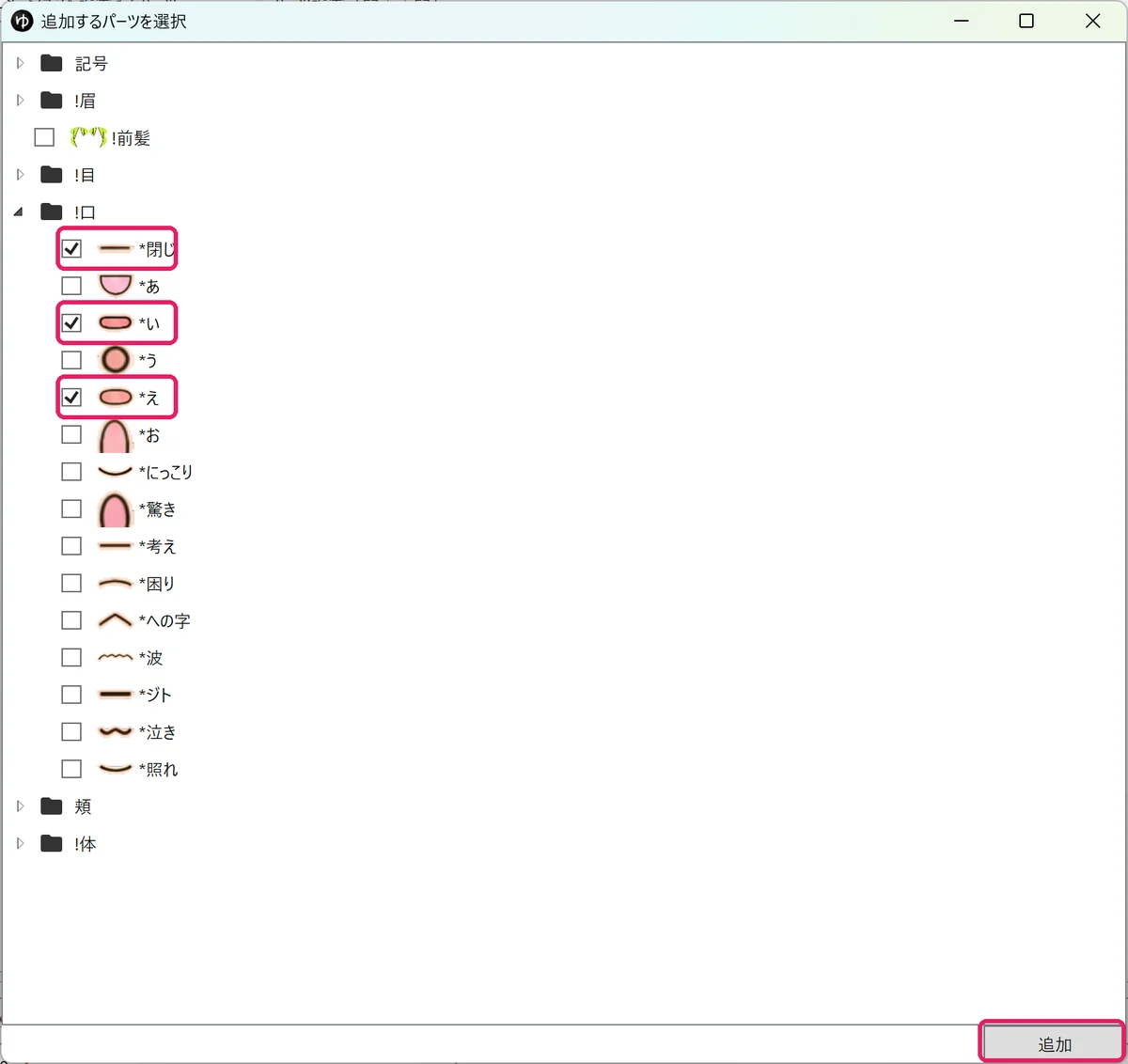
Marque 閉じ, い e え e depois 「追加」 Com 「▲」「▼」, ordene de cima para baixo:
*あ,*え,*い,*閉じSelecione uma linha e clique em 「▲」 ou 「▼」 para movê-la. Em cima fica a boca aberta e embaixo a fechada.
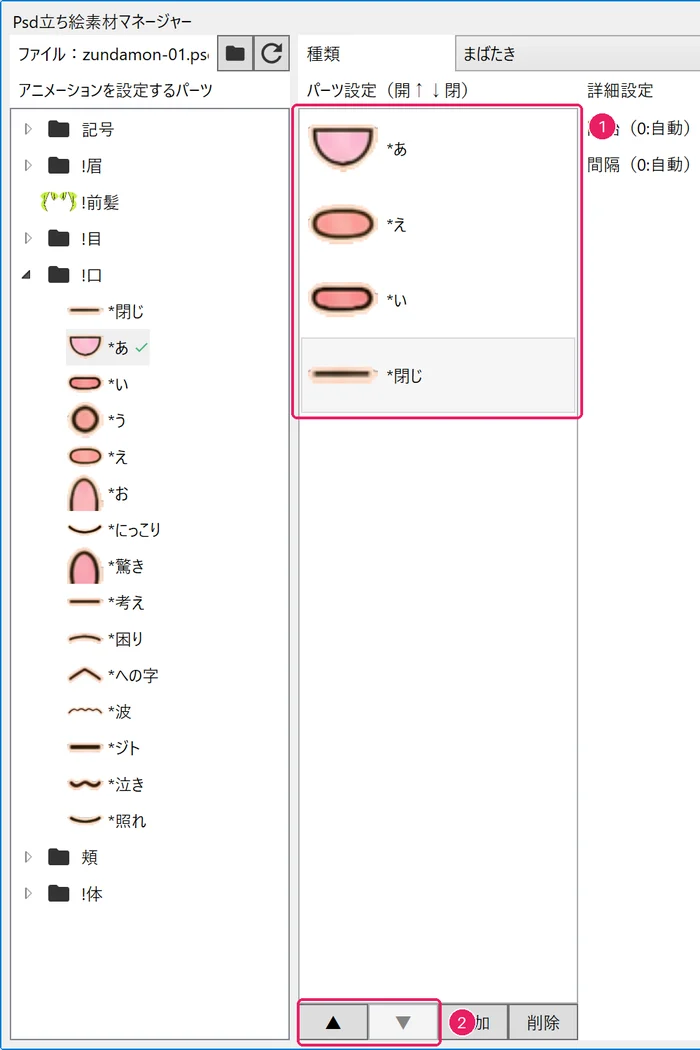
① あ, え, い, 閉じ de cima para baixo ② Reordene com ▲▼ Clique no campo 「種類」 (tipo) no canto superior direito e escolha 「口パク」 (sincronia labial)
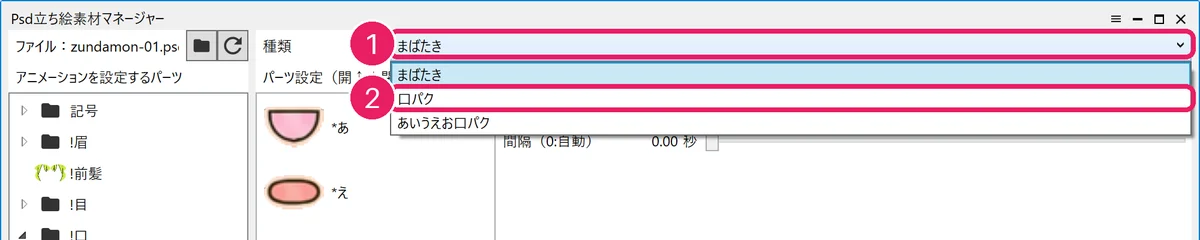
① Campo de tipo ② 「口パク」 Quando
*あna lista à esquerda ganha uma marca verde, a sincronia labial está pronta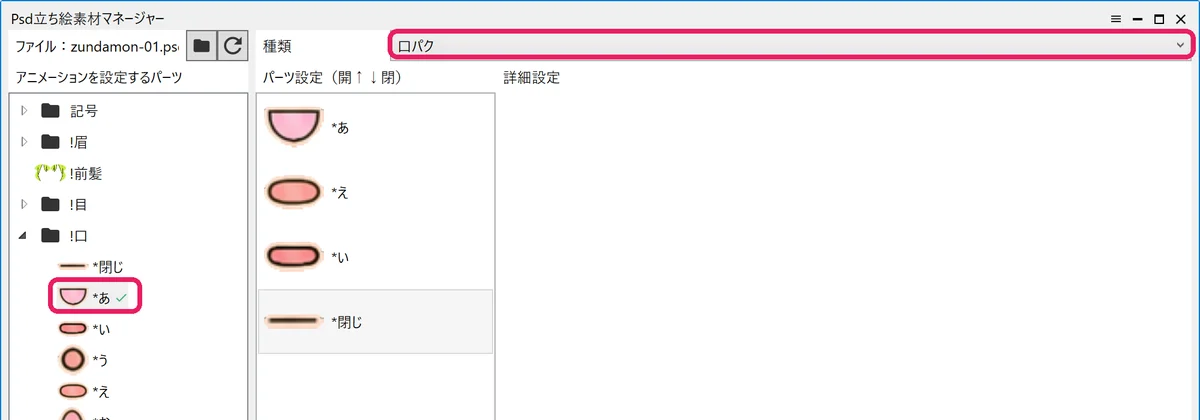
O tipo é 「口パク」 e *あ tem a marca Configure os olhos do mesmo jeito: selecione
*開きem!目(olhos), adicione*半目e*閉じ, ordene 開き, 半目, 閉じ de cima para baixo e ponha 「種類」 (tipo) em 「まばたき」 (piscar)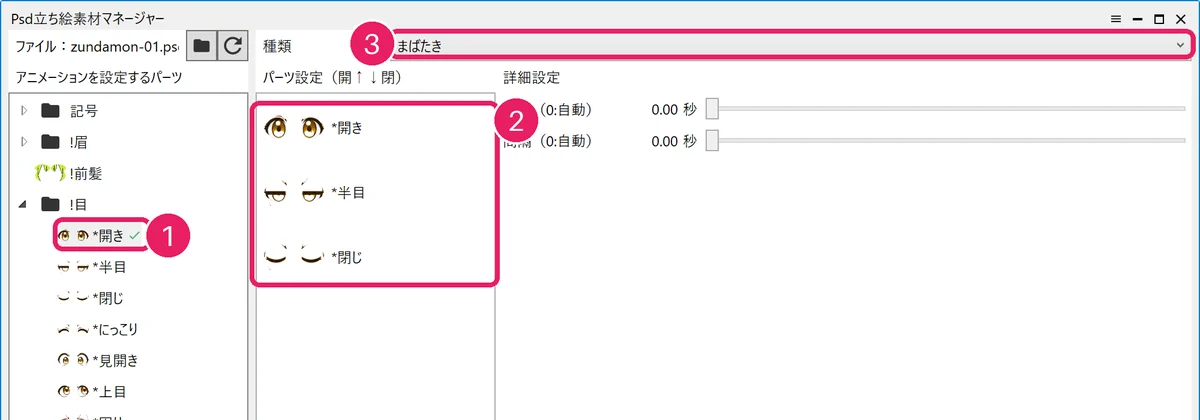
① *開き ② 開き, 半目, 閉じ ③ Tipo 「まばたき」 (piscar) Feche o gerenciador, digite uma fala na caixa de fala e clique em 「追加」 (adicionar): um item de voz é colocado abaixo do sprite
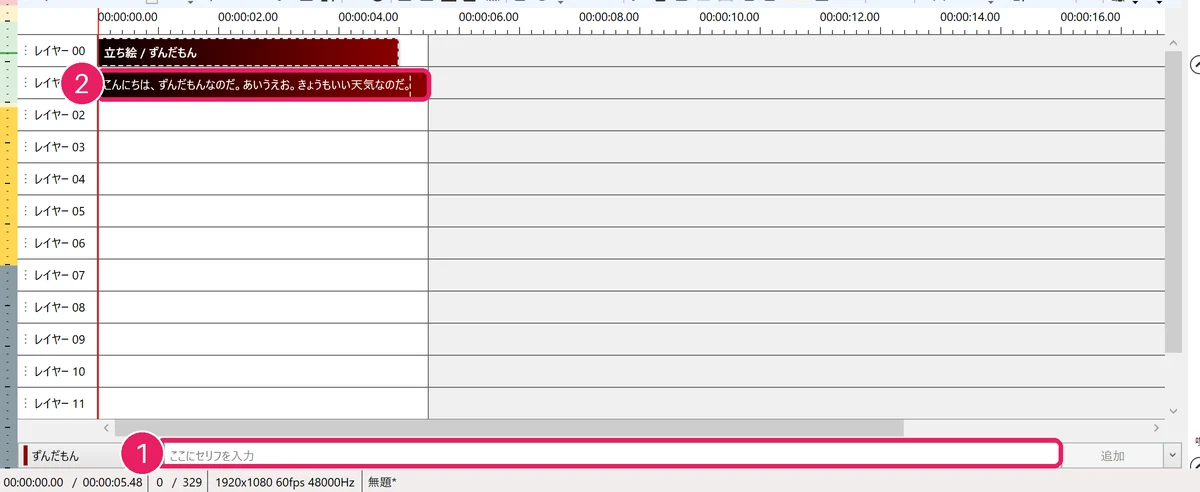
① Digite a fala e 「追加」 ② Item de voz Selecione o item de sprite, confira que a boca está em
*あem 「レイヤー」 (camadas) à direita e dê playEnquanto a personagem fala, a boca passa por あ, え, い e 閉じ, e os olhos piscam de vez em quando.
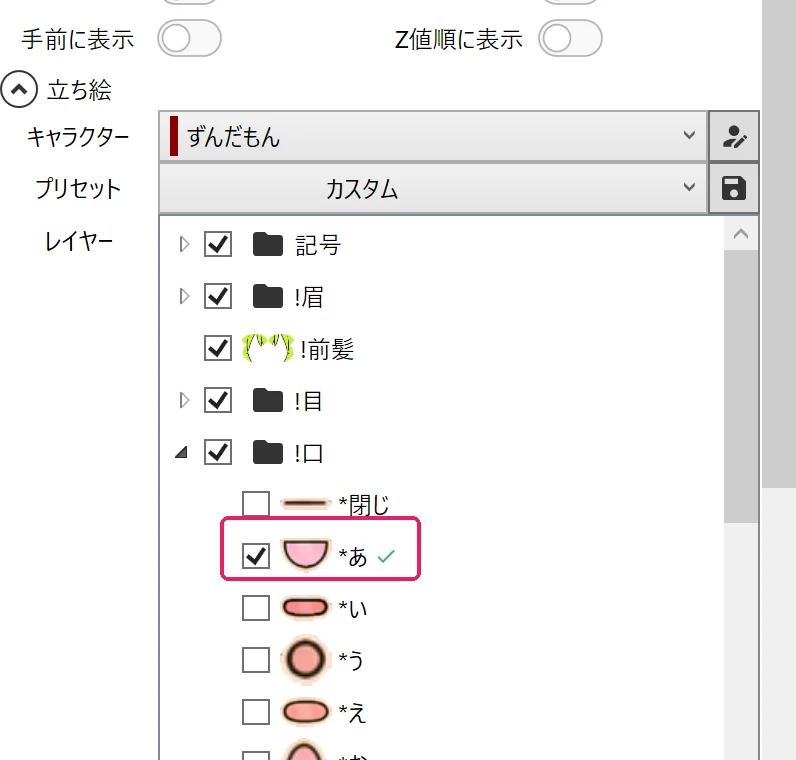
A boca está em *あ
Usar como sprite animado
Abra 「キャラクター設定」 (configurações da personagem) e escolha 「動く立ち絵」 (sprite animado) como 「種類」 (tipo) de 「立ち絵」 (sprite)
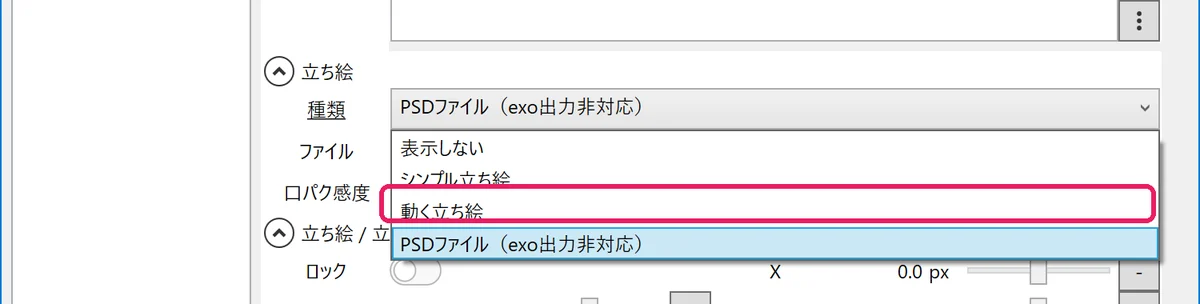
Escolha 「動く立ち絵」 Clique no botão de pasta à direita de 「素材の場所」 (local dos recursos)
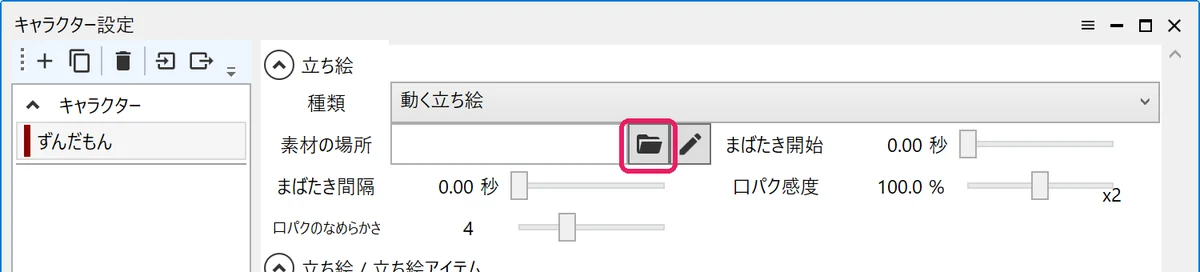
Clique no botão de pasta Selecione a pasta
動く立ち絵dentro da pasta descompactada e clique em 「フォルダーの選択」 (selecionar pasta)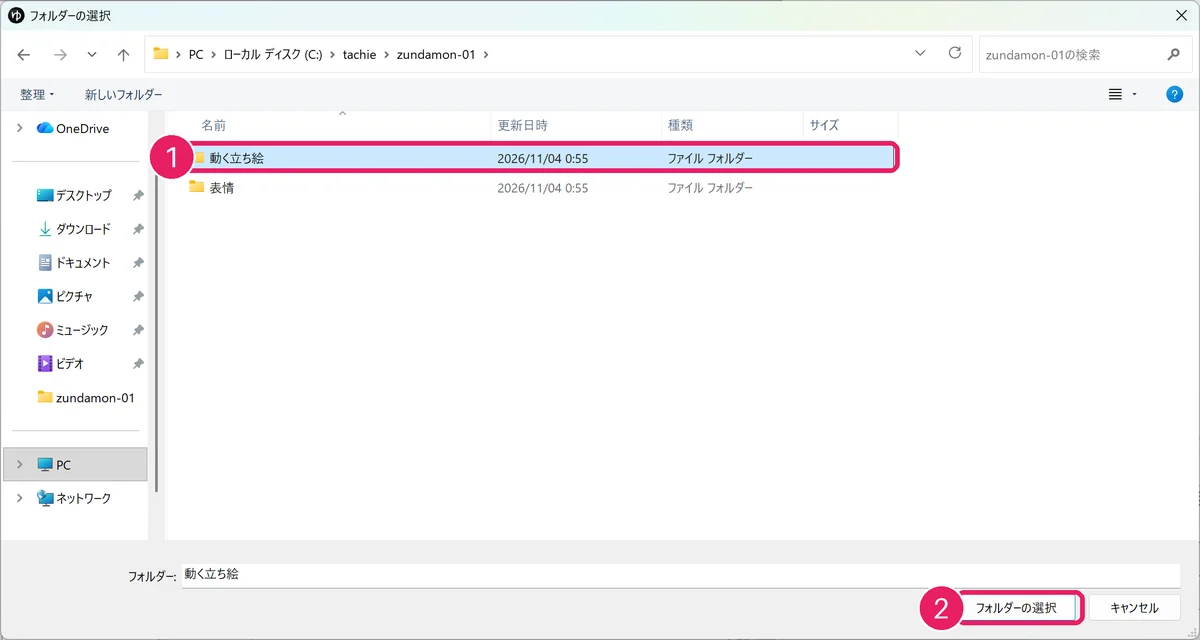
① 「動く立ち絵」 (sprite animado) ② 「フォルダーの選択」 (selecionar pasta) A pasta
動く立ち絵fica definida em 「素材の場所」 (local dos recursos)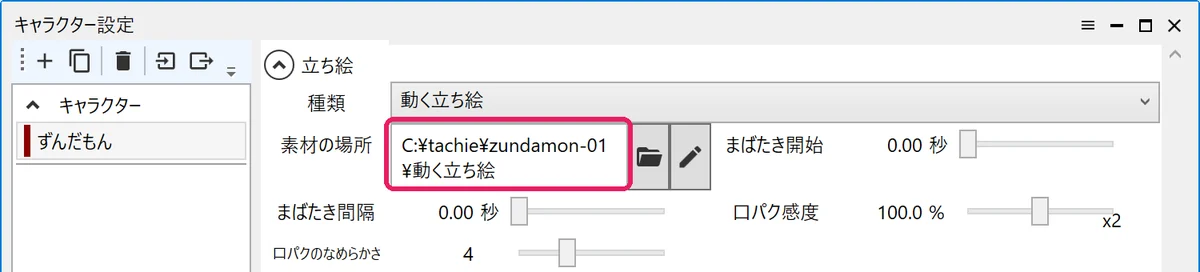
O local dos recursos foi definido Em 「立ち絵 / 立ち絵アイテム」 (sprite / item de sprite), escolha 「普通」 para as sobrancelhas, 「開き」 para os olhos, 「ふつう」 para a boca e 「ふつう」 (ou outra pose) para o corpo
Os olhos 「開き」 piscam, e a boca 「ふつう」 passa pelas formas a, i, u, e, o ao falar. Os outros olhos e bocas ficam na forma escolhida.
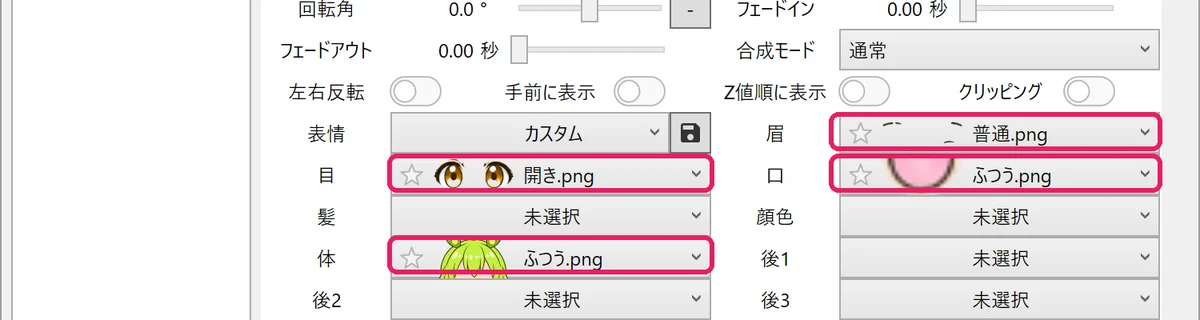
Escolha sobrancelhas, olhos, boca e corpo Depois de colocar um item de sprite, você pode trocar a pose em 「体」 (corpo) nas configurações dele
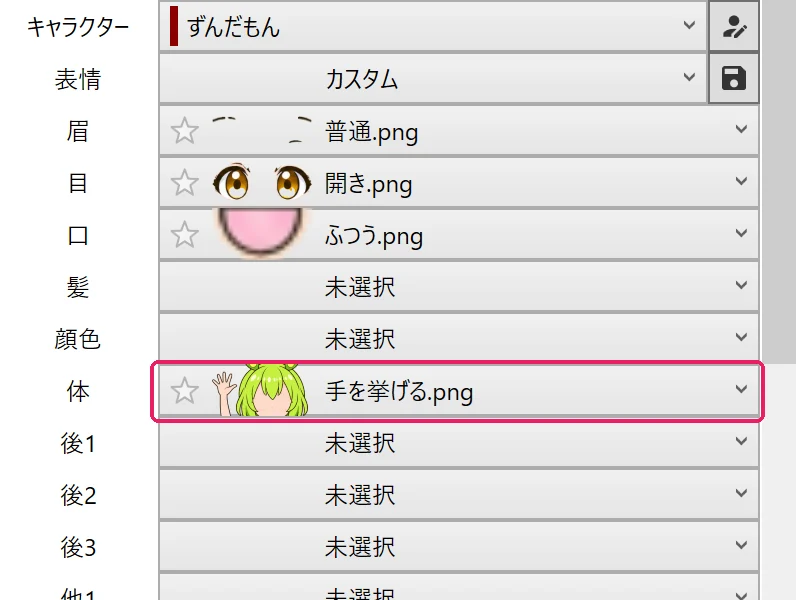
Troque o corpo para 「手を挙げる」 (mão levantada) A pose do sprite na pré-visualização muda
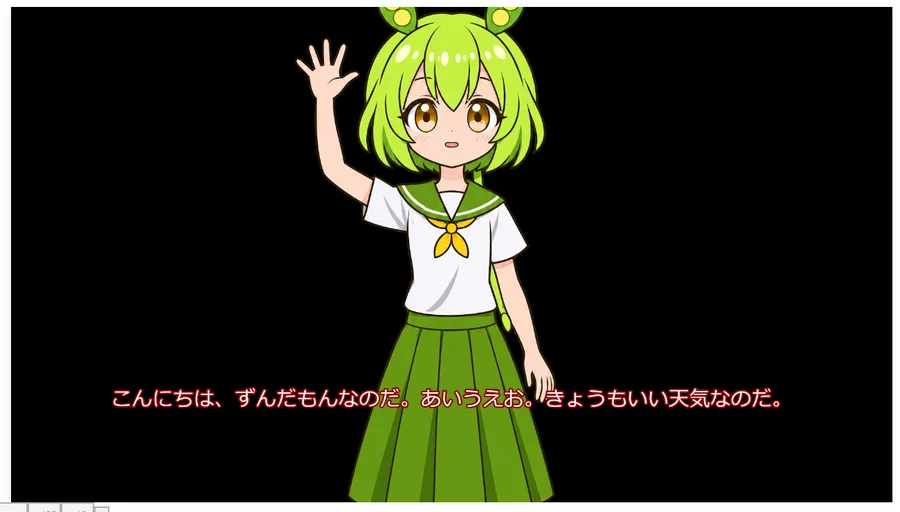
A pose mudou
Os nomes dos PNGs da pasta 動く立ち絵 seguem as regras do YMM4 ("Como fazer recursos de sprite animado" oficial (em japonês)).
- Piscar:
目/開き.pngé aberto,開き.1.pngsemicerrado e開き.0.pngfechado. Os olhos que piscam são: 開き・見開き・上目・困り・つり目・あわて・涙目・横目 - Sincronia labial: de
口/ふつう.a.pngaふつう.o.pngsão a, i, u, e, o, eふつう.0.pngé a boca fechada. Só a boca 「ふつう」 tem sincronia labial 顔色traz as bochechas coradas e pálidas, e他o suor, as lágrimas e a marca de raiva
3. Usar no AviUtl + PSDToolKit
Estes passos são para o AviUtl (1.10) com a edição avançada (拡張編集, 0.92) e o PSDToolKit (v0.2.0beta72) instalados. Se você usa o AviUtl ExEdit2, existe um PSDToolKit para ExEdit2 separado e os passos são diferentes.
Capturas: AviUtl 1.10, edição avançada 0.92, PSDToolKit v0.2.0beta72 (Windows 11), tudo em japonês. Confirmamos que as piscadas e a sincronia labial funcionam com estes passos. Clique numa imagem para ampliar. O tutorial oficial com capturas (em japonês) é o tutorial do PSDToolKit.
Carregar o PSD e trocar a expressão
Abra a janela da edição avançada com 「設定」 (configurações) → 「拡張編集の設定」 (configurações da edição avançada) no menu
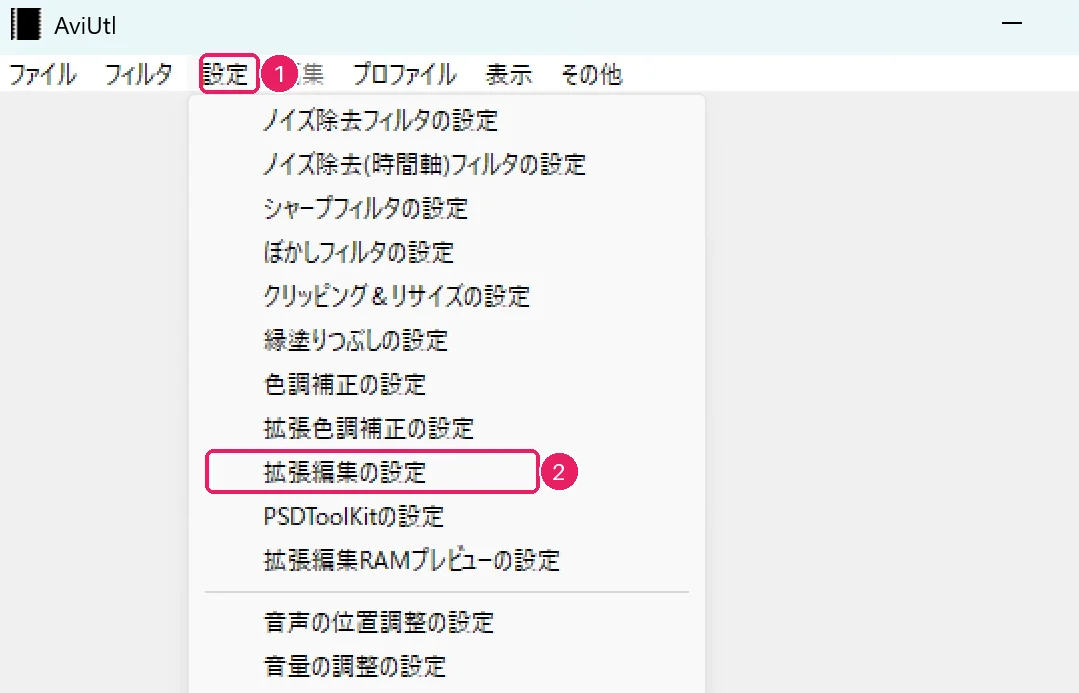
① Configurações ② Configurações da edição avançada Clique com o botão direito na janela da edição avançada e escolha 「新規プロジェクトの作成」 (criar projeto novo)
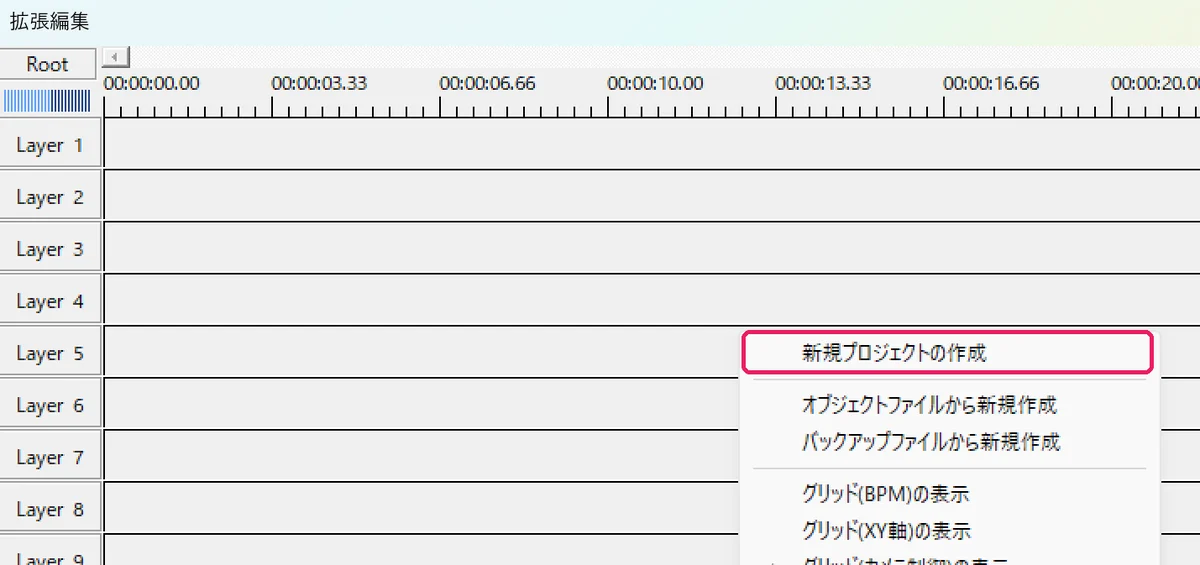
「新規プロジェクトの作成」 Ponha o tamanho da imagem em 1920×1080 e clique em 「OK」
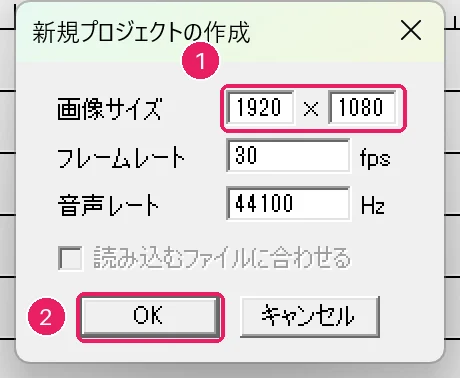
① Tamanho da imagem ② OK Arraste
zundamon-01.psddo Explorador de Arquivos para a linha do tempo da edição avançadaUm objeto de arquivo PSD aparece na linha do tempo e o sprite aparece na pré-visualização (leve o objeto até a ponta esquerda da linha do tempo e ponha o cursor de reprodução ali para vê-lo).
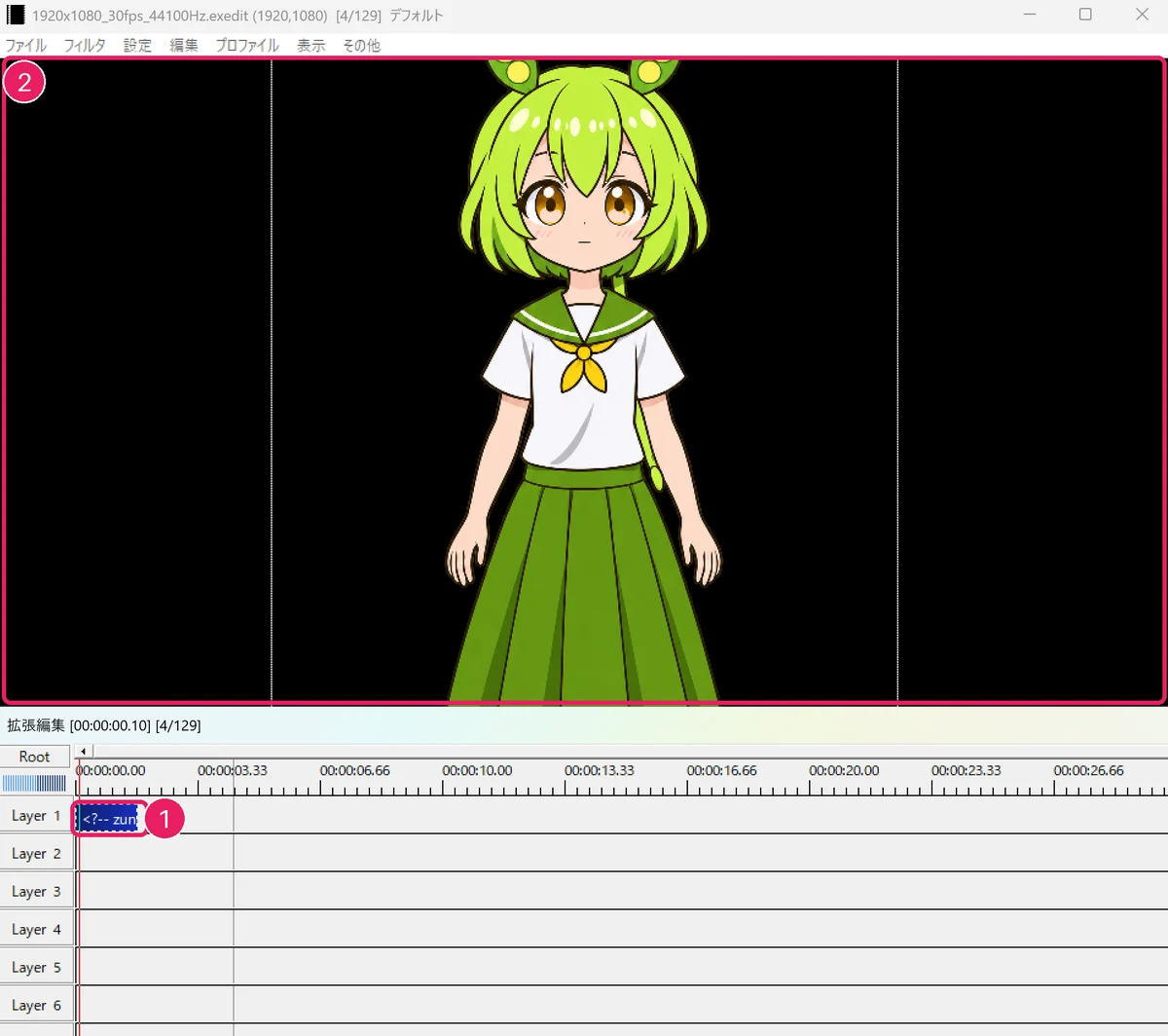
① Objeto de arquivo PSD ② Pré-visualização Abra a janela do PSDToolKit com 「編集」 (editar) → 「PSDToolKit」 → 「ウィンドウを表示」 (mostrar janela) no menu
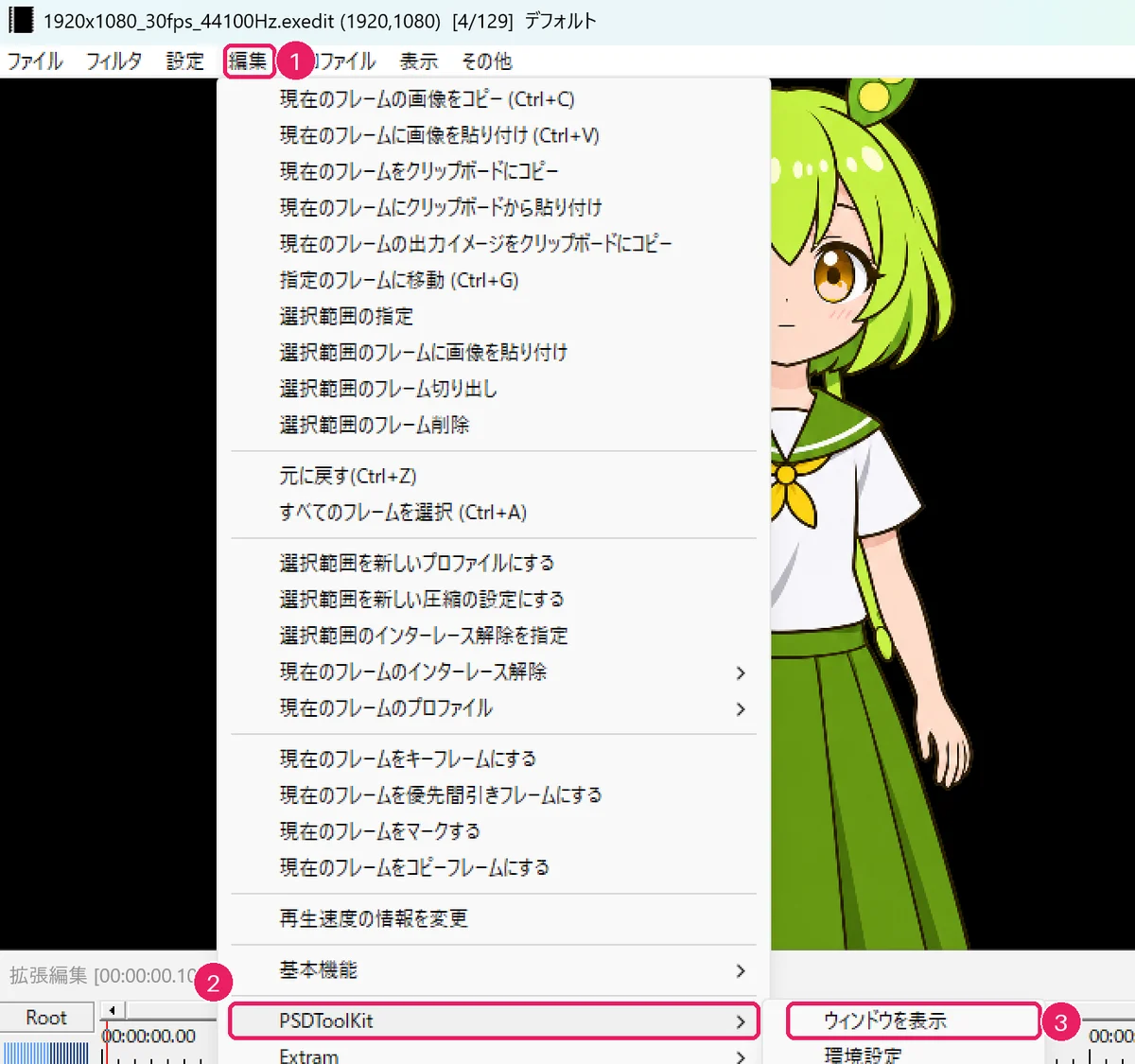
① Editar ② PSDToolKit ③ Mostrar janela A lista de camadas do PSD aparece à esquerda da janela do PSDToolKit
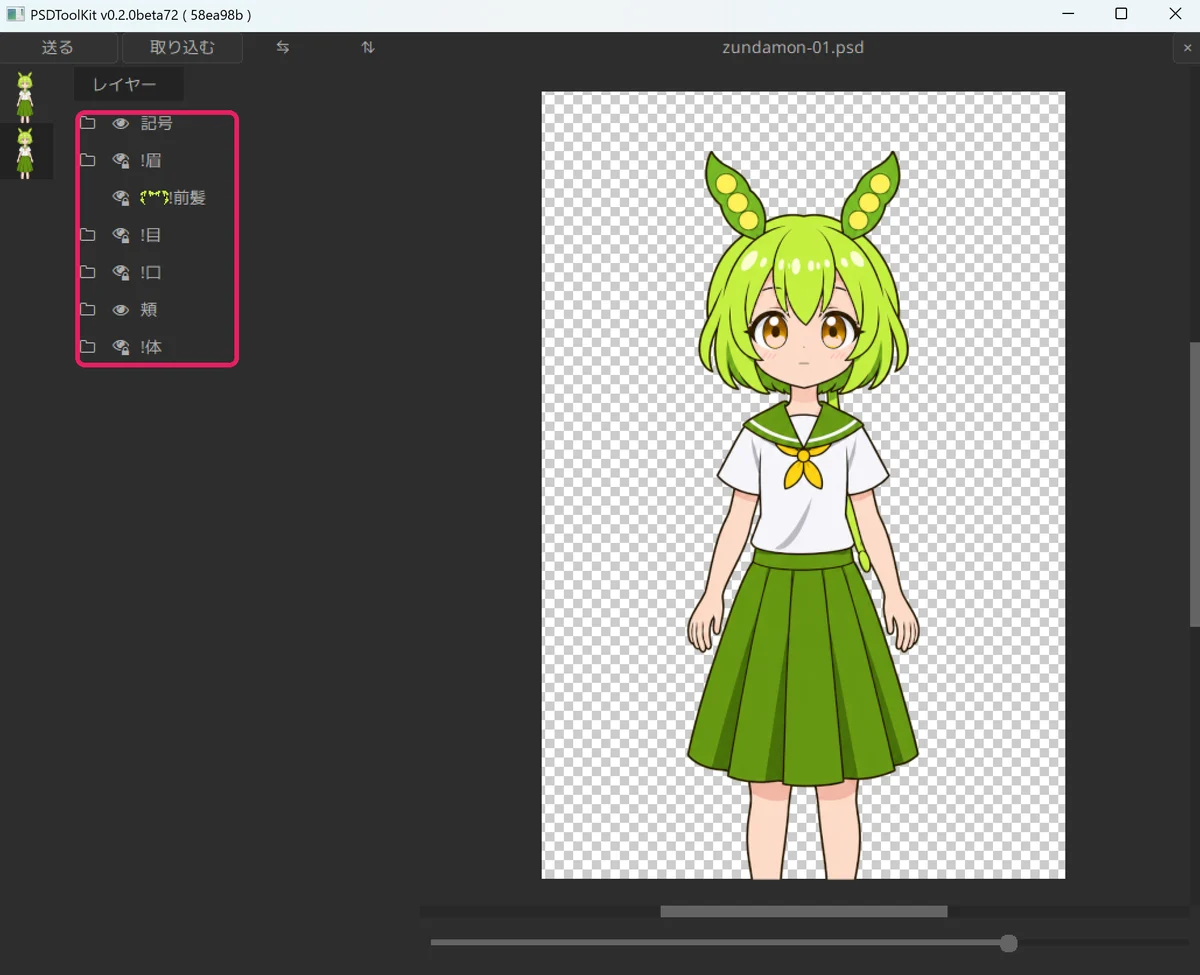
Lista de camadas Clique duas vezes no objeto de arquivo PSD para abrir a janela de configurações e, sem fechá-la, abra
!目(olhos), clique em*にっこりe clique em 「送る」 (enviar) no canto superior esquerdo「送る」 só funciona enquanto a janela de configurações (a caixa de texto) está aberta. Nas camadas com
*, clicar numa esconde as outras do mesmo grupo.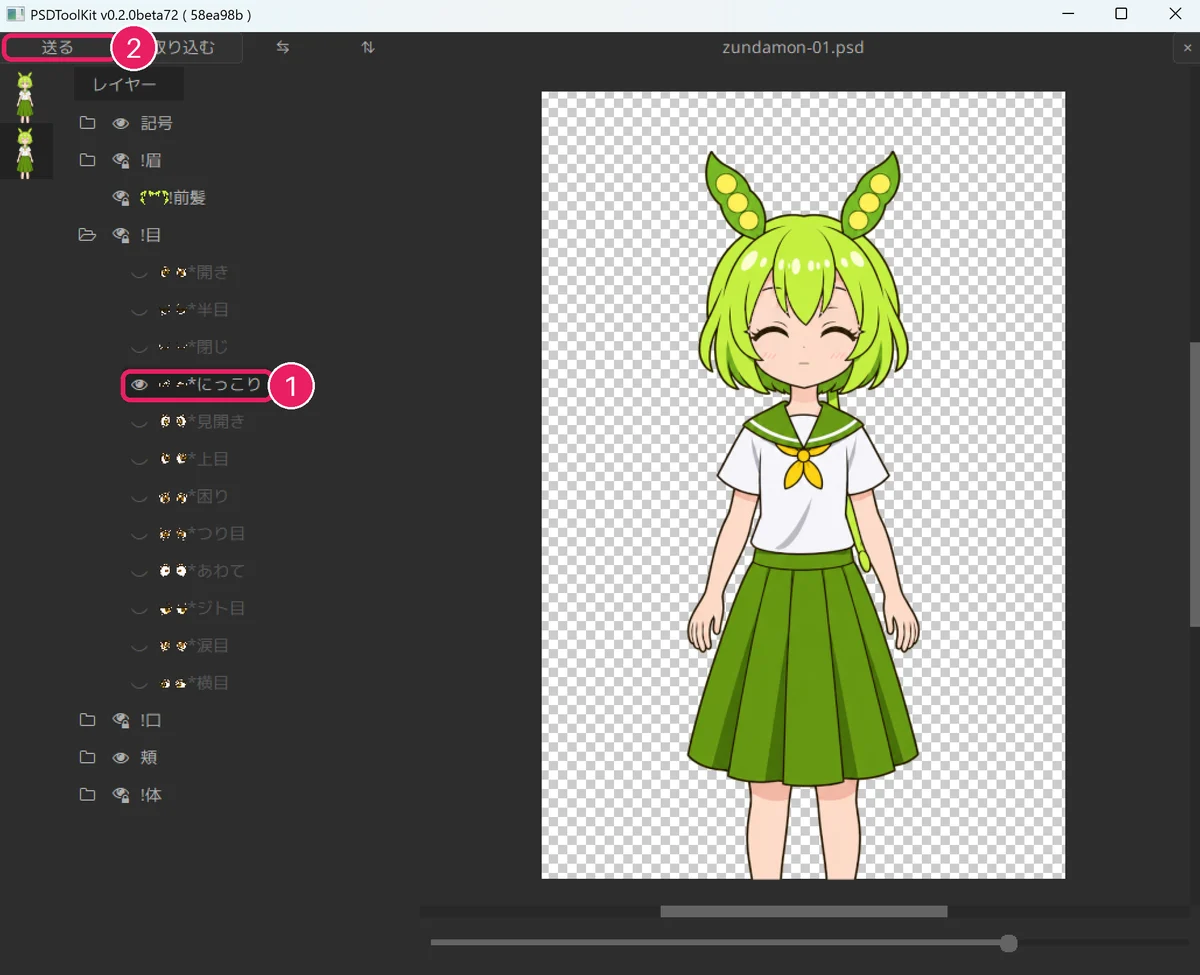
① *にっこり ② 「送る」 Os olhos do sprite na pré-visualização do AviUtl mudam para olhos sorrindo
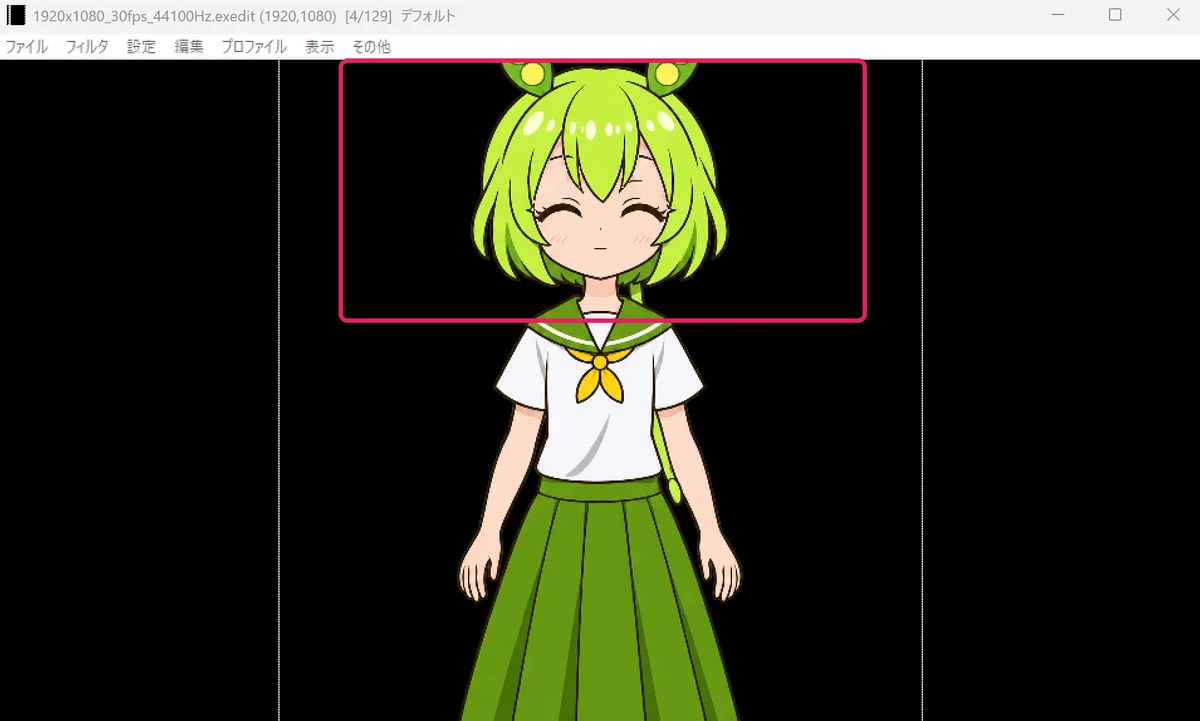
Os olhos agora sorriem
Piscar
Clique em 「+」 no canto superior direito da janela de configurações do objeto de arquivo PSD
Aparece um menu com a lista de efeitos.
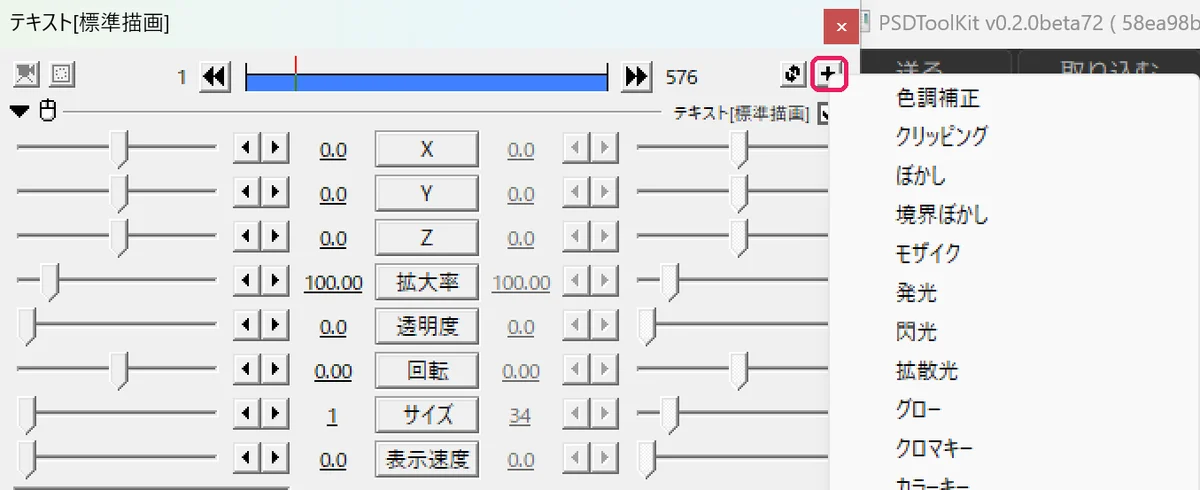
Clique em 「+」 Escolha 「アニメーション効果」 (efeito de animação) perto do fim do menu
Uma seção de efeito de animação é adicionada ao fim da janela de configurações.
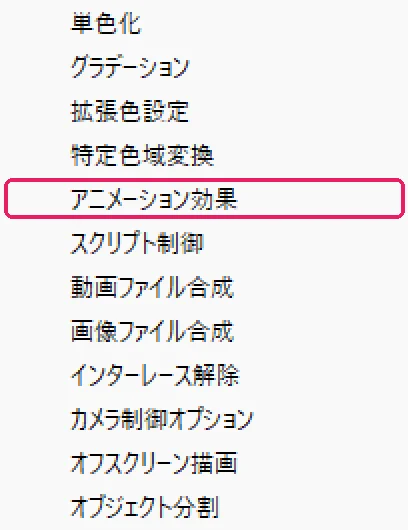
「アニメーション効果」 Clique com o botão direito em 「描画@PSD」 e escolha 「フィルタ効果を下に移動」 (mover efeito de filtro para baixo), para que o efeito adicionado fique acima de 「描画@PSD」
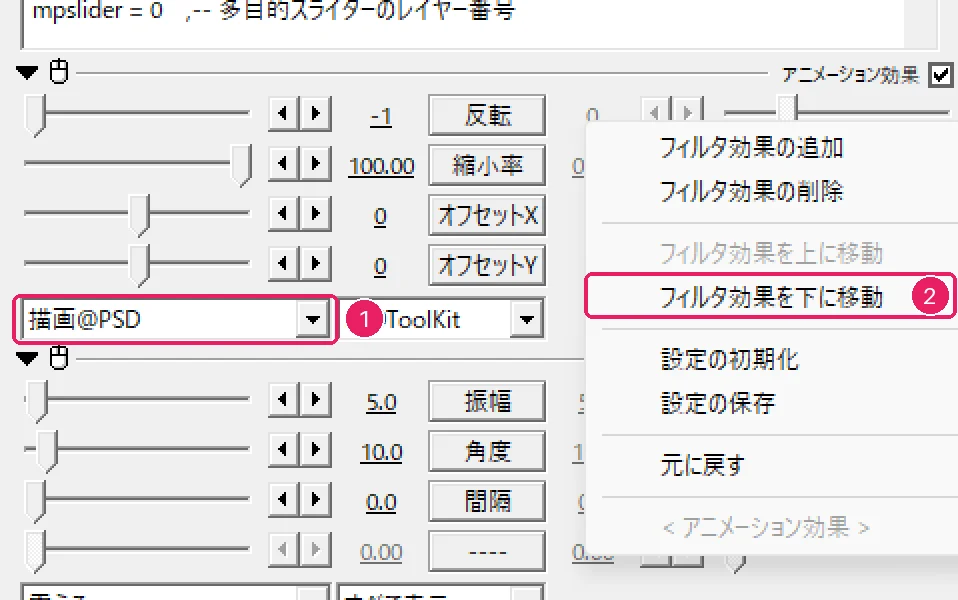
① 描画@PSD ② 「フィルタ効果を下に移動」 (mover efeito de filtro para baixo) Ponha o campo direito do efeito adicionado em 「PSDToolKit」 e escolha 「目パチ@PSD」 (piscar) no campo esquerdo
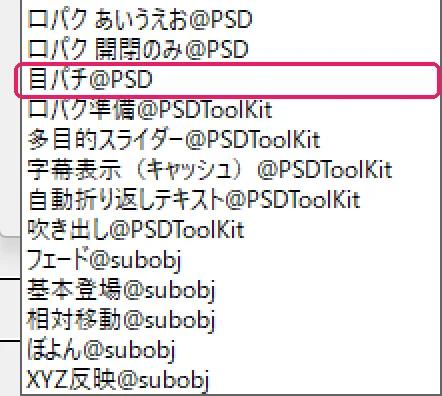
「目パチ@PSD」 Clique em 「設定」 (configurações) à direita de 「目パチ@PSD」
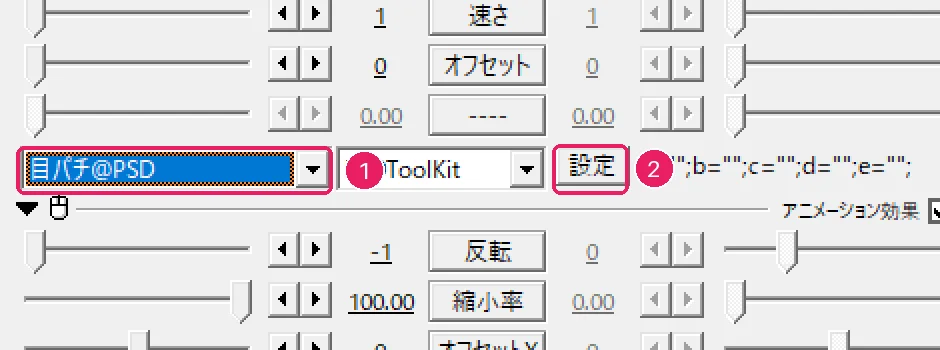
① 目パチ@PSD ② 「設定」 Com a janela de parâmetros aberta, clique com o botão direito em
*開きna janela do PSDToolKit e escolha 「"*開き" を「開き」に割り当て」 (atribuir a aberto)Do mesmo jeito, atribua
*半目a 「半開き」 (semiaberto) e*閉じa 「閉じ」 (fechado). Funciona deixando 「ほぼ開き」 e 「ほぼ閉じ」 vazios.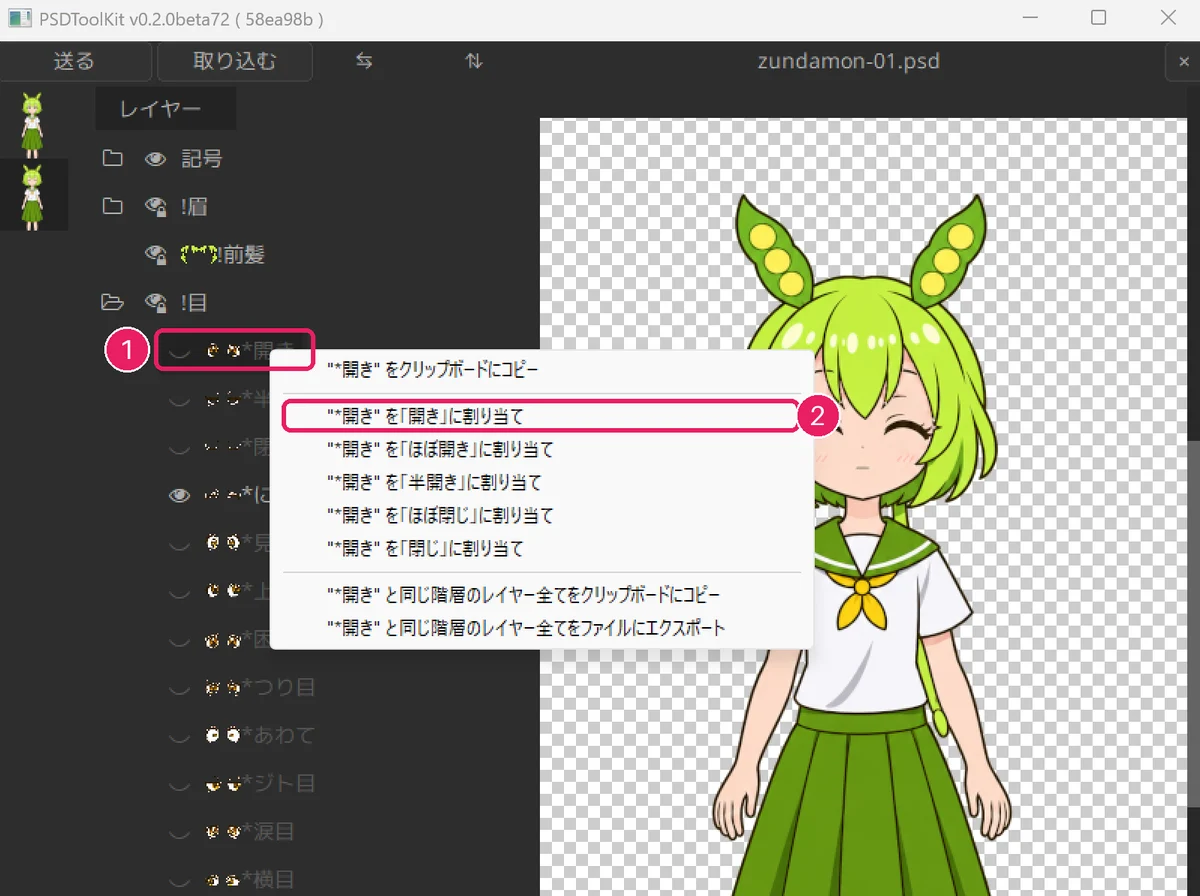
① Botão direito em *開き ② Atribuir a 「開き」 Quando as camadas dos olhos estiverem em 開き, 半開き e 閉じ, clique em 「OK」
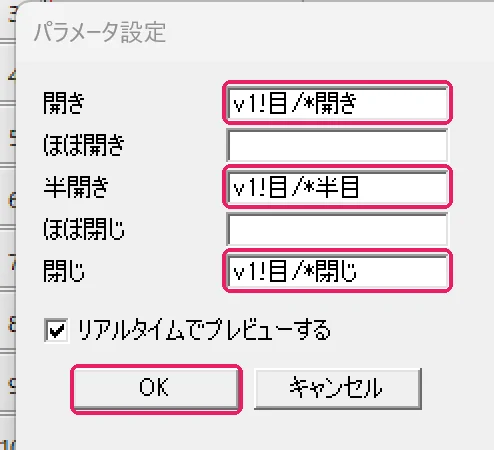
Preencha 開き, 半開き, 閉じ e clique em OK
Sincronia labial
Ponha o arquivo de áudio na Layer 1 e mova o objeto de arquivo PSD para a Layer 3
O objeto de preparação da sincronia labial vai numa camada acima do objeto de arquivo PSD.
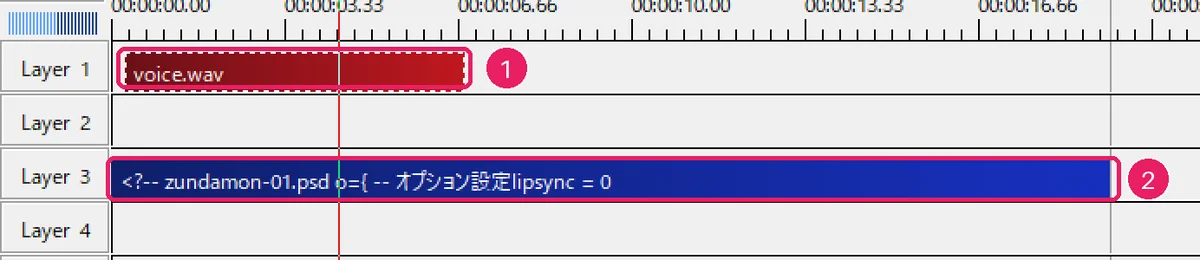
① Áudio ② Objeto de arquivo PSD Clique com o botão direito na Layer 2 e escolha 「メディアオブジェクトの追加」 (adicionar objeto de mídia) → 「PSDToolKit」 → 「口パク準備」 (preparação da sincronia labial)
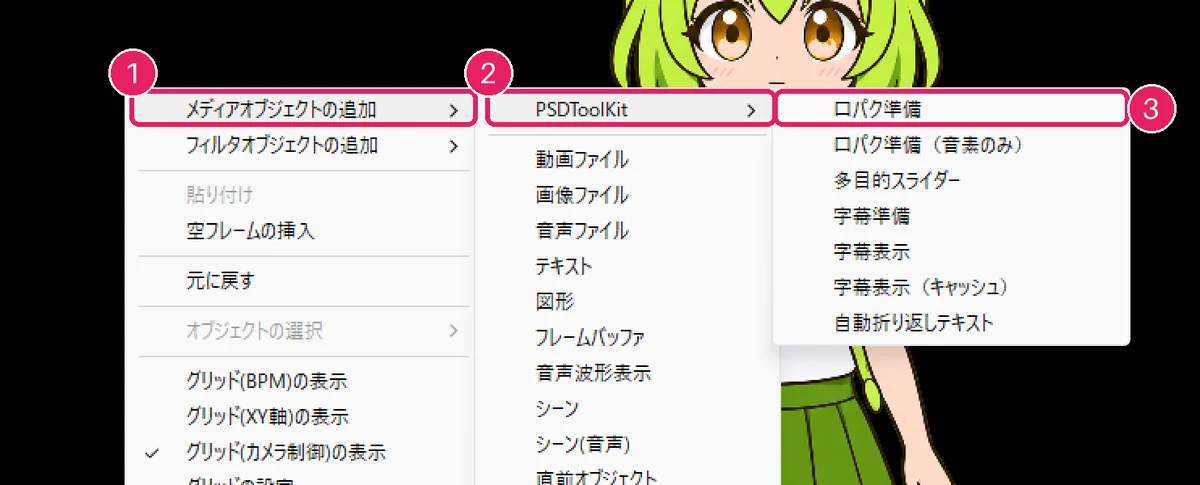
① Adicionar objeto de mídia ② PSDToolKit ③ Preparação da sincronia labial Deixe a preparação da sincronia labial com a mesma duração do áudio
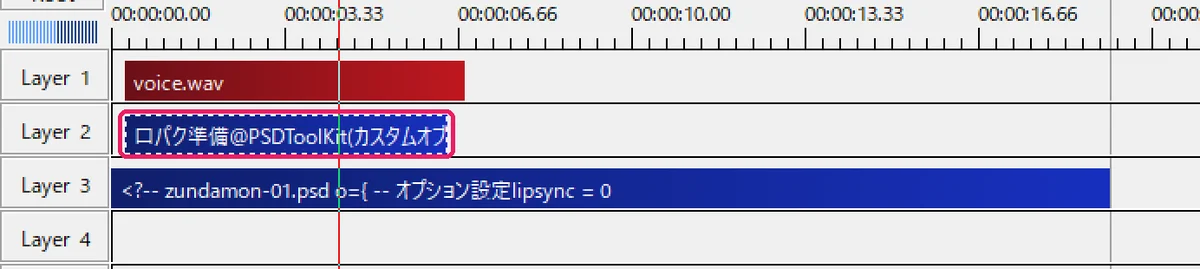
Preparação colocada Na janela de configurações da preparação, clique em 「参照」 (procurar) e selecione o mesmo arquivo de áudio
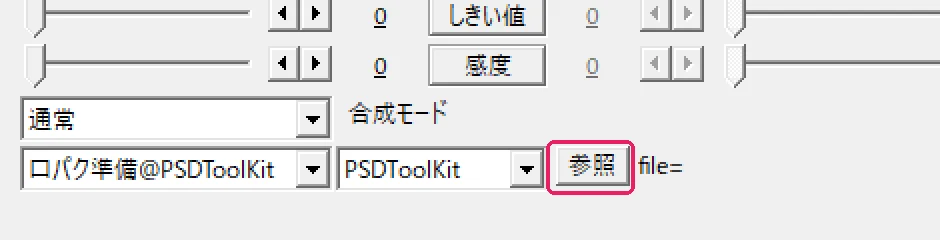
Clique em 「参照」 O caminho do arquivo de áudio aparece depois de 「file=」
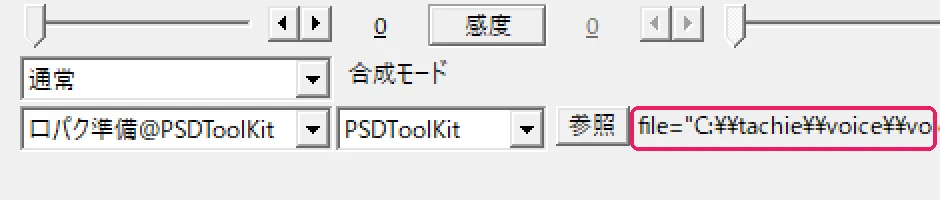
O arquivo de áudio foi definido No texto do objeto de arquivo PSD, troque
lipsync = 0porlipsync = 22 é o número da camada onde está a preparação da sincronia labial.
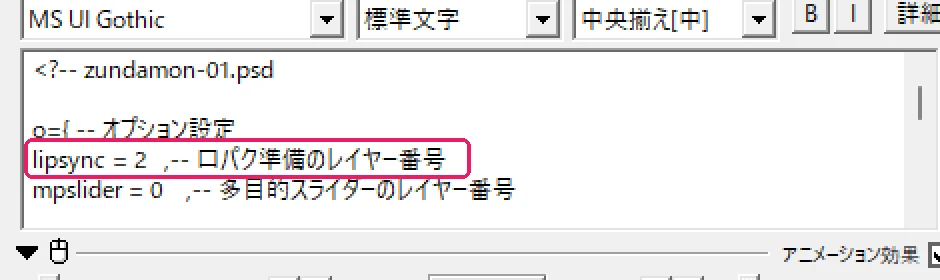
lipsync = 2 Adicione mais um efeito do mesmo jeito que no piscar, escolha 「口パク 開閉のみ@PSD」 (sincronia labial, só abrir e fechar) e clique em 「設定」 (configurações)
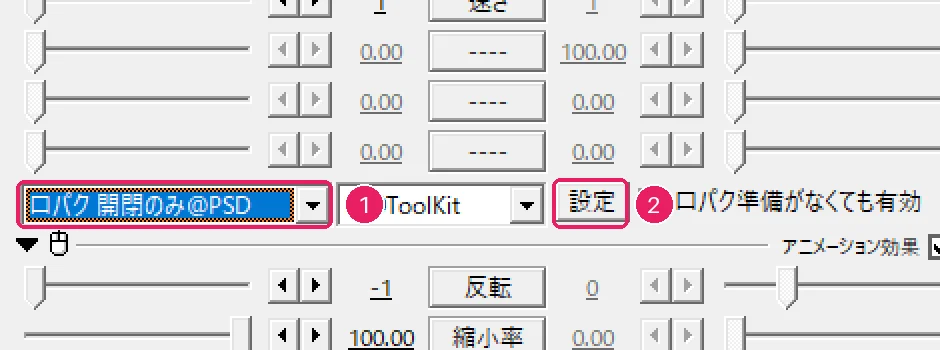
① 口パク 開閉のみ@PSD ② 「設定」 Em
!口(boca) da janela do PSDToolKit, atribua*あa 「開き」 (aberto),*えa 「半開き」 (semiaberto),*いa 「ほぼ閉じ」 (quase fechado) e*閉じa 「閉じ」 (fechado), e clique em 「OK」Ao reproduzir, a boca se mexe junto com o áudio.
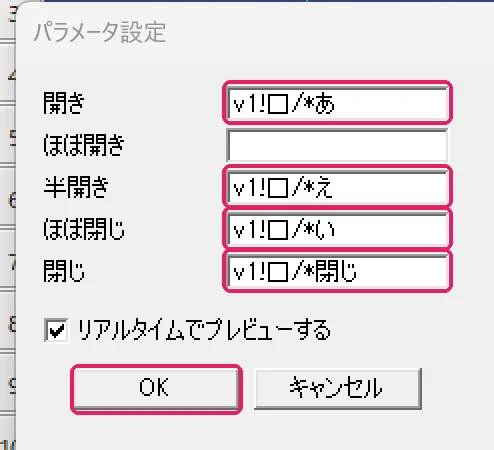
Atribua あ, え, い, 閉じ e clique em OK
Você também pode usar 「口パク あいうえお@PSD」 (sincronia por vogais), que mexe a boca conforme as vogais. É preciso um arquivo .lab (informação do momento de cada vogal) com o mesmo nome do arquivo de áudio. Atribua as partes assim.
Figura: amostra feita sobrepondo as partes do PSD distribuído (não é uma captura)
| Atribuir a | Camada | Figura |
|---|---|---|
| a (あ) | !口/*あ | 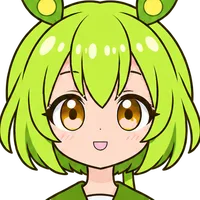 |
| i (い) | !口/*い | 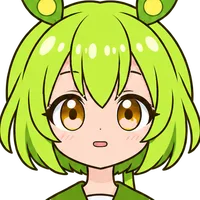 |
| u (う) | !口/*う | 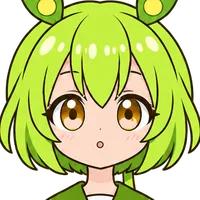 |
| e (え) | !口/*え | 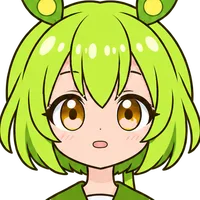 |
| o (お) | !口/*お | 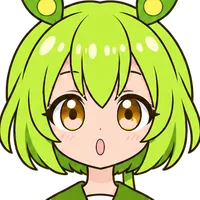 |
| n (ん) | !口/*閉じ | 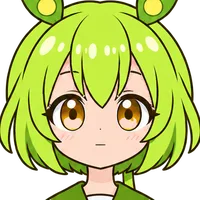 |
4. Escolher uma expressão e salvar um PNG no PSDTool
O PSDTool é um visualizador de sprites que roda no navegador, sem instalar nada. Ele lê as marcas * e ! do PSD para trocar de expressão com cliques. A interface é em japonês. As capturas abaixo foram feitas no Chrome num Mac. Clique numa imagem para ampliar.
Abra o PSDTool, clique no botão de escolher arquivo e selecione
zundamon-01.psdVocê também pode arrastar o arquivo para este quadro. O PSD carregado não é enviado a nenhum servidor; é processado só dentro do seu navegador (é o que diz o manual do PSDTool; também conferimos no registro de rede que o PSD não é enviado ao carregar).
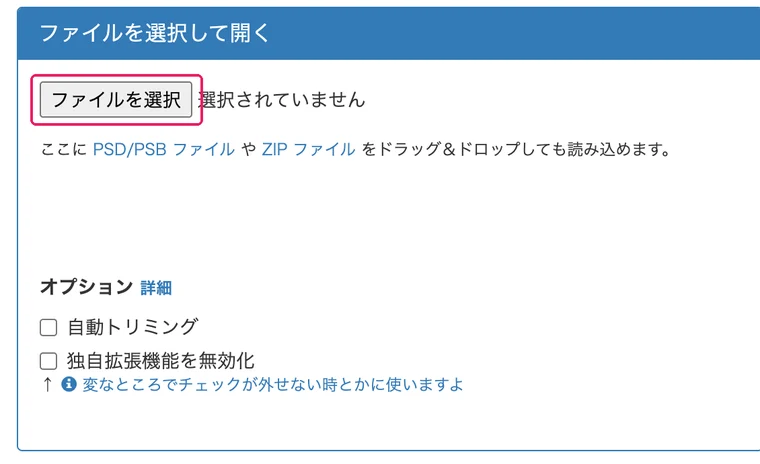
Clique no botão de escolher arquivo A lista de camadas aparece à esquerda e o sprite à direita
As partes com botões redondos (botões de opção) são "escolha uma do grupo". As de botões quadrados (caixas de seleção) podem ser sobrepostas quantas quiser.
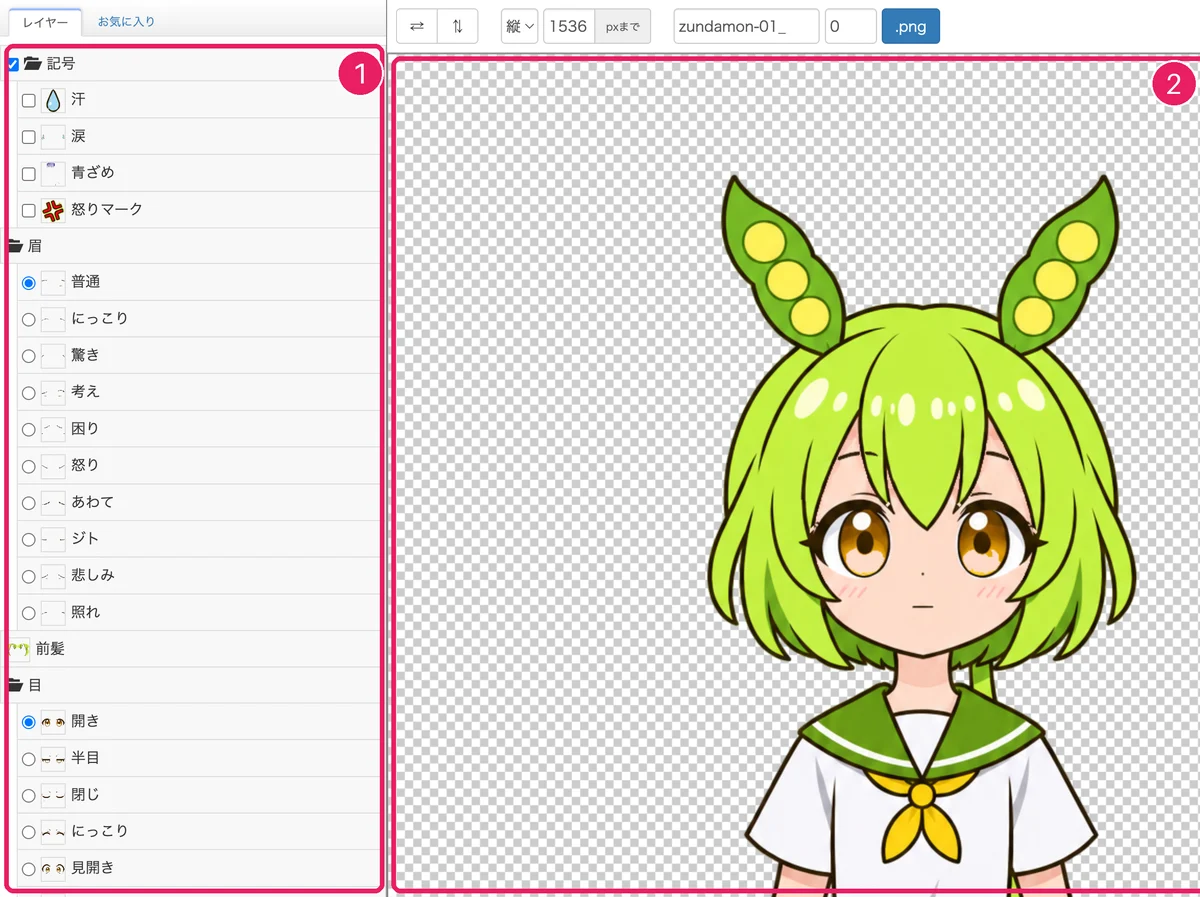
① Lista de camadas ② Sprite Clique em 「にっこり」 (sorriso) no grupo dos olhos para trocar por olhos sorrindo
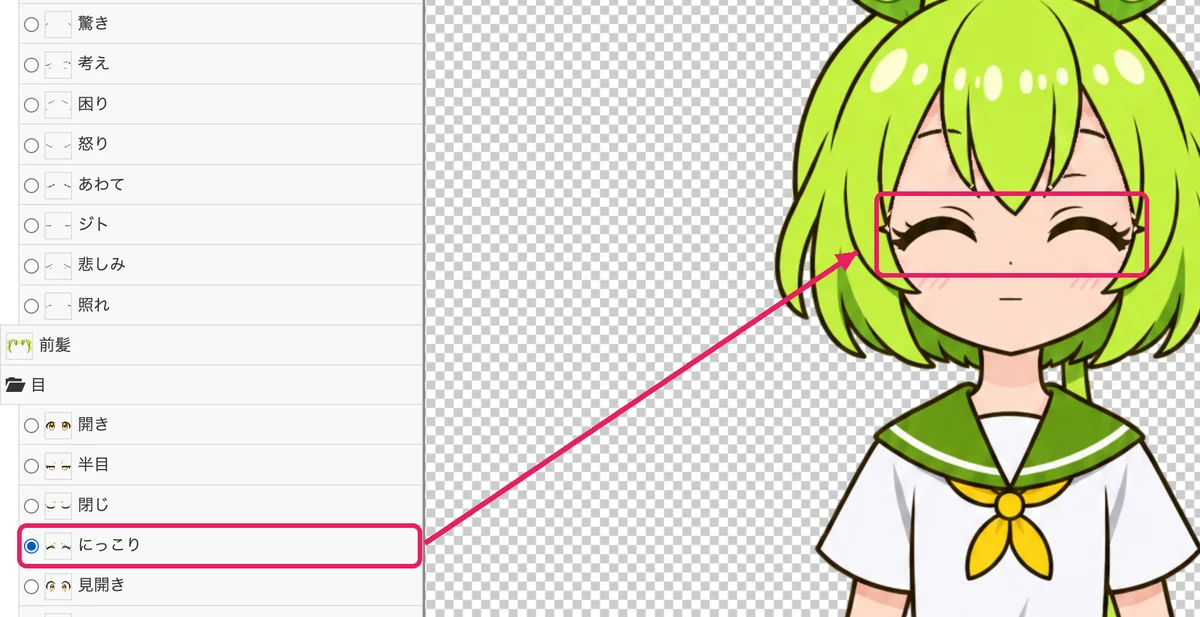
Escolha 「にっこり」 nos olhos Role a lista para baixo e clique em 「にっこり」 (sorriso) no grupo da boca
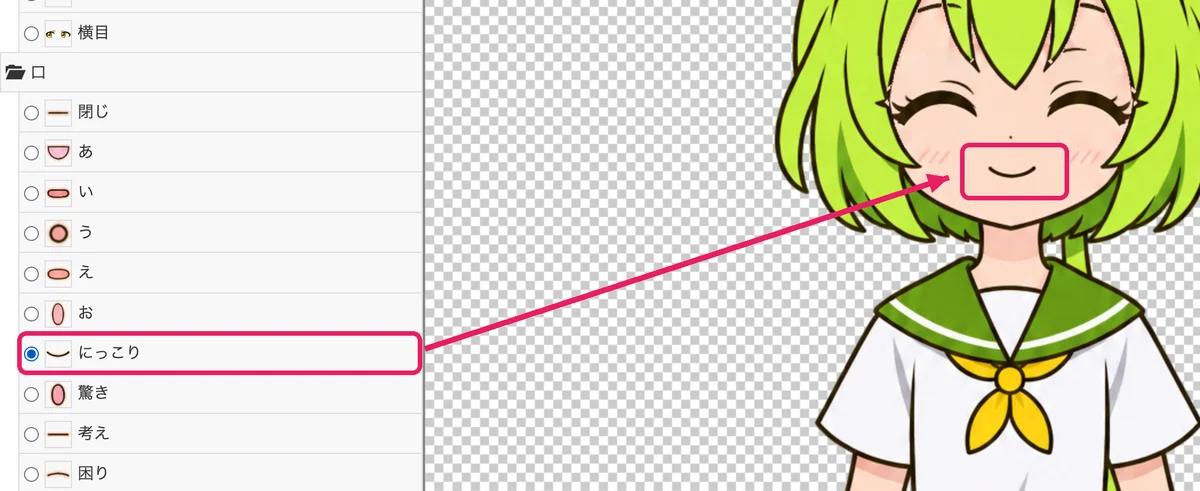
Escolha 「にっこり」 na boca Escolha uma pose no grupo do corpo (aqui 「手を挙げる」, mão levantada)
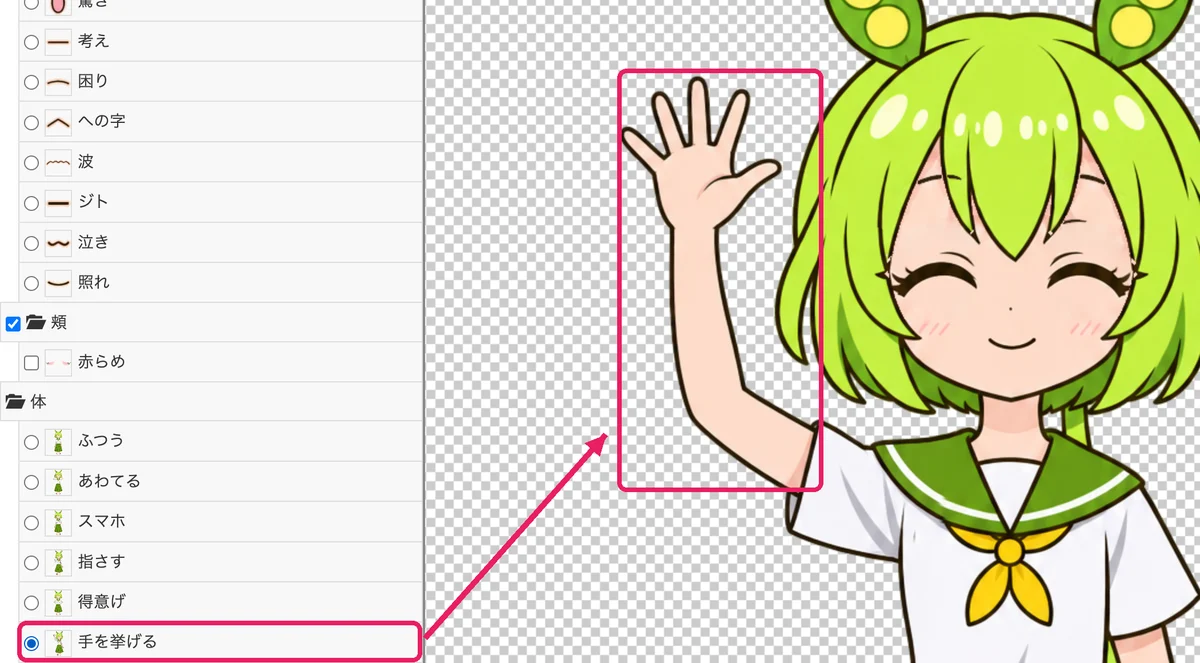
Escolha 「手を挙げる」 no corpo Marque 「赤らめ」 (rubor) nas bochechas para deixá-las vermelhas
Símbolos como suor e lágrimas se sobrepõem do mesmo jeito, marcando-os.
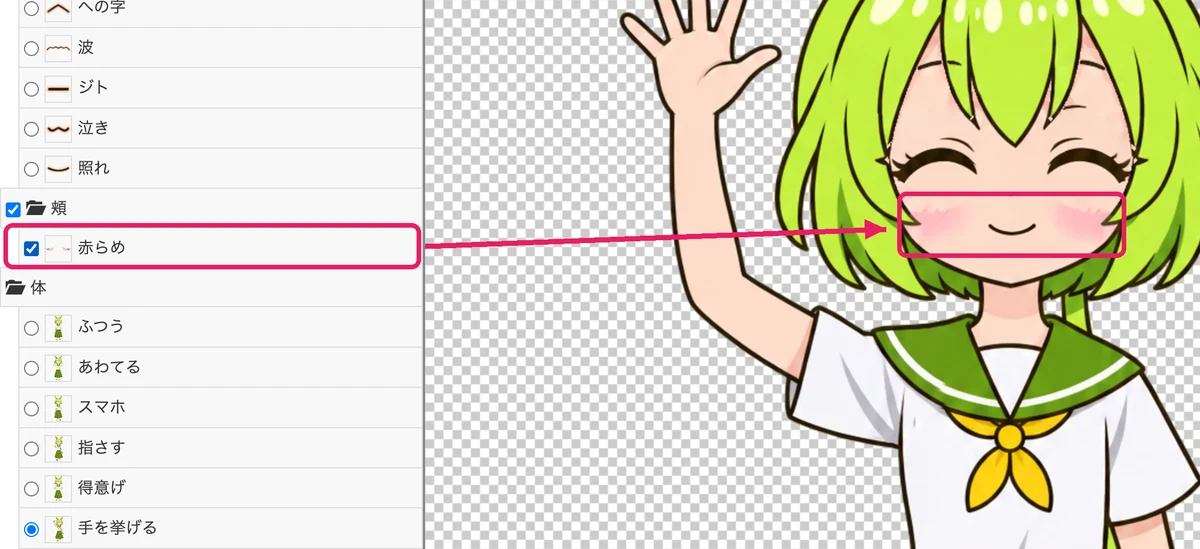
Marque 「赤らめ」 nas bochechas Clique em 「.png」 no alto para salvar como PNG o sprite que aparece
O campo da esquerda define o tamanho de exportação (até 「縦」 (altura) 1536 px), e os da direita, o prefixo e o número do nome do arquivo. O 「⇄」 na ponta esquerda espelha a imagem na horizontal.
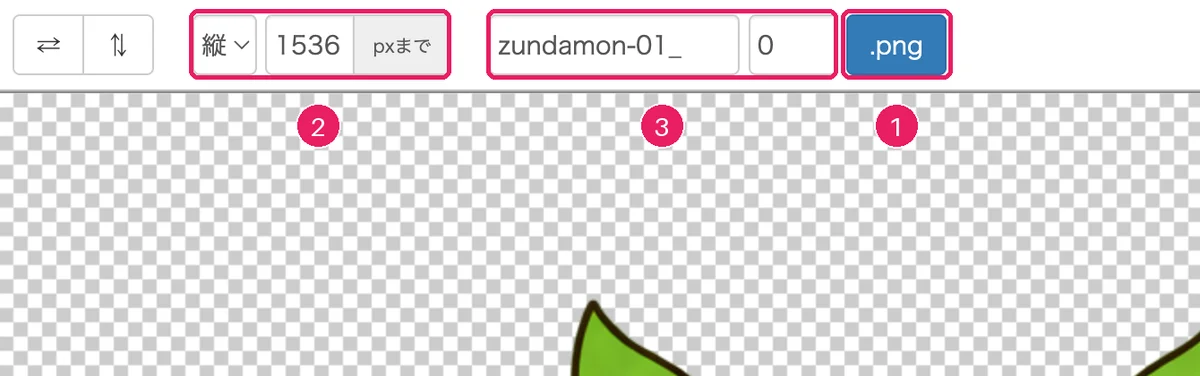
① Salvar ② Tamanho de exportação ③ Nome do arquivo
5. Ligar e desligar camadas num editor de imagem
Qualquer programa que abra PSD, como Photoshop, CLIP STUDIO PAINT, GIMP ou Krita, permite ligar e desligar camadas para montar a expressão que você quiser. As marcas no começo dos nomes das camadas significam o seguinte.
- Grupos e camadas que começam com
!(!目,!口,!眉,!前髪,!体) ficam sempre visíveis - Camadas que começam com
*(como*開き) aparecem uma de cada vez dentro do grupo - Nos grupos sem marca (
記号,頬), você pode mostrar quantas camadas quiser, ou esconder todas
Essas marcas são uma convenção própria do PSDTool (manual do PSDTool), e o PSDToolKit e o YMM4 as leem do mesmo jeito. Em editores de imagem comuns, elas parecem só nomes de camada.
As capturas abaixo mostram o Photopea, um editor de imagem que roda no navegador, com a interface em japonês (Chrome num Mac; no Windows, o ⌘ dos atalhos é Ctrl). O Photopea diz na sua política de privacidade que os arquivos abertos não são enviados a lugar nenhum, e também conferimos no registro de rede que o PSD não é enviado. Os nomes dos menus mudam de programa para programa, mas os passos são os mesmos. Clique numa imagem para ampliar.
Abra
zundamon-01.psdcom Arquivo → Abrir… no menu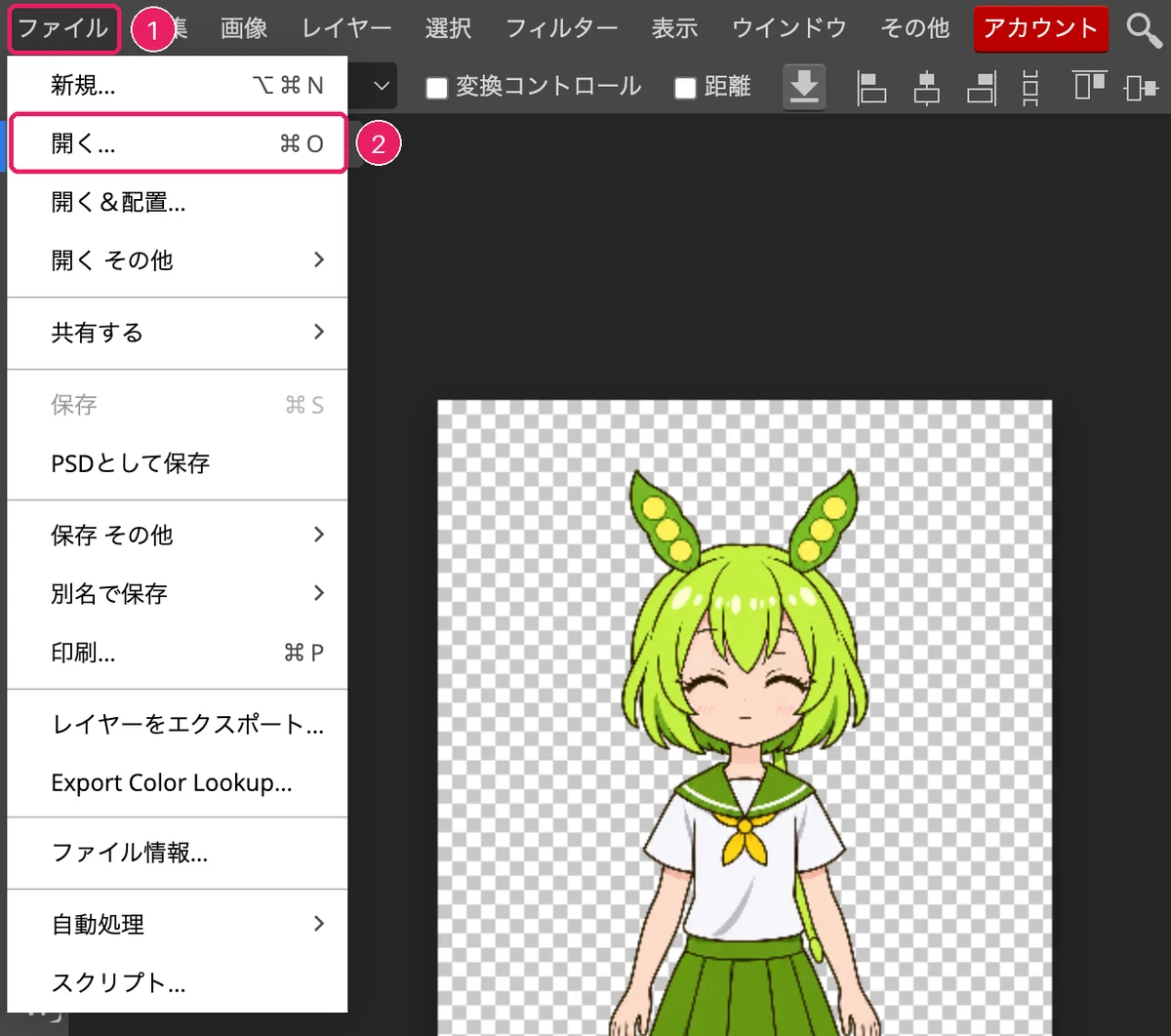
① Arquivo ② Abrir… O painel de camadas mostra os grupos 記号, !眉, !前髪, !目, !口, 頬 e !体
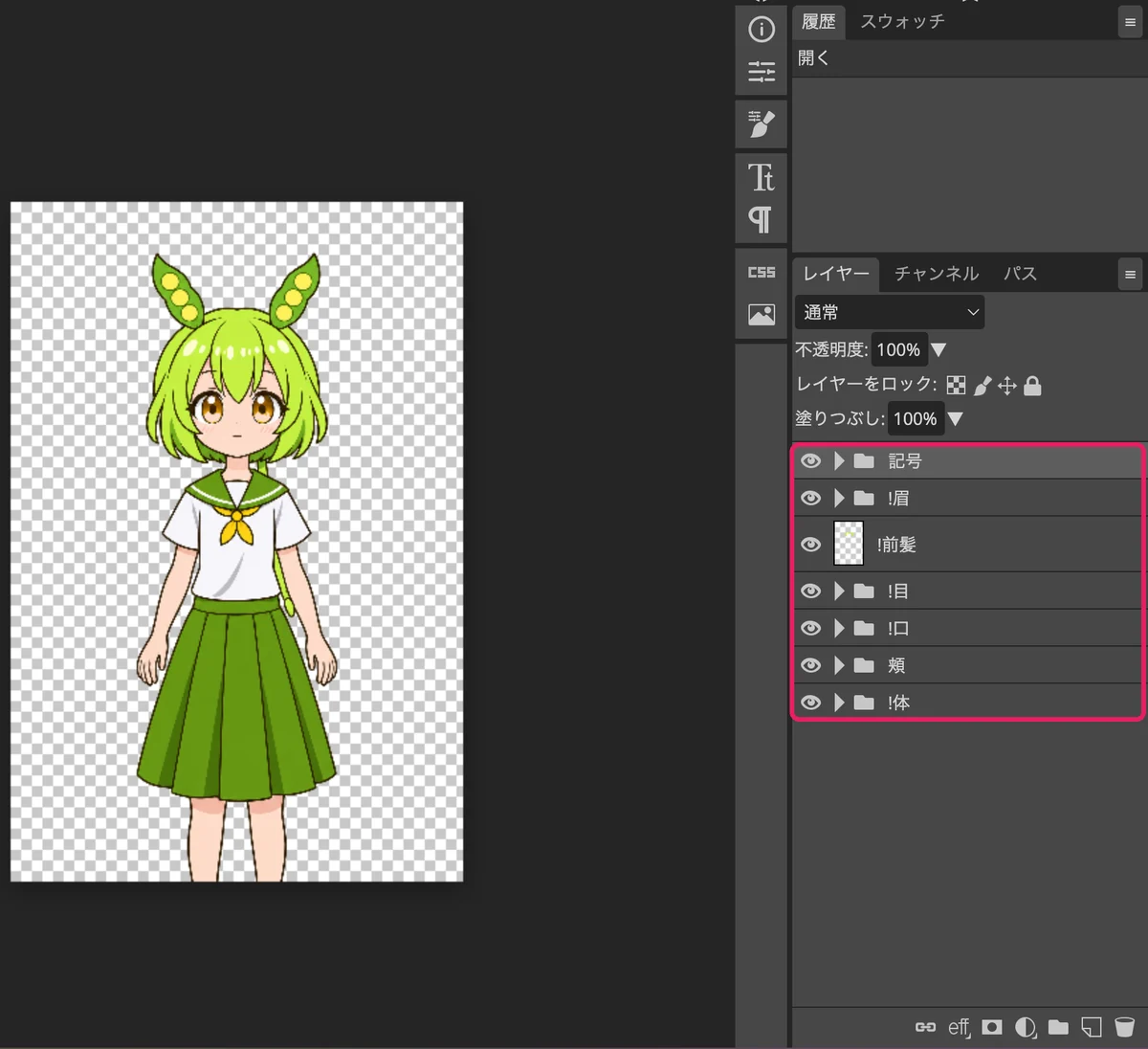
Painel de camadas Clique no triângulo à esquerda de
!目(olhos) para abrir o grupoDentro estão
*開き,*半目,*閉じetc.; no início só*開きestá visível.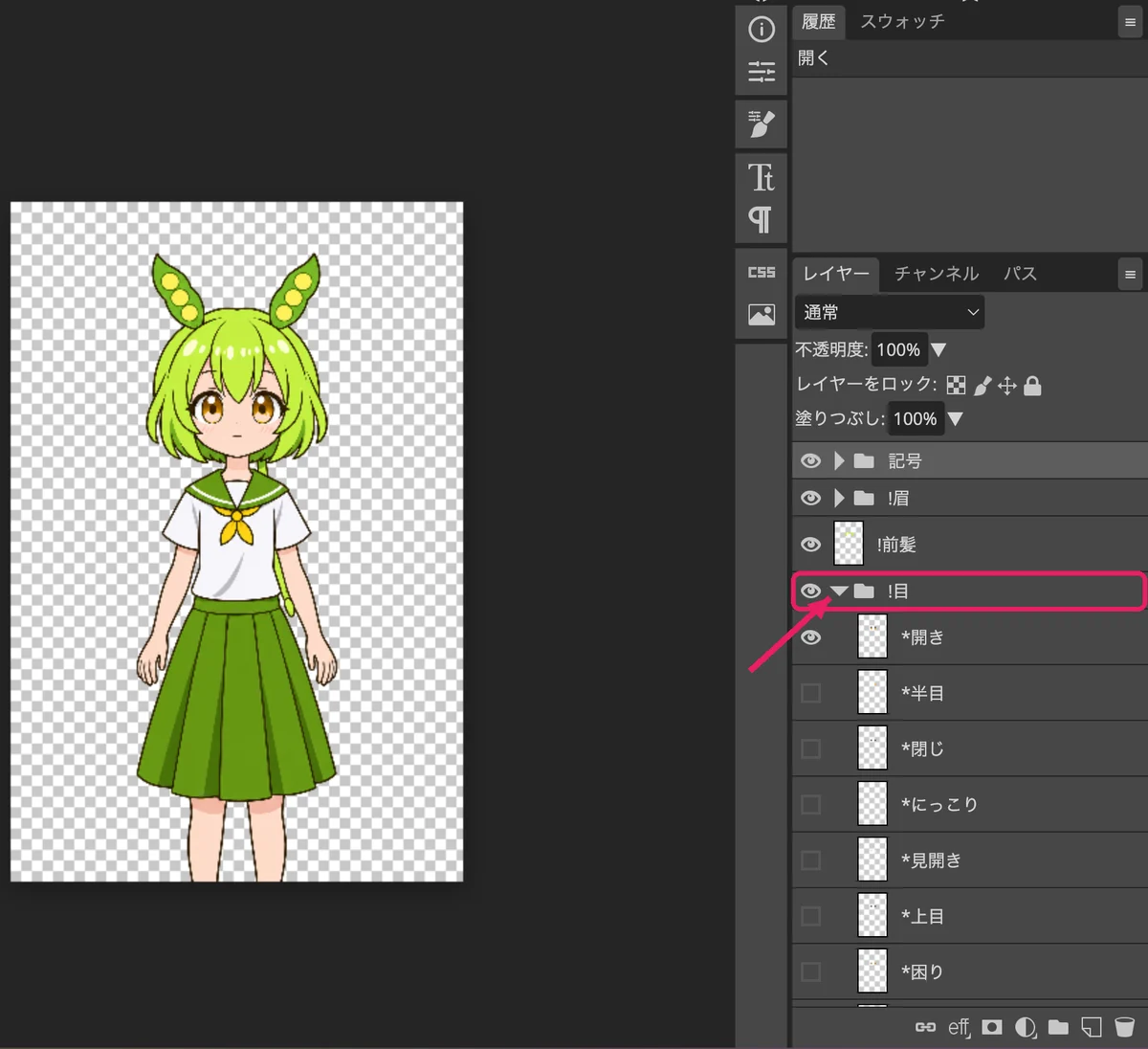
Abra !目 Clique no ícone de olho de
*開きpara escondê-lo e depois no de*にっこりpara mostrá-loOs editores de imagem não conhecem a convenção
*, então você mesmo precisa esconder os olhos anteriores. Se esquecer, os olhos ficam duplicados.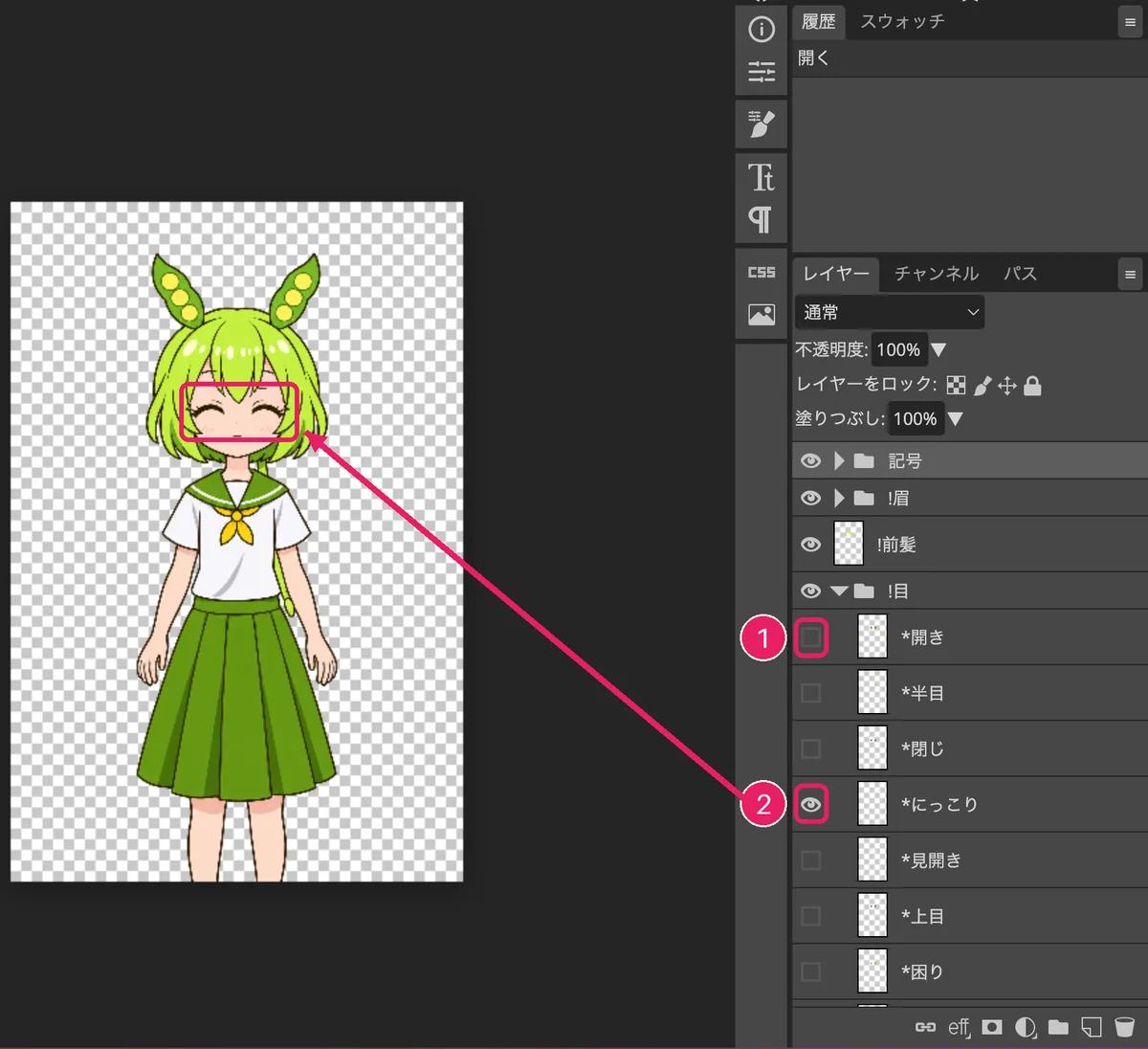
① Esconda *開き ② Mostre *にっこり Exporte com Arquivo → Exportar como → PNG
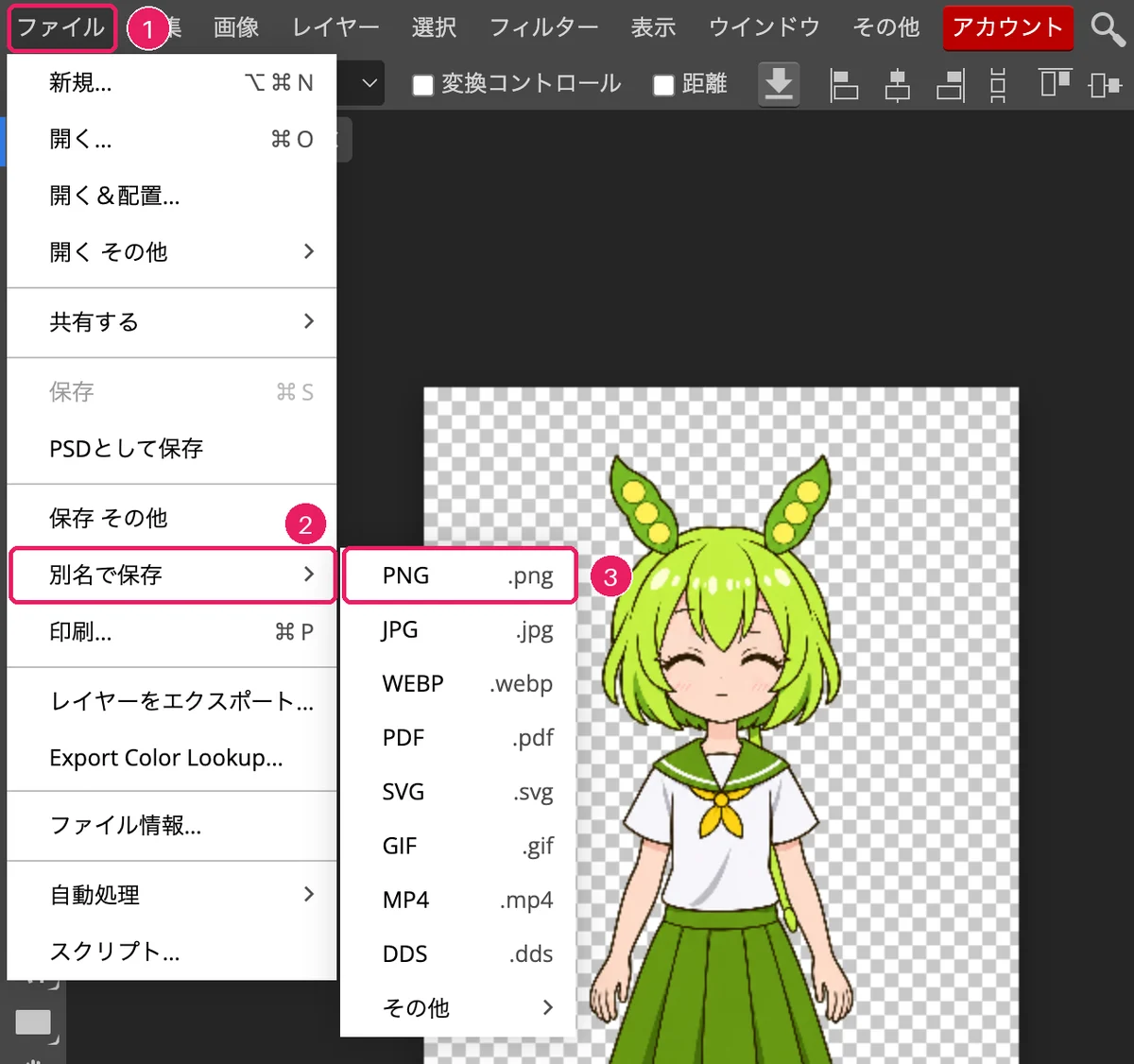
① Arquivo ② Exportar como ③ PNG
Os grupos e o que muda ao escolher cada parte
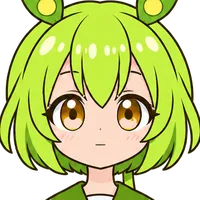
Figura: amostras feitas sobrepondo as partes do PSD distribuído (não são capturas)
!眉 sobrancelhas (mostra uma)
普通 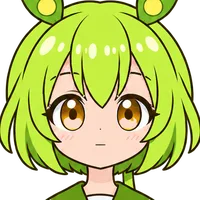
にっこり 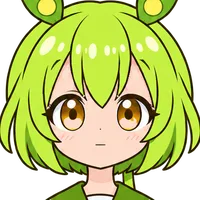
驚き 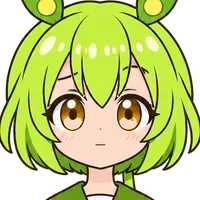
考え 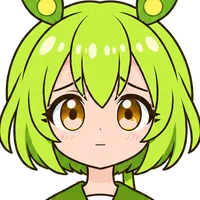
困り 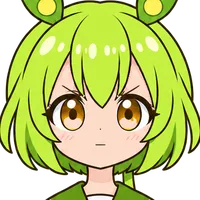
怒り 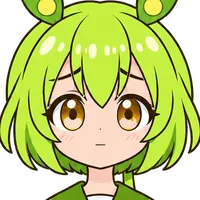
あわて 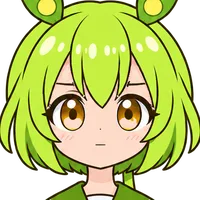
ジト 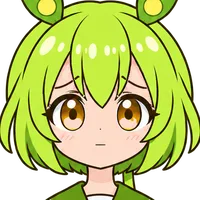
悲しみ 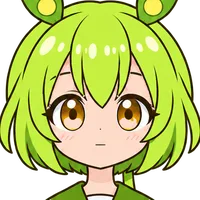
照れ
!目 olhos (mostra um)
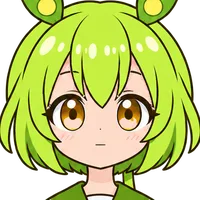
開き 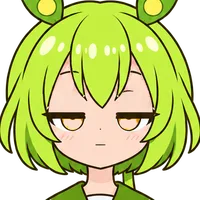
半目 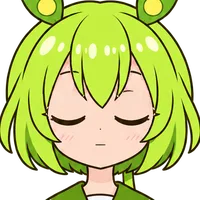
閉じ 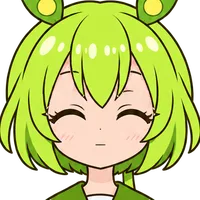
にっこり 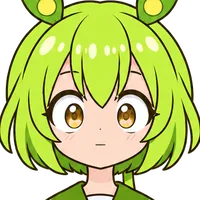
見開き 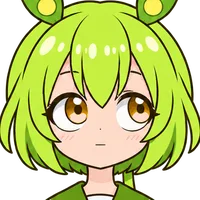
上目 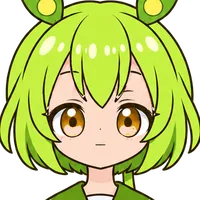
困り 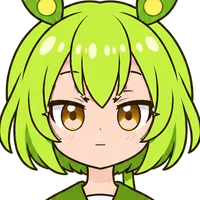
つり目 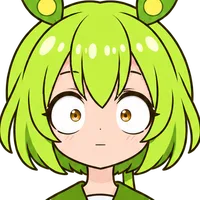
あわて 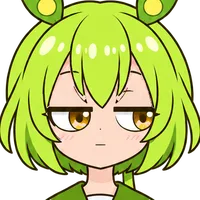
ジト目 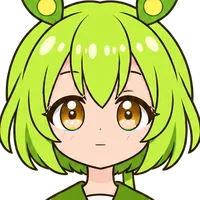
涙目 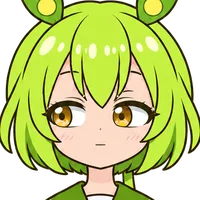
横目
!口 boca (mostra uma)
閉じ あ い う え お 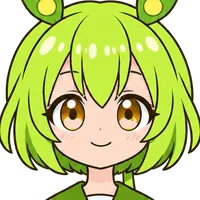
にっこり 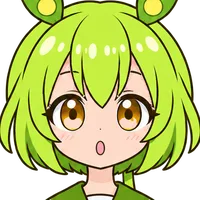
驚き 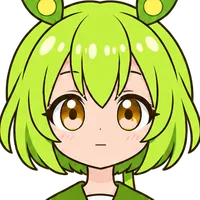
考え 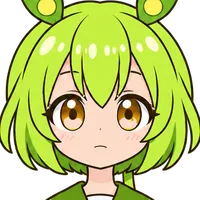
困り 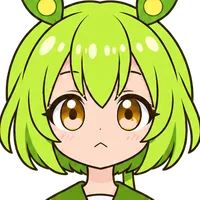
への字 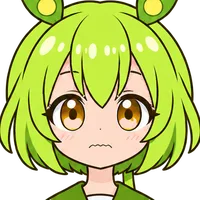
波 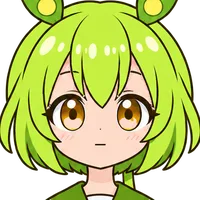
ジト 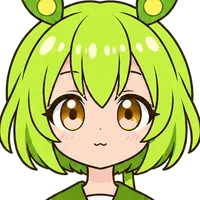
泣き 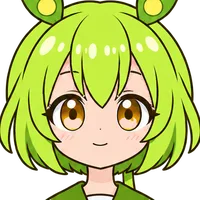
照れ
頬 bochechas (quantas quiser, ou nenhuma)
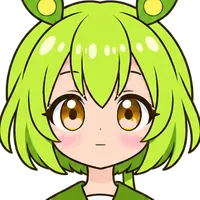
赤らめ
記号 símbolos (quantos quiser, ou nenhum)
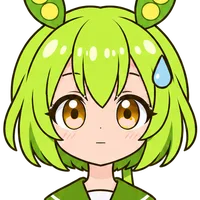
汗 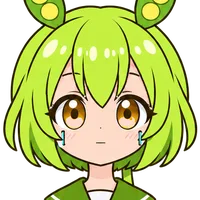
涙 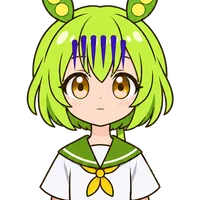
青ざめ 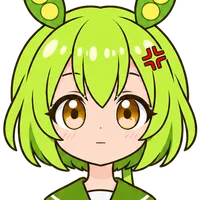
怒りマーク
!体 corpo (mostra um; a pose)
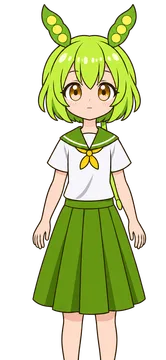
ふつう 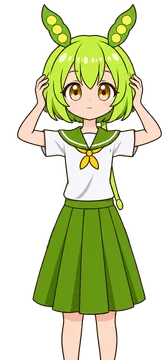
あわてる 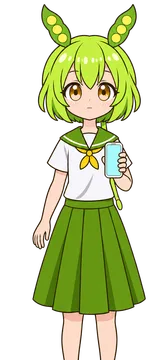
スマホ 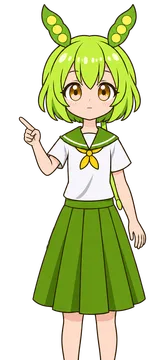
指さす 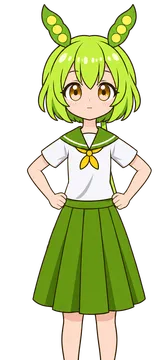
得意げ 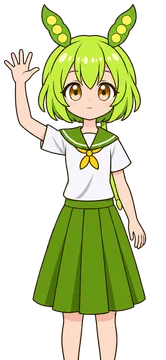
手を挙げる
!前髪 (franja) é uma camada só, que fica sempre visível (a franja que fica por cima dos olhos e da boca).
6. Solução de problemas
- O sprite não aparece no YMM4
- Nas configurações da personagem, confira se 「種類」 (tipo) e 「ファイル」 (arquivo) de 「立ち絵」 (sprite) estão definidos (no sprite animado, 「素材の場所」, local dos recursos). Com um PSD, em 「レイヤー」 (camadas) do item de sprite precisam estar escolhidas a pose de
!体e uma de cada!目,!口e!眉. Se você mover o PSD ou a pasta depois de escolhê-los, eles não carregam mais. - Sem sincronia labial nem piscadas no YMM4
- Com um PSD, confira se a boca em que você pôs sincronia labial no 「Psd立ち絵素材マネージャー」 (gerenciador de recursos de sprites PSD),
*あ, é a boca escolhida em 「レイヤー」 (camadas) do item de sprite. Se a boca ficar em*閉じ, ela não se mexe. As partes configuradas ganham uma marca verde na lista do gerenciador. No sprite animado, escolha 「ふつう」 para a boca e olhos que piscam, como 「開き」, para os olhos. As outras bocas (にっこり etc.) não se mexem. - Olhos ou boca aparecem duplicados, ou a expressão anterior fica
- Programas que não leem a convenção
*deixam a camada anterior visível. Esconda as camadas que você não usa no mesmo grupo (o PSDTool, o PSDToolKit e o YMM4 trocam sozinhos). - Nada aparece, ou a expressão não muda, no AviUtl (PSDToolKit)
- O autor do PSDToolKit recomenda usar a edição avançada 0.92, porque com a 0.93rc1 ele não funciona direito. Depois de trocar a expressão, clique em 「送る」 (enviar) na janela do PSDToolKit com as propriedades do objeto de arquivo PSD abertas.
- Os nomes de arquivos ou pastas ficam embaralhados ao descompactar
- Os nomes no zip estão em UTF-8. Descompactadores antigos podem embaralhar nomes em japonês. Nesse caso, descompacte com um programa compatível com UTF-8, como o 7-Zip. Se os nomes das pastas de
動く立ち絵(目, 口 etc.) ficarem embaralhados, o YMM4 não consegue usá-las. - Quero mudar o tamanho do sprite
- O PSD tem 1024×1536. Ajuste a escala no seu programa de vídeo ou informe a altura em pixels ao exportar pelo PSDTool.
- Quero espelhar na horizontal
- Este PSD não tem camadas espelhadas separadas. Use o espelhamento horizontal do YMM4, do PSDToolKit ou do PSDTool.
- Posso usar em vídeos com receita de anúncios? Preciso dar crédito?
- As condições mudam conforme a personagem. Leia as condições de uso e o crédito.
7. Condições de uso e como dar crédito
Estas regras valem para todas as personagens.
- Você pode editá-lo à vontade, por exemplo combinando expressões e partes ou mudando as cores.
- Não redistribua nem venda os arquivos PSD ou PNG destes sprites como recursos em outros lugares (usá-los dentro de vídeos, jogos, lives etc. não tem problema).
- Não diga que foi você quem desenhou.
Personagens do Tohoku Zunko & Zundamon Project (Zundamon, Tohoku Kiritan, Tohoku Itako, Chugoku Usagi)
- São sprites feitos por fãs com IA (geração de imagens) a partir das ilustrações oficiais. São distribuídos de graça e sem fins lucrativos.
- Use-os de acordo com as diretrizes de uso de personagens do projeto ZunZun (em japonês). Este site não concede nenhum direito novo de uso das personagens.
- Você pode usá-los em vídeos e lives pessoais. Pelas diretrizes, a receita de anúncios e as doações em vídeos pessoais contam como uso não comercial. Para divulgação de empresas ou projetos patrocinados, leia a parte de uso comercial das diretrizes.
- (ず・ω・きょ) é uma marca que quer dizer "de acordo com as diretrizes do Tohoku Zunko & Zundamon Project".
Personagens originais (Nanami Lala, Shimotsuki Sena, Katagiri Misaki, Kozuki Mirei)
- Personagens originais de arcalune, feitas com IA (geração de imagens).
- Você pode usá-las em vídeos, lives, jogos, blogs etc. Tanto pessoas quanto empresas também podem usá-las para fins que gerem dinheiro (uso comercial), como divulgação de empresas ou produtos.
- Não as use em conteúdos que machuquem pessoas nem para propaganda política ou religiosa.
Como dar crédito
O crédito é opcional. Se for colocar, escreva na descrição do vídeo ou parecido, assim:
- Personagens do Tohoku Zunko & Zundamon Project: 「Sprite: arcalune (ず・ω・きょ)」
- Personagens originais: 「Sprite: arcalune」
Se usar uma voz (por ex. VOICEVOX:ずんだもん), a voz precisa do próprio crédito, separado do sprite. Siga as condições do programa de voz.