
Cara memakai sprite PSD
Langkah-langkah memakai sprite PSD yang kami bagikan di perangkat lunak pembuat video. Contohnya Zundamon (Seragam pelaut), tetapi semua karakter punya susunan layer yang sama, jadi langkah yang sama berlaku untuk semuanya.
1. Isi unduhan
Setelah file diekstrak, folder bernama karakter (mis. zundamon-01/) berisi 4 hal berikut. Semua karakter punya susunan yang sama.
Nama layer, folder, dan file di dalam PSD dan zip memakai bahasa Jepang. Di bawah ini namanya ditampilkan apa adanya, dengan penjelasan dalam bahasa Indonesia.
zundamon-01.psd- PSD sprite. Mata, mulut, alis, pipi, simbol, dan pose ada di layer terpisah yang digabungkan menjadi ekspresi. Ukurannya 1024×1536 dengan latar transparan
- Untuk: "File PSD" di YMM4, AviUtl + PSDToolKit, PSDTool, editor gambar
動く立ち絵/- PNG untuk "sprite bergerak" (動く立ち絵) YMM4. Dibagi ke folder
体,眉,目,口,顔色,他, dengan nama file yang sudah diatur untuk kedip dan sinkronisasi bibir - Untuk: "Sprite bergerak" YMM4
表情/- PNG yang sudah digabung. Folder tiap pose berisi satu PNG per ekspresi, seperti
表情/ふつう/にっこり.png(6 pose × 11 ekspresi) - Untuk: Perangkat lunak yang tidak bisa membaca PSD, thumbnail, atau saat kamu cuma butuh satu gambar
はじめにお読みください.txt- Isi, layer yang dipakai untuk kedip dan sinkronisasi bibir, dan syarat penggunaan (bahasa Jepang)
- Untuk: Baca sekali sebelum mulai
Mana yang sebaiknya dipakai?
- Ingin sinkronisasi bibir dan kedip di YukkuriMovieMaker4 (YMM4) → PSD atau sprite bergerak (sprite bergerak lebih sedikit pengaturannya)
- Memakai AviUtl → PSD (PSDToolKit)
- Cuma butuh satu PNG ekspresi tertentu → cek
表情/dulu. Untuk kombinasi lain, pakai PSDTool atau editor gambar
2. Pakai di YukkuriMovieMaker4 (YMM4)
Di YMM4 kamu bisa memakai PSD apa adanya (jenis sprite 「PSDファイル」, file PSD) atau folder PNG yang disertakan (「動く立ち絵」, sprite bergerak). Dengan sprite bergerak, memasang sinkronisasi bibir dan kedip lebih mudah.
Tangkapan layar: YMM4 v4.57.0.0 (Windows 11) dengan antarmuka bahasa Jepang. Kami sudah memastikan sinkronisasi bibir dan kedip berjalan dengan langkah-langkah ini. Klik gambar untuk memperbesar. Penjelasan resminya (bahasa Jepang) ada di "Memakai file PSD sebagai sprite" dan "Cara mengatur sprite bergerak".
Pakai sebagai file PSD
Tekan tombol 「キャラクターの編集」 (edit karakter) di kiri kotak dialog
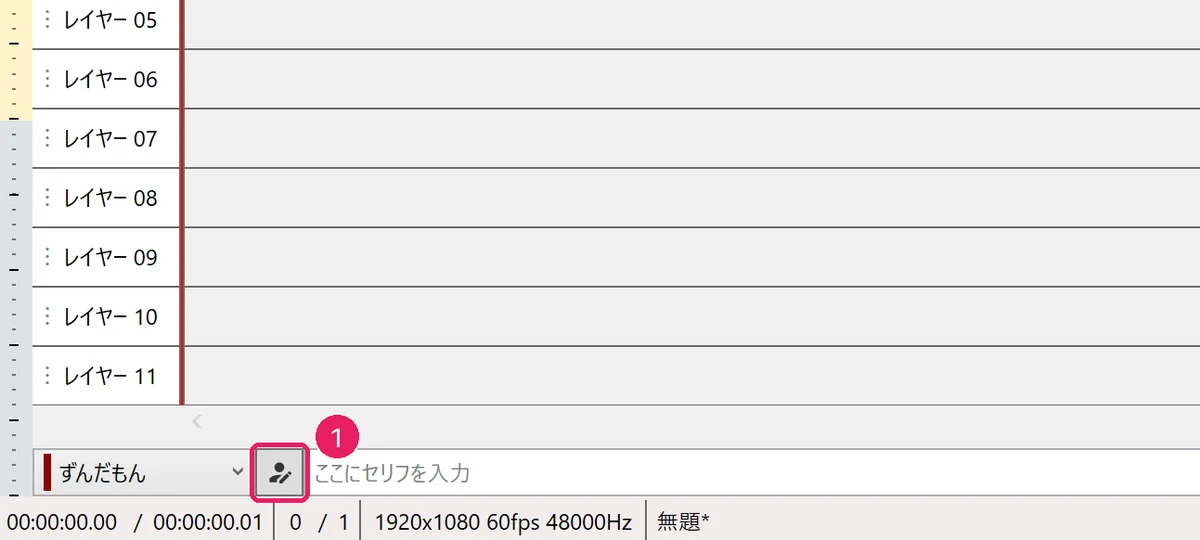
Tekan 「キャラクターの編集」 Di 「キャラクター設定」 (pengaturan karakter), pilih karakter di daftar kiri, lalu klik kotak 「種類」 (jenis) di 「立ち絵」 (sprite)
Jika belum ada karakter, tambahkan dengan tombol 「+」 di kiri atas.
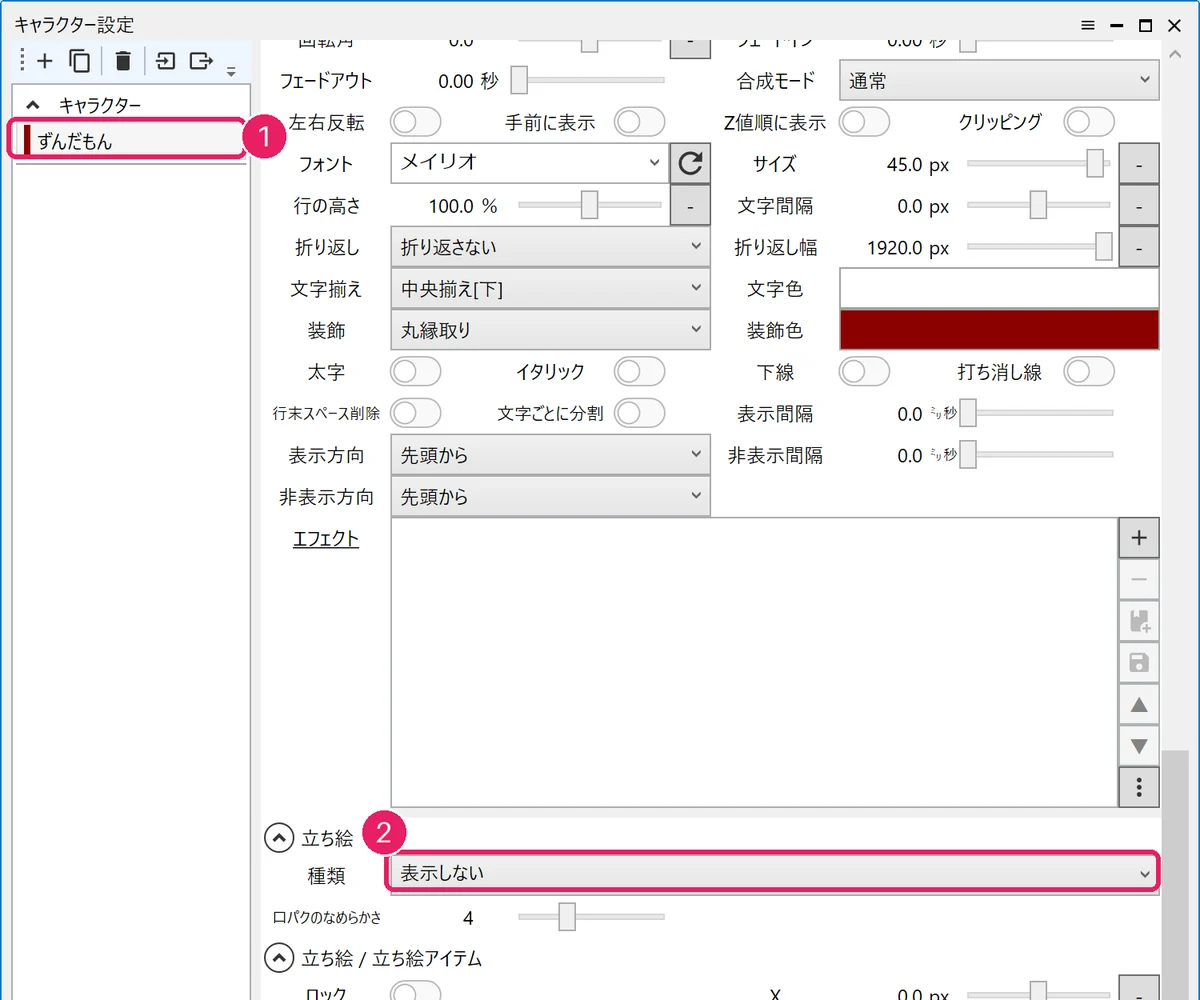
① Pilih karakter ② Klik kotak jenis Pilih 「PSDファイル(exo出力未対応)」 (file PSD)
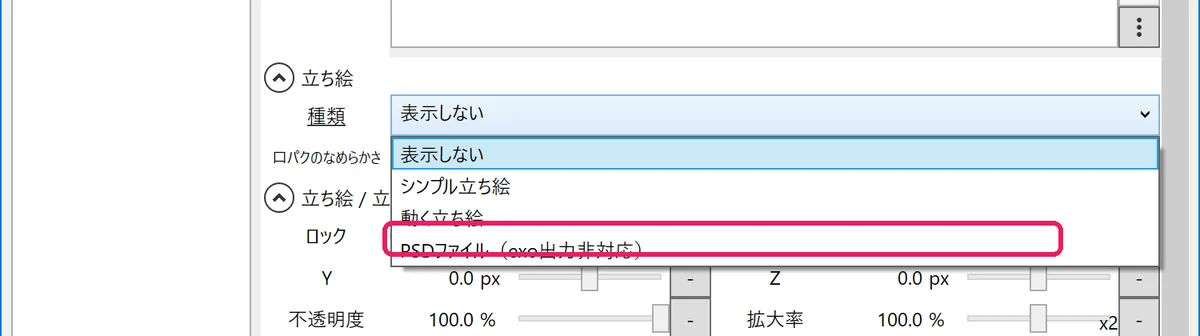
Pilih 「PSDファイル」 Tekan tombol folder di kanan 「ファイル」 (file)
Pindahkan dulu PSD ke folder tempat kamu menyimpan aset video. Jika PSD dipindahkan setelah dipilih, YMM4 tidak bisa memuatnya lagi.
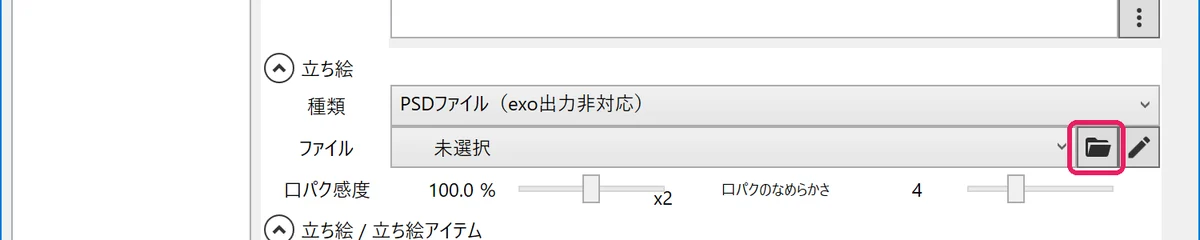
Tekan tombol folder Pilih
zundamon-01.psdlalu tekan 「開く」 (buka)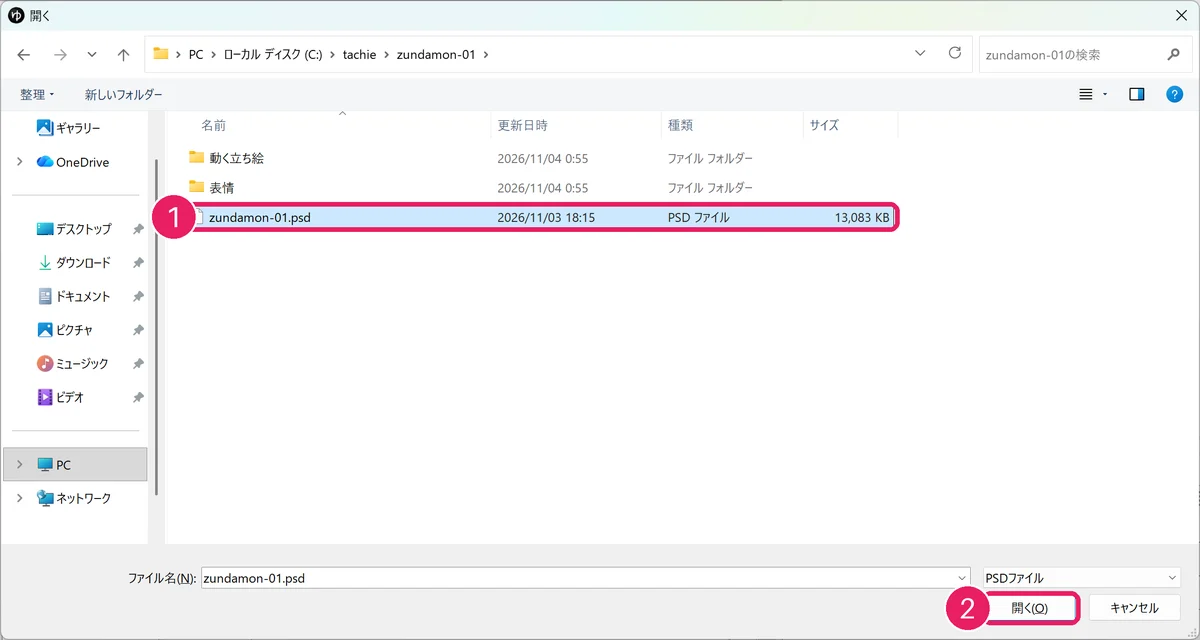
① Pilih PSD ② 「開く」 Di 「立ち絵 / 立ち絵アイテム」 (sprite / item sprite) → 「レイヤー」 (layer) di bawah, centang bagian yang tampil di awal
Setiap grup bertanda
!perlu tepat satu layer yang dicentang. Untuk mulut, centang*あ(yang diberi sinkronisasi bibir di bagian berikutnya) dan hapus centang*閉じ(mulut tertutup tetap tampil saat karakter tidak bicara). Biarkan mata di*開き.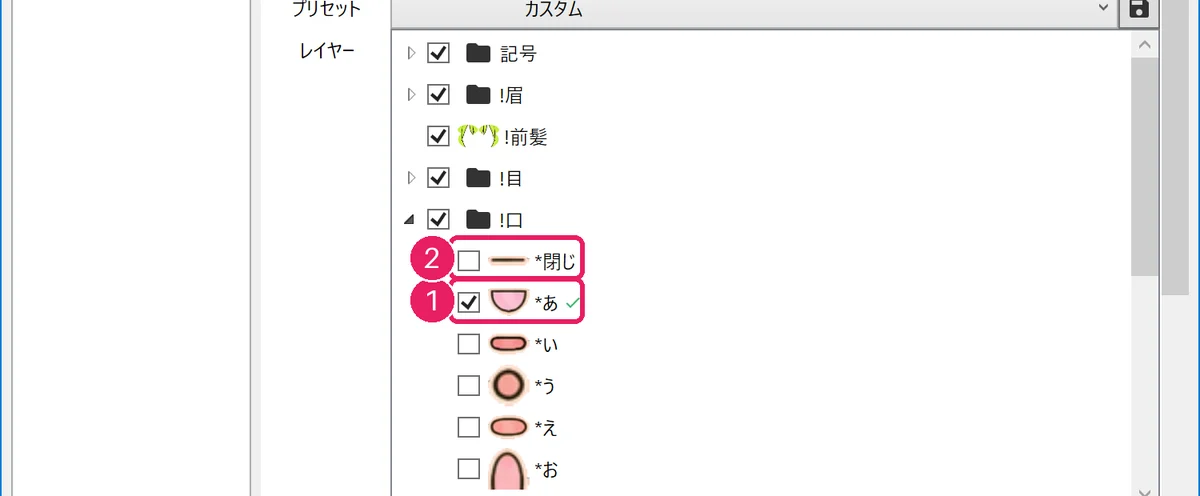
① Centang *あ untuk mulut ② Hapus centang *閉じ Tutup jendela pengaturan dan tekan tombol 「立ち絵アイテム」 (item sprite) di bilah alat
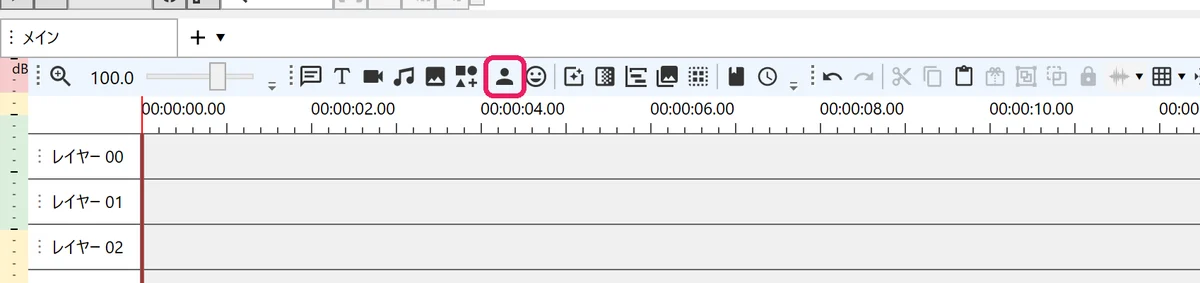
Tekan 「立ち絵アイテム」 Item sprite ditempatkan di linimasa dan karakter muncul di pratinjau
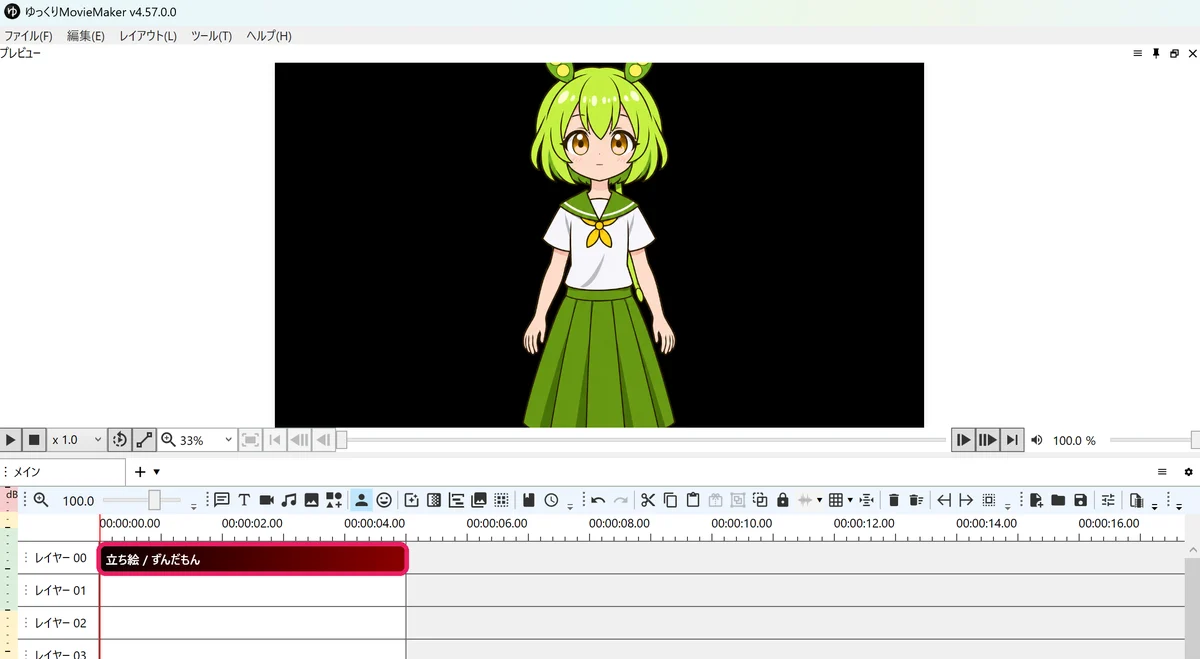
Item sprite sudah ditempatkan
Tambahkan sinkronisasi bibir dan kedip ke PSD
Buka 「ツール(T)」 (alat) → 「立ち絵」 (sprite) → 「Psd立ち絵素材マネージャー」 (pengelola aset sprite PSD) dari menu
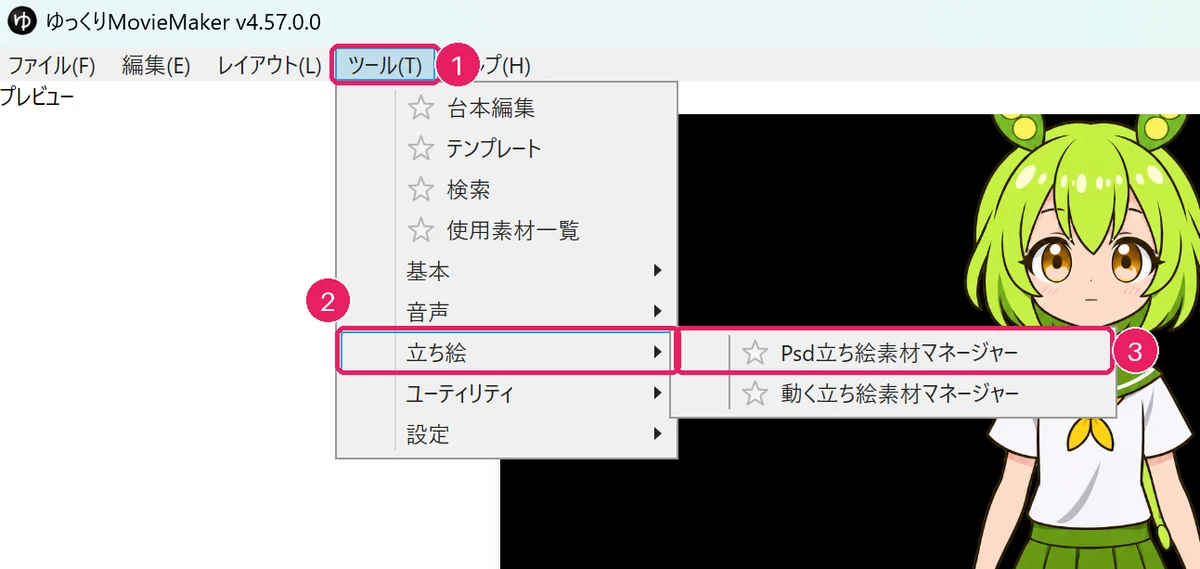
① Alat ② Sprite ③ Pengelola aset sprite PSD Tekan tombol folder di kiri atas dan pilih
zundamon-01.psd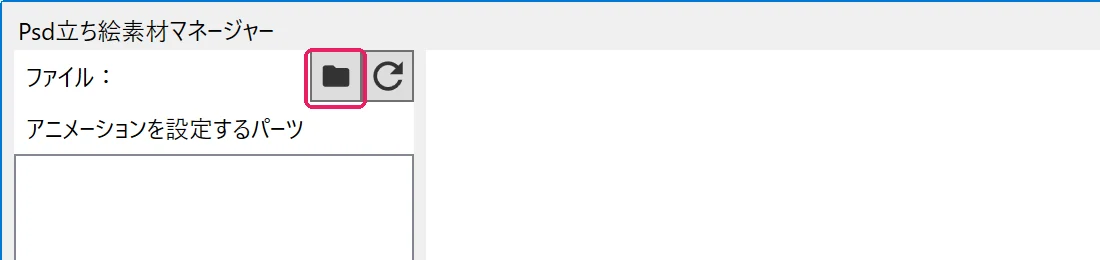
Tekan tombol folder Buka
!口(mulut) di daftar kiri, pilih*あ, lalu tekan 「追加」 (tambah) di bawahSinkronisasi bibir dipasang pada mulut terbuka (
*あ). Bagian yang kamu pilih di sini menjadi yang paling atas di daftar (mulut terbuka).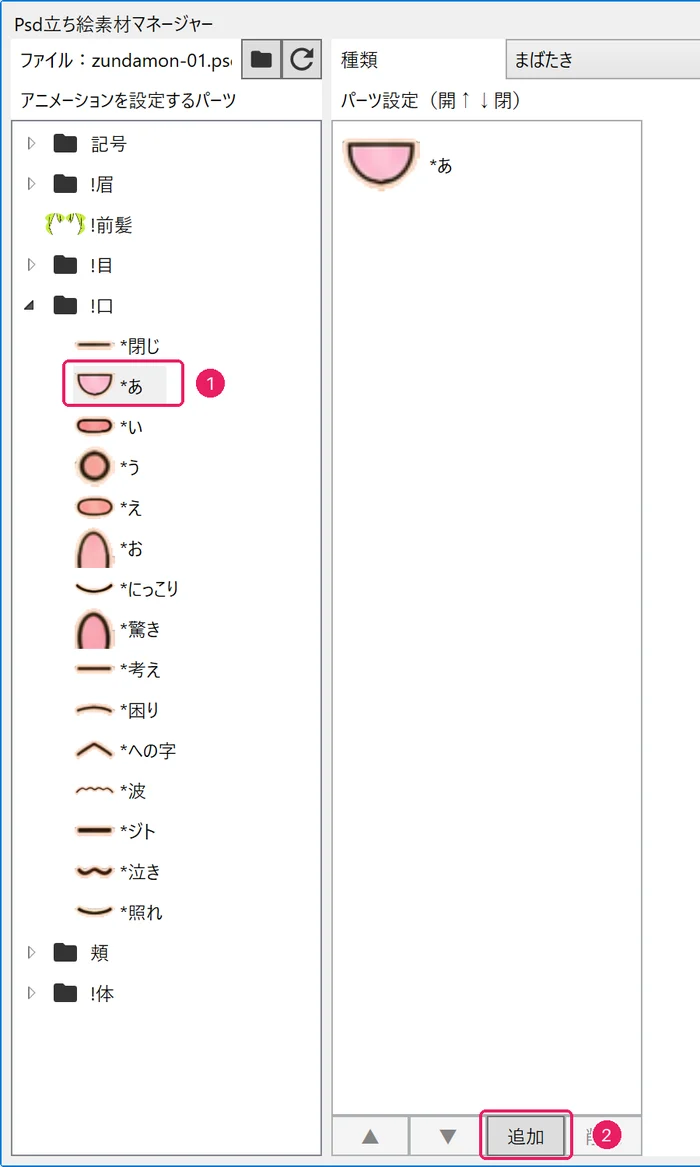
① Pilih *あ ② 「追加」 Centang
*閉じ,*い, dan*え, lalu tekan 「追加」 (tambah)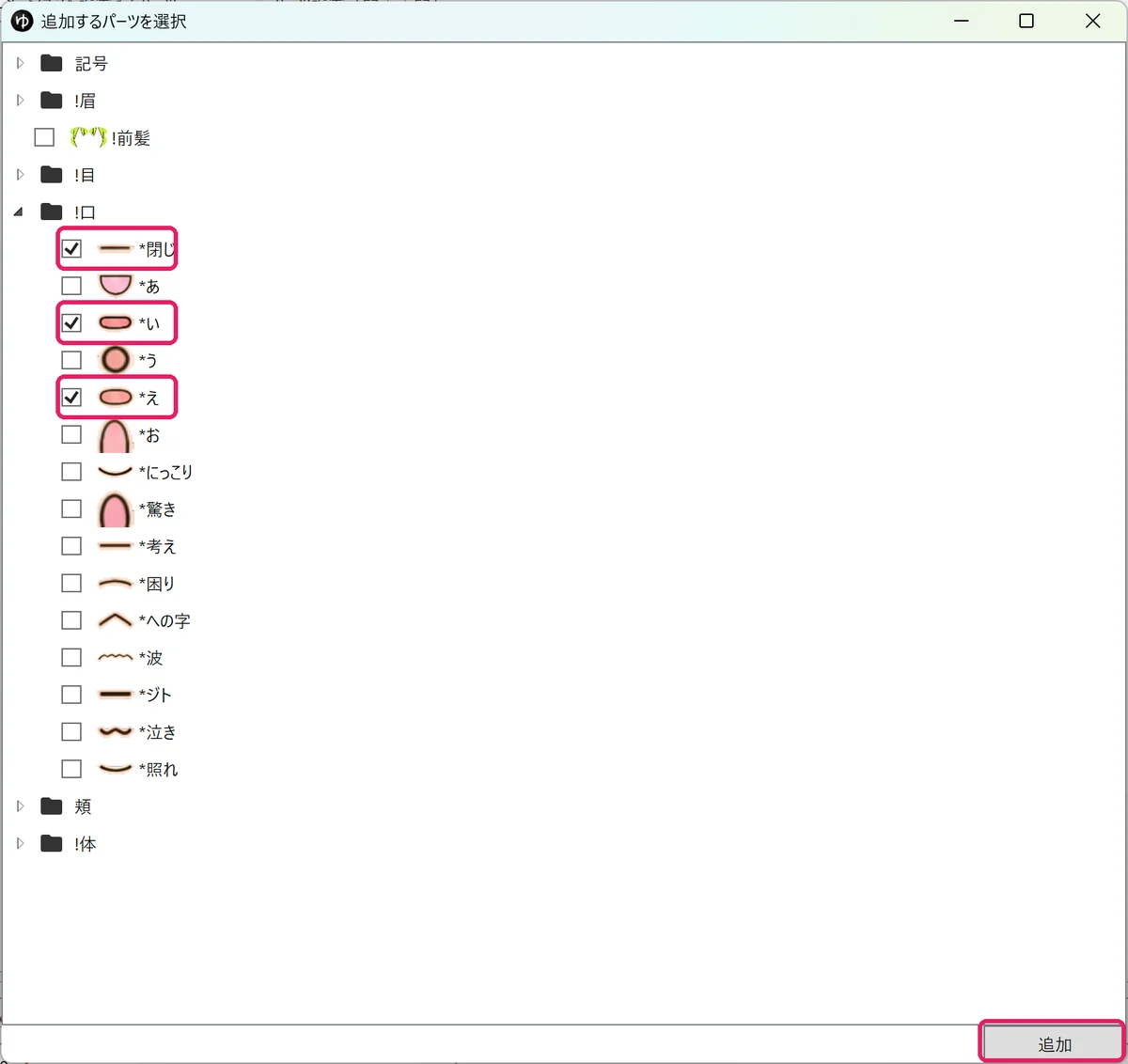
Centang 閉じ, い, dan え, lalu 「追加」 Dengan 「▲」「▼」, urutkan dari atas:
*あ,*え,*い,*閉じPilih satu baris lalu tekan 「▲」 atau 「▼」 untuk memindahkannya. Bagian atas adalah mulut terbuka dan bagian bawah mulut tertutup.
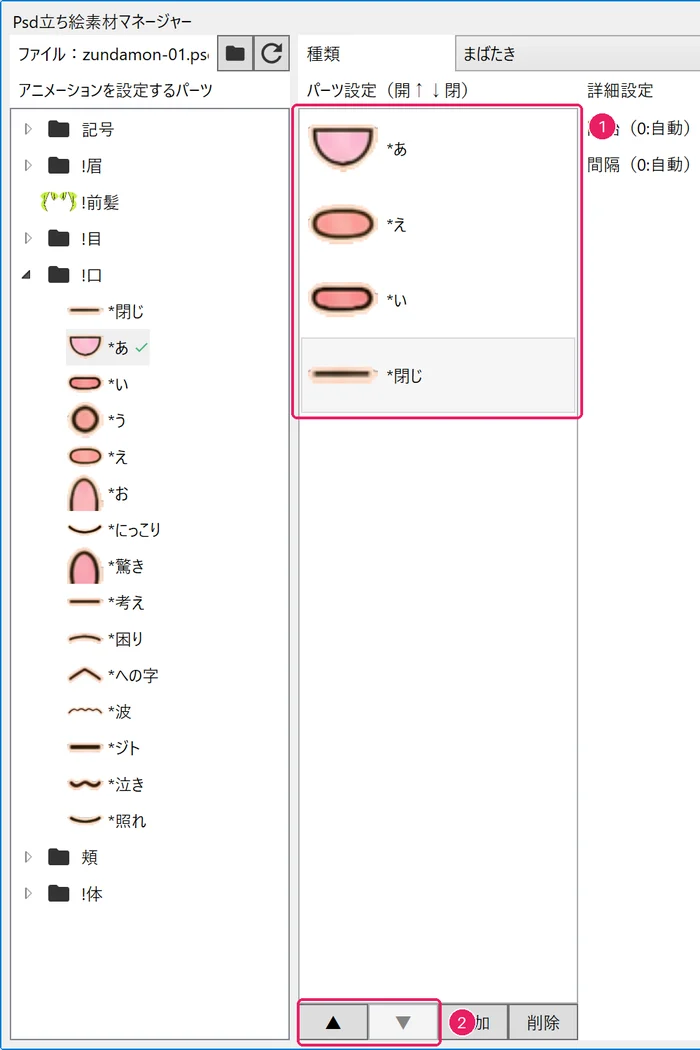
① あ, え, い, 閉じ dari atas ② Urutkan dengan ▲▼ Klik kotak 「種類」 (jenis) di kanan atas dan pilih 「口パク」 (sinkronisasi bibir)
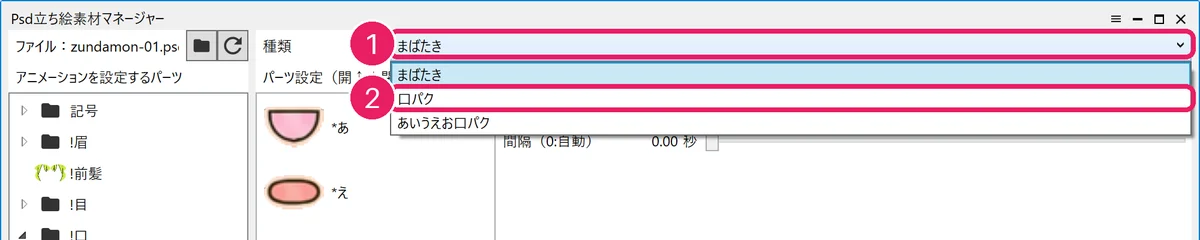
① Kotak jenis ② 「口パク」 Jika
*あdi daftar kiri mendapat centang hijau, sinkronisasi bibir sudah terpasang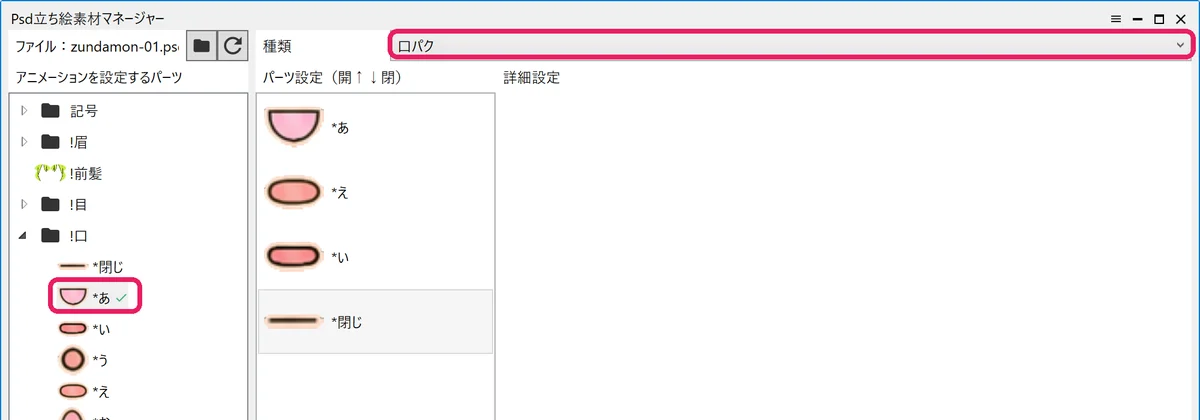
Jenisnya 「口パク」 dan *あ dicentang Atur mata dengan cara yang sama: pilih
*開きdi!目(mata), tambahkan*半目dan*閉じ, urutkan 開き, 半目, 閉じ dari atas, lalu ubah 「種類」 (jenis) menjadi 「まばたき」 (kedip)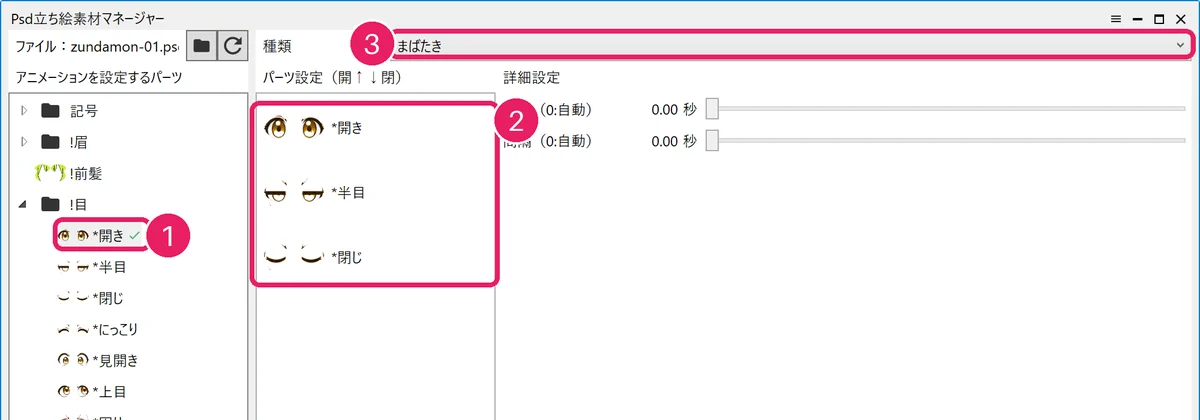
① *開き ② 開き, 半目, 閉じ ③ Jenis 「まばたき」 (kedip) Tutup pengelola, ketik kalimat di kotak dialog lalu tekan 「追加」 (tambah): item suara ditempatkan di bawah sprite
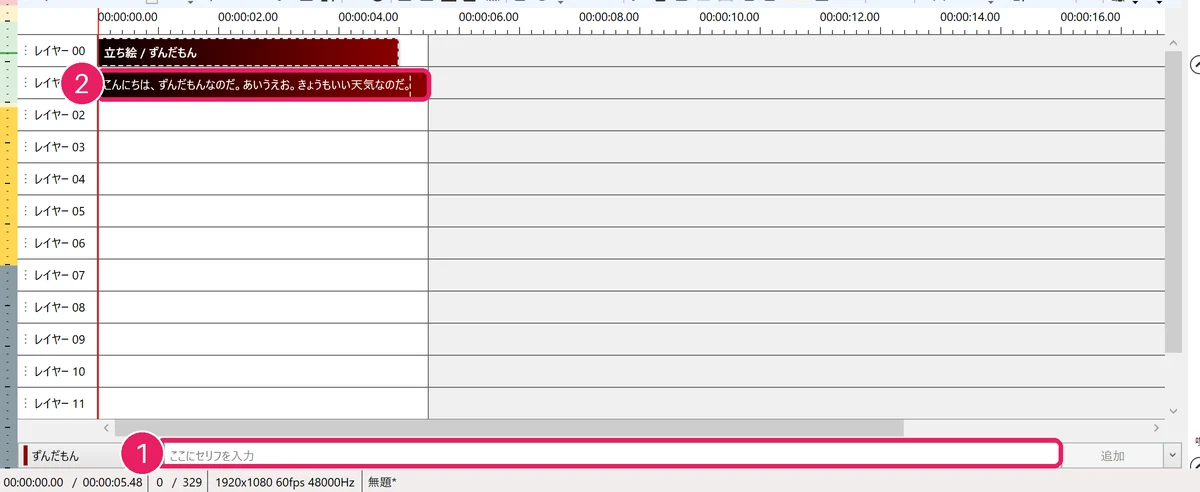
① Ketik kalimat dan 「追加」 ② Item suara Pilih item sprite, pastikan mulutnya
*あdi 「レイヤー」 (layer) di kanan, lalu putarSaat karakter bicara, mulut bergerak melalui あ, え, い, dan 閉じ, dan mata sesekali berkedip.
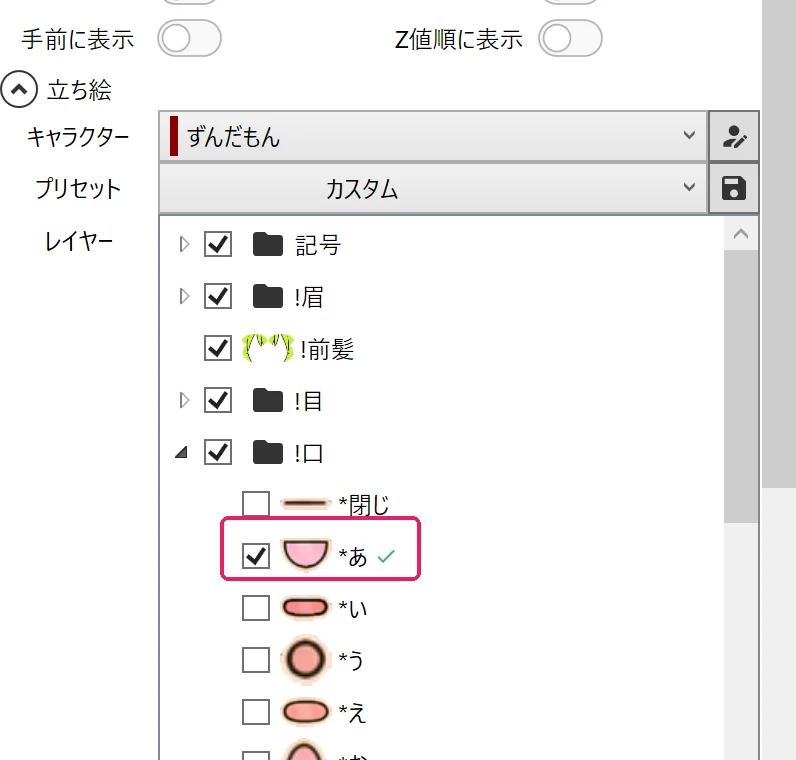
Mulutnya *あ
Pakai sebagai sprite bergerak
Buka 「キャラクター設定」 (pengaturan karakter) dan pilih 「動く立ち絵」 (sprite bergerak) sebagai 「種類」 (jenis) di 「立ち絵」 (sprite)
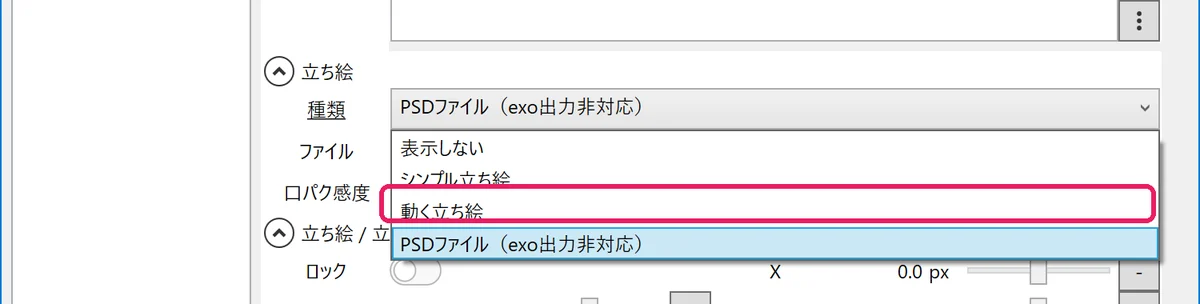
Pilih 「動く立ち絵」 Tekan tombol folder di kanan 「素材の場所」 (lokasi aset)
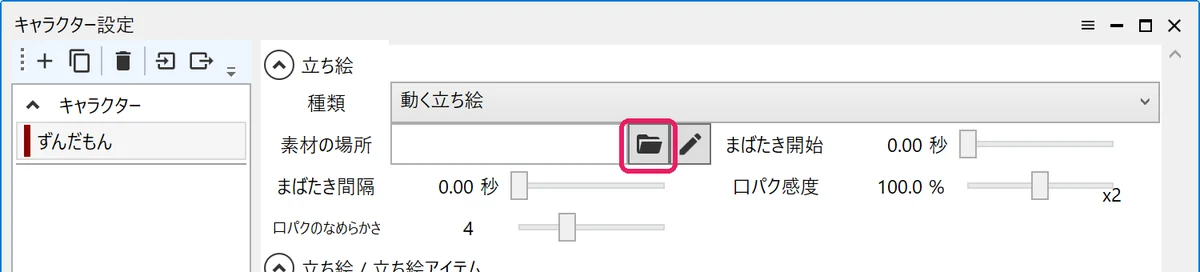
Tekan tombol folder Pilih folder
動く立ち絵di dalam folder hasil ekstrak, lalu tekan 「フォルダーの選択」 (pilih folder)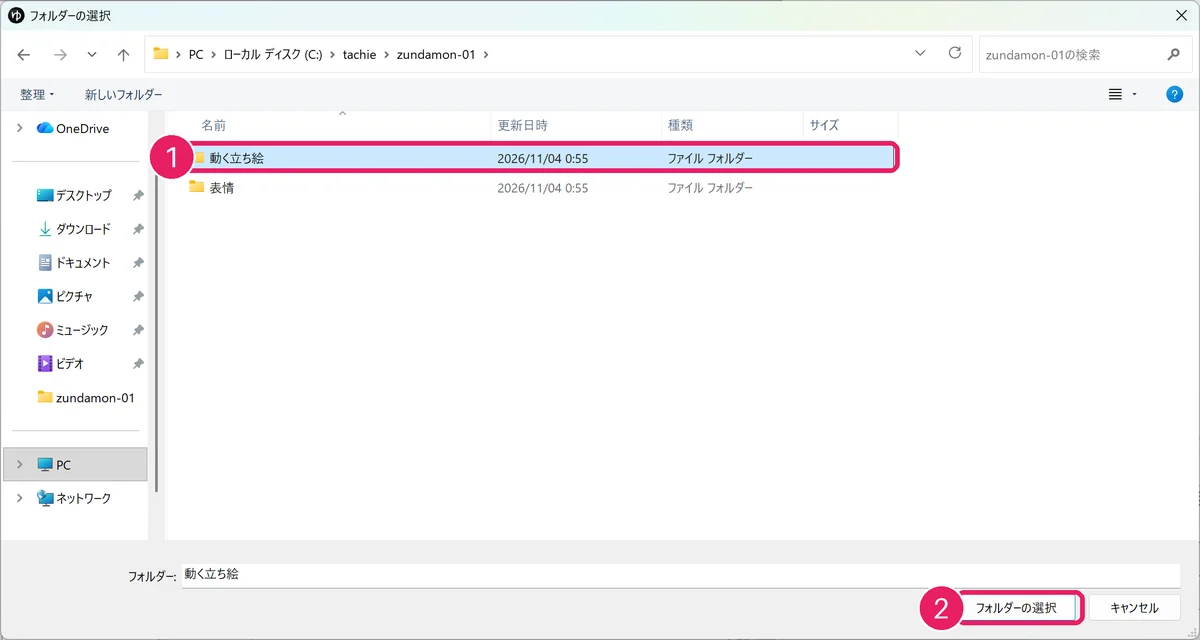
① 「動く立ち絵」 (sprite bergerak) ② 「フォルダーの選択」 (pilih folder) Folder
動く立ち絵kini menjadi 「素材の場所」 (lokasi aset)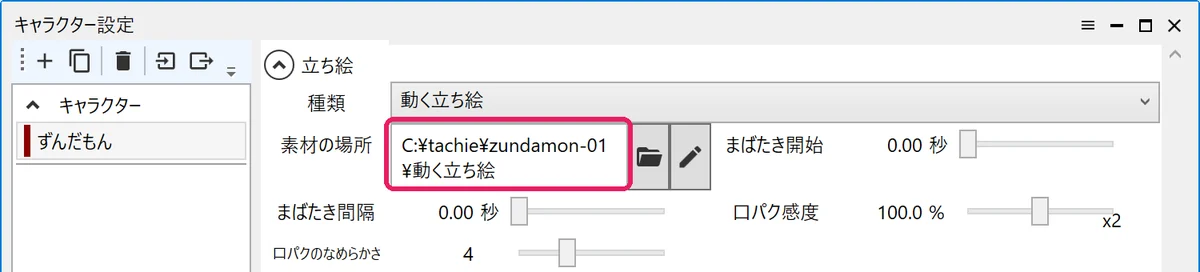
Lokasi aset sudah diisi Di 「立ち絵 / 立ち絵アイテム」 (sprite / item sprite), pilih 「普通」 untuk alis, 「開き」 untuk mata, 「ふつう」 untuk mulut, dan 「ふつう」 (atau pose lain) untuk badan
Mata 「開き」 berkedip, dan mulut 「ふつう」 bergerak membentuk a, i, u, e, o saat bicara. Mata dan mulut lain tetap pada bentuk yang dipilih.
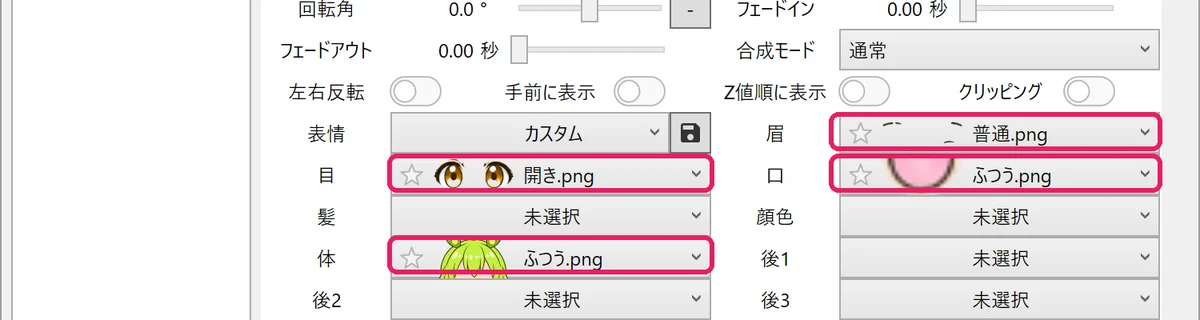
Pilih alis, mata, mulut, dan badan Setelah item sprite ditempatkan, kamu bisa mengganti pose lewat 「体」 (badan) di pengaturan item
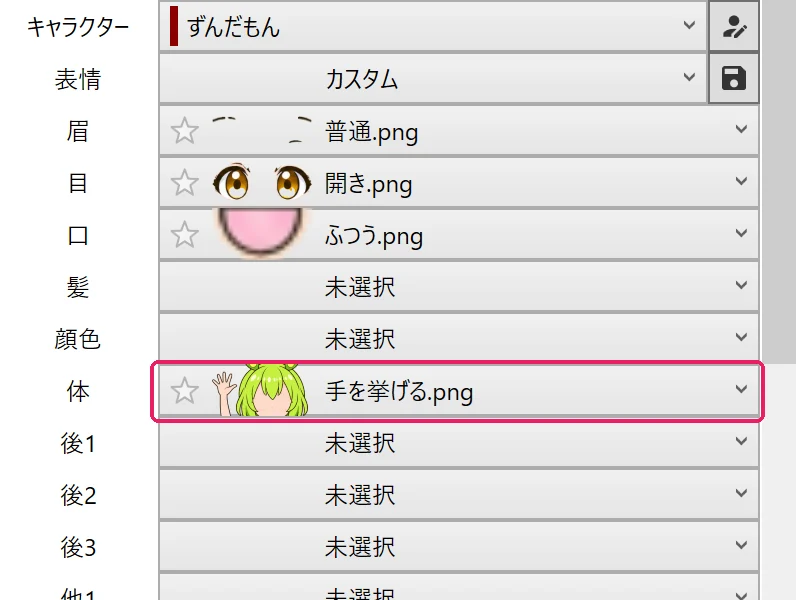
Ganti badan menjadi 「手を挙げる」 (angkat tangan) Pose sprite di pratinjau berganti
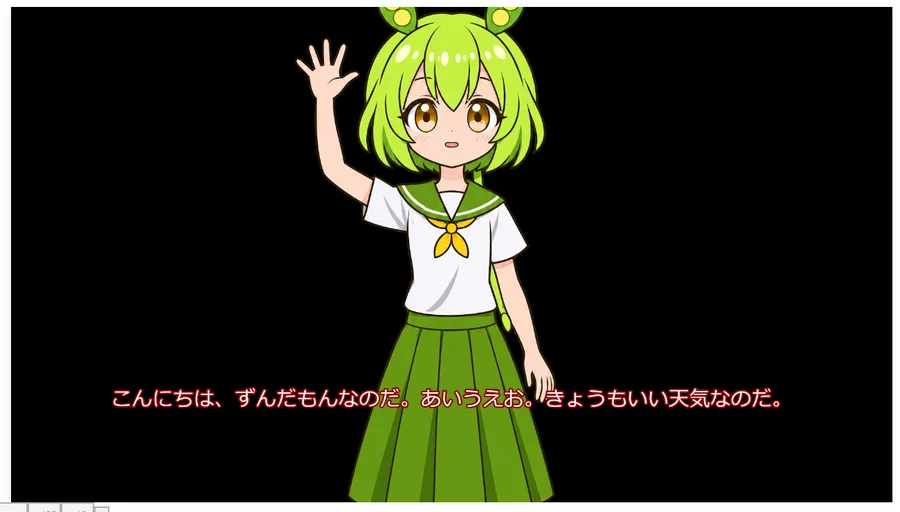
Posenya sudah berganti
Nama PNG di folder 動く立ち絵 mengikuti aturan YMM4 ("Cara membuat aset sprite bergerak" resmi (bahasa Jepang)).
- Kedip:
目/開き.pngadalah terbuka,開き.1.pngsetengah tertutup, dan開き.0.pngtertutup. Mata yang berkedip: 開き・見開き・上目・困り・つり目・あわて・涙目・横目 - Sinkronisasi bibir:
口/ふつう.a.pngsampaiふつう.o.pngadalah a, i, u, e, o, danふつう.0.pngadalah mulut tertutup. Hanya mulut 「ふつう」 yang punya sinkronisasi bibir 顔色berisi pipi merona dan pucat, dan他berisi keringat, air mata, dan tanda marah
3. Pakai di AviUtl + PSDToolKit
Langkah ini untuk AviUtl (1.10) dengan pengeditan lanjutan (拡張編集, 0.92) dan PSDToolKit (v0.2.0beta72) terpasang. Jika kamu memakai AviUtl ExEdit2, ada PSDToolKit untuk ExEdit2 tersendiri dan langkahnya berbeda.
Tangkapan layar: AviUtl 1.10, pengeditan lanjutan 0.92, PSDToolKit v0.2.0beta72 (Windows 11), semuanya berbahasa Jepang. Kami sudah memastikan kedip dan sinkronisasi bibir berjalan dengan langkah-langkah ini. Klik gambar untuk memperbesar. Tutorial resmi dengan tangkapan layar (bahasa Jepang) adalah tutorial PSDToolKit.
Muat PSD dan ganti ekspresi
Buka jendela pengeditan lanjutan lewat 「設定」 (pengaturan) → 「拡張編集の設定」 (pengaturan pengeditan lanjutan) di menu
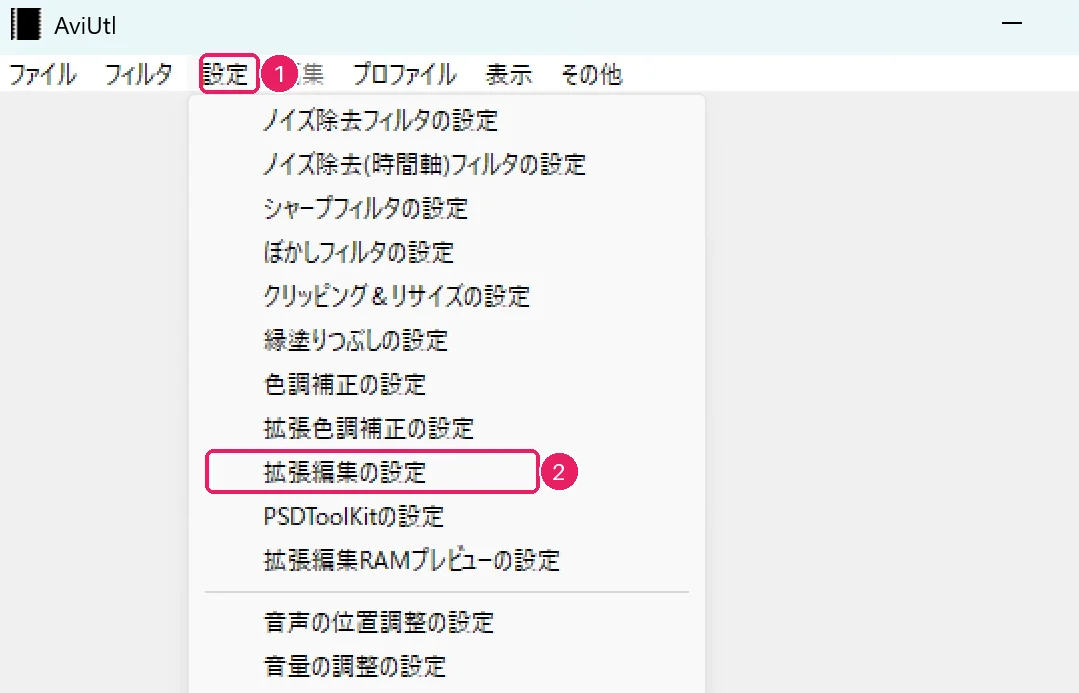
① Pengaturan ② Pengaturan pengeditan lanjutan Klik kanan di jendela pengeditan lanjutan dan pilih 「新規プロジェクトの作成」 (buat proyek baru)
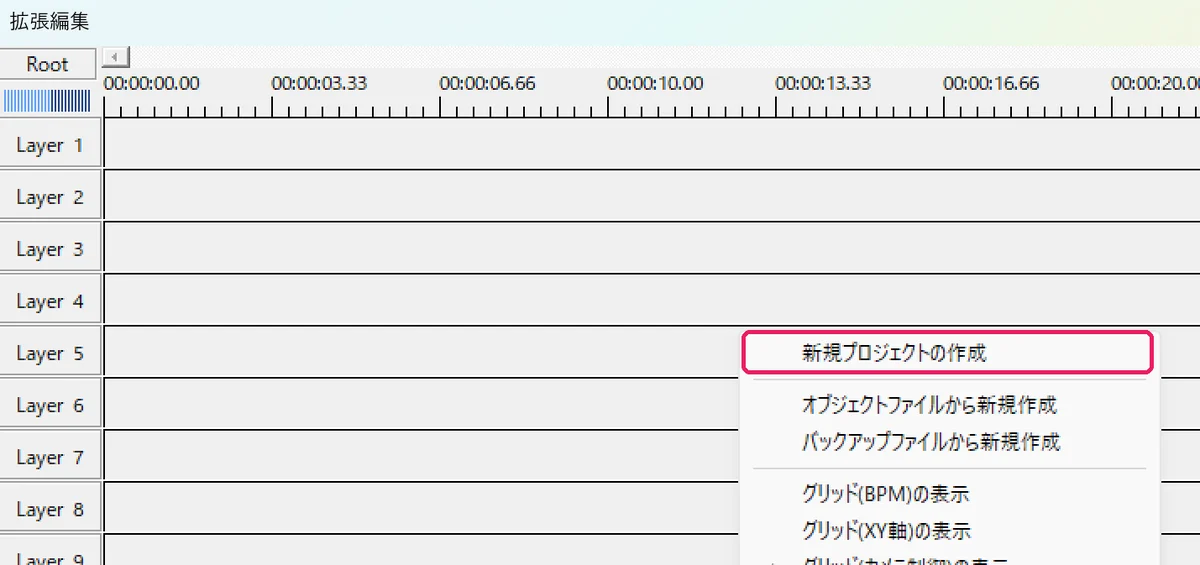
「新規プロジェクトの作成」 Atur ukuran gambar ke 1920×1080 lalu tekan 「OK」
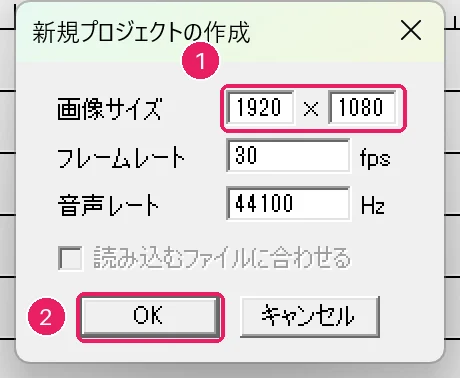
① Ukuran gambar ② OK Seret dan lepas
zundamon-01.psddari Explorer ke linimasa pengeditan lanjutanObjek file PSD muncul di linimasa dan sprite tampil di pratinjau (geser objek ke ujung kiri linimasa dan letakkan penanda putar di sana untuk melihatnya).
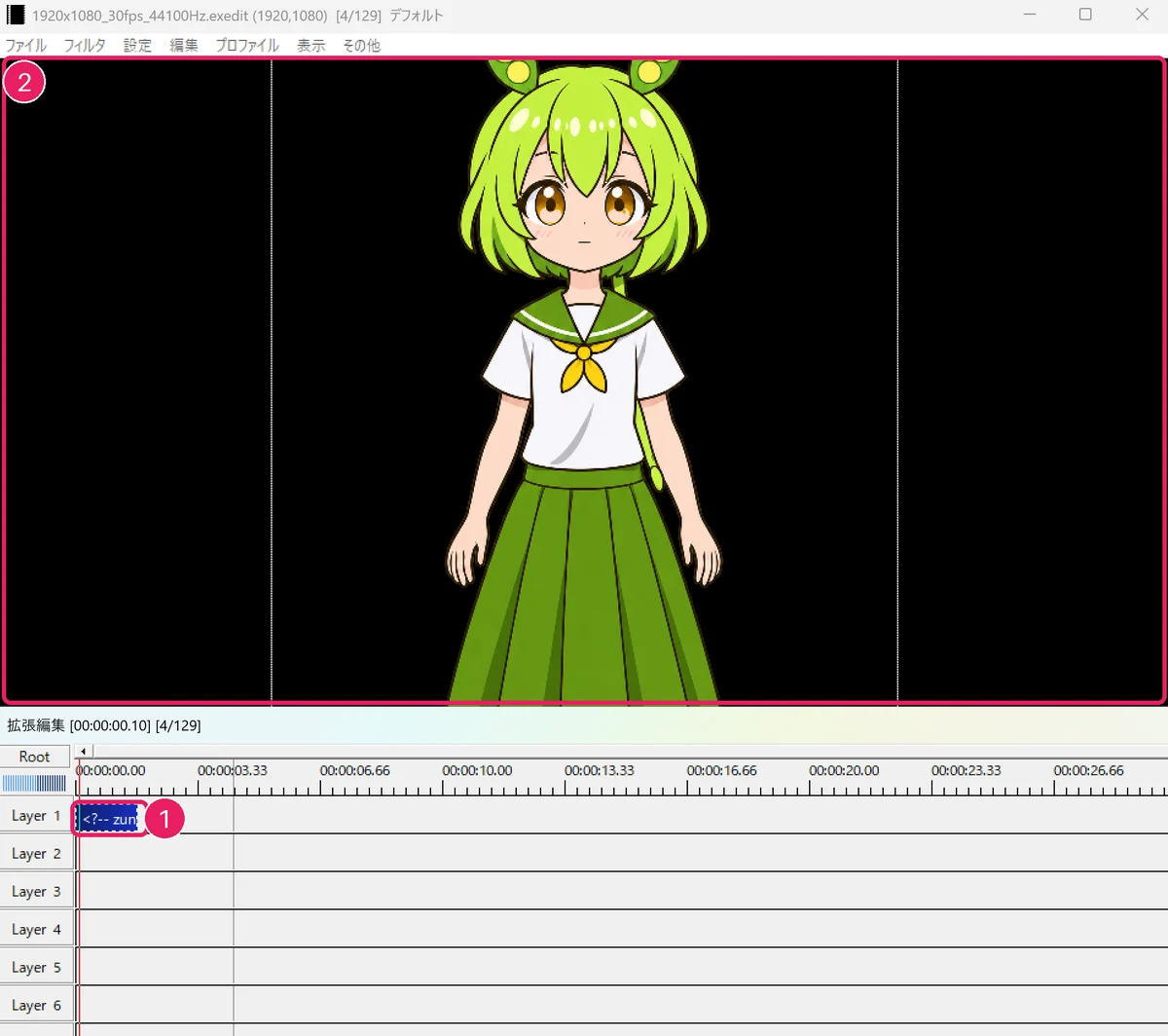
① Objek file PSD ② Pratinjau Buka jendela PSDToolKit lewat 「編集」 (edit) → 「PSDToolKit」 → 「ウィンドウを表示」 (tampilkan jendela) di menu
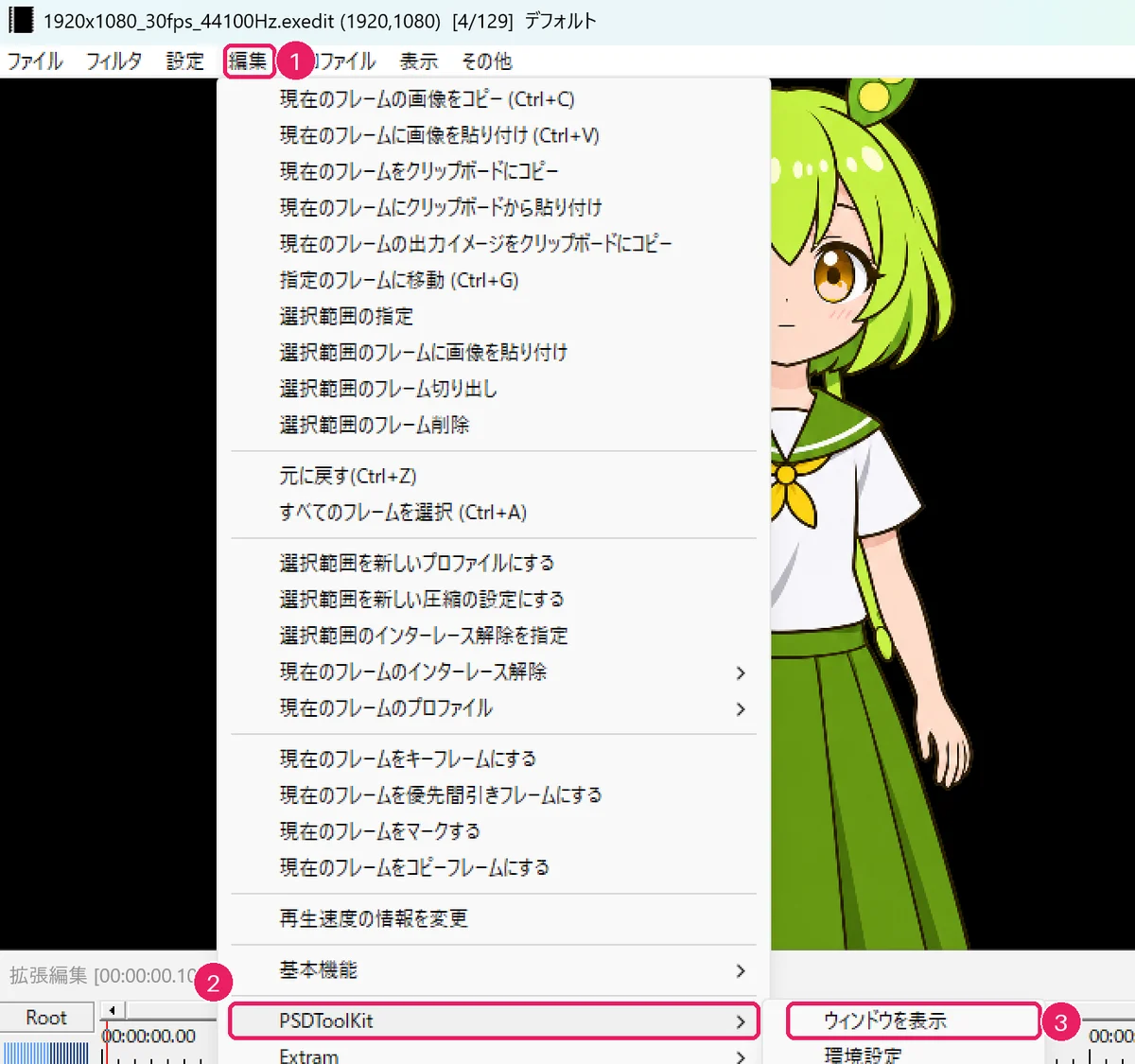
① Edit ② PSDToolKit ③ Tampilkan jendela Daftar layer PSD muncul di sisi kiri jendela PSDToolKit
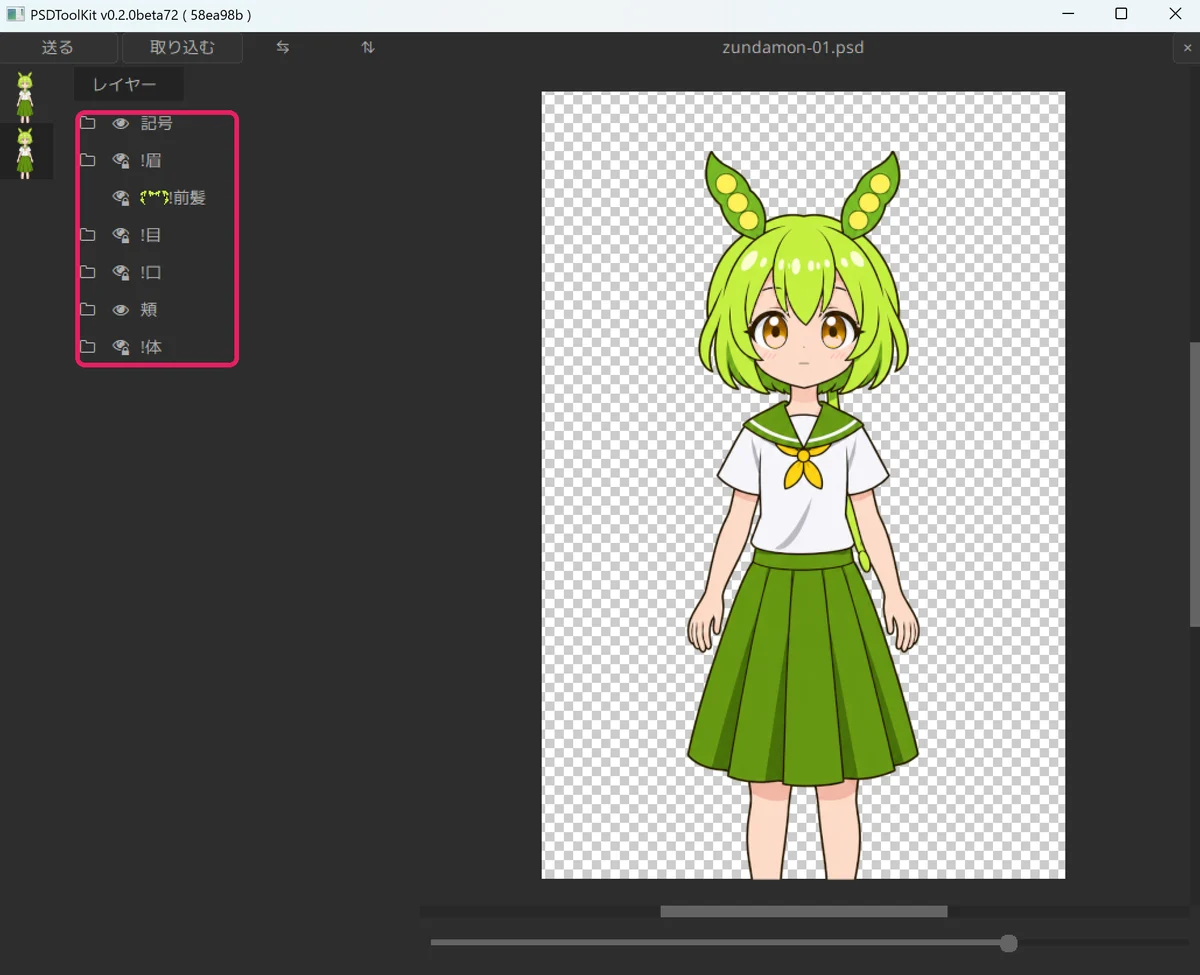
Daftar layer Klik dua kali objek file PSD untuk membuka jendela pengaturannya dan, sambil tetap terbuka, buka
!目(mata), klik*にっこり, lalu tekan 「送る」 (kirim) di kiri atas「送る」 hanya berfungsi selama jendela pengaturan (kotak input teks) terbuka. Untuk layer bertanda
*, mengklik satu akan menyembunyikan yang lain di grup yang sama.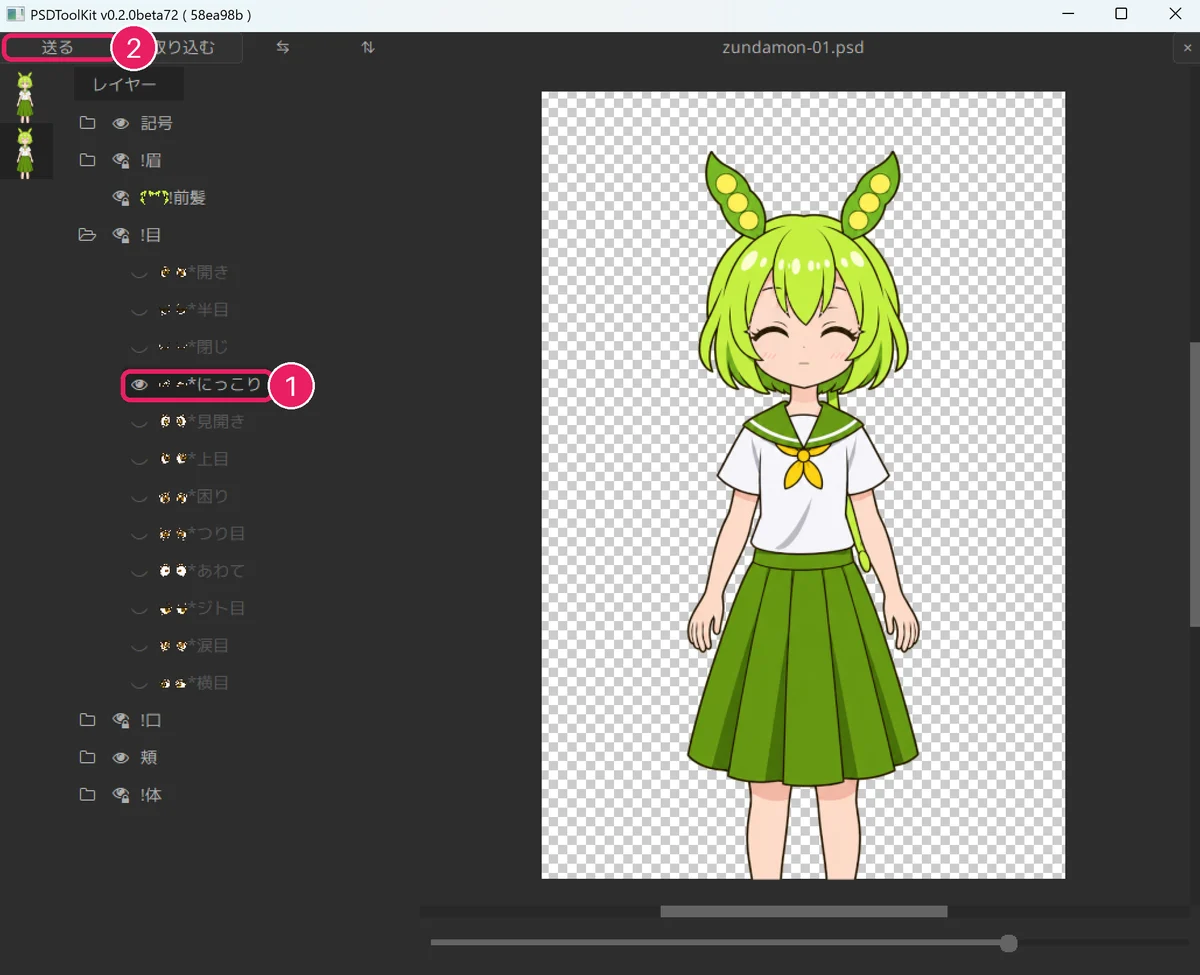
① *にっこり ② 「送る」 Mata sprite di pratinjau AviUtl berubah menjadi mata tersenyum
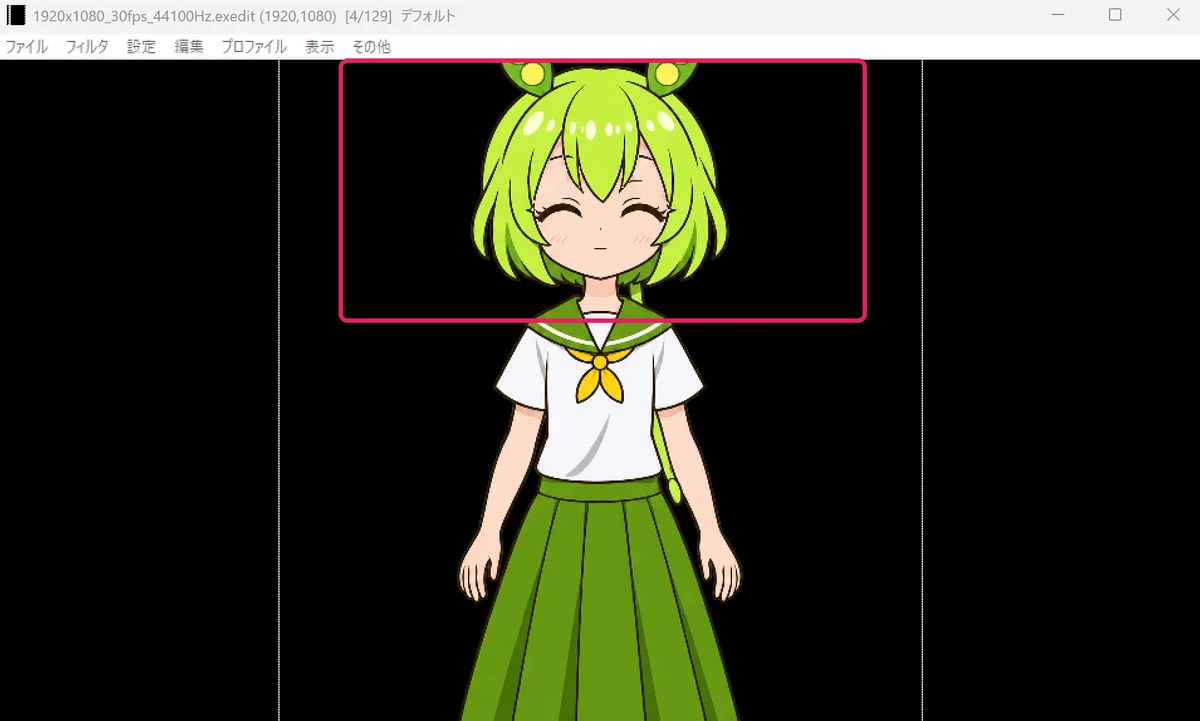
Matanya sekarang tersenyum
Kedip
Tekan 「+」 di kanan atas jendela pengaturan objek file PSD
Menu berisi daftar efek muncul.
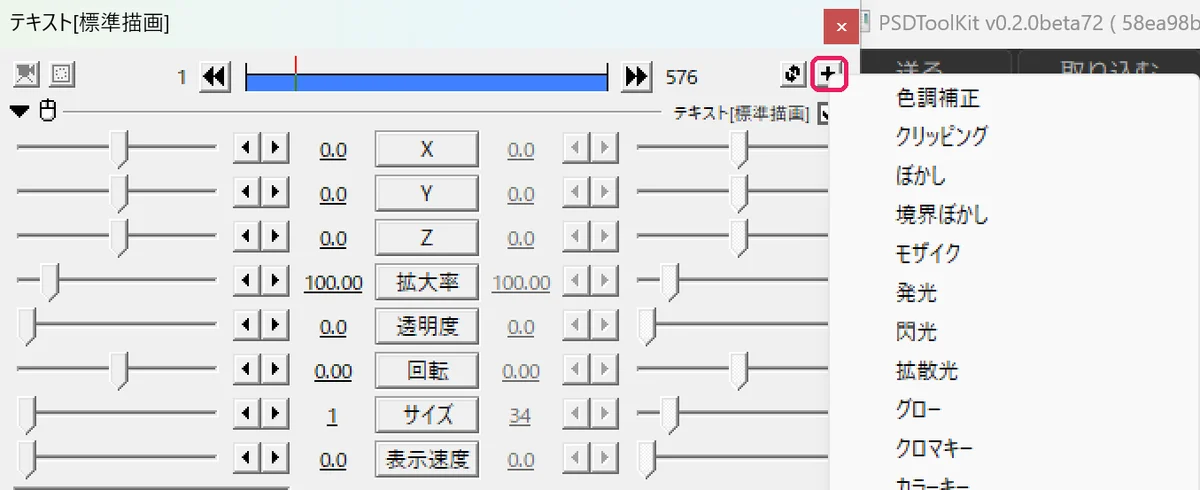
Tekan 「+」 Pilih 「アニメーション効果」 (efek animasi) di dekat bagian bawah menu
Bagian efek animasi ditambahkan di bagian paling bawah jendela pengaturan.
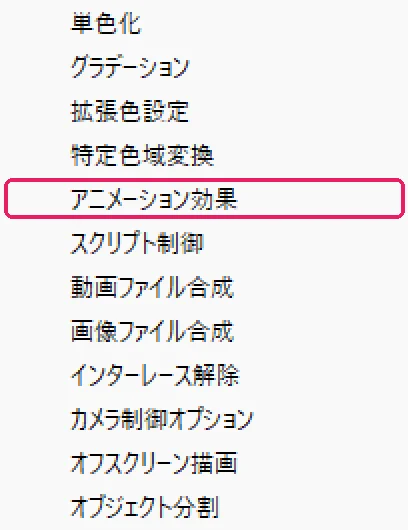
「アニメーション効果」 Klik kanan pada 「描画@PSD」 dan pilih 「フィルタ効果を下に移動」 (pindahkan efek filter ke bawah), agar efek yang ditambahkan berada di atas 「描画@PSD」
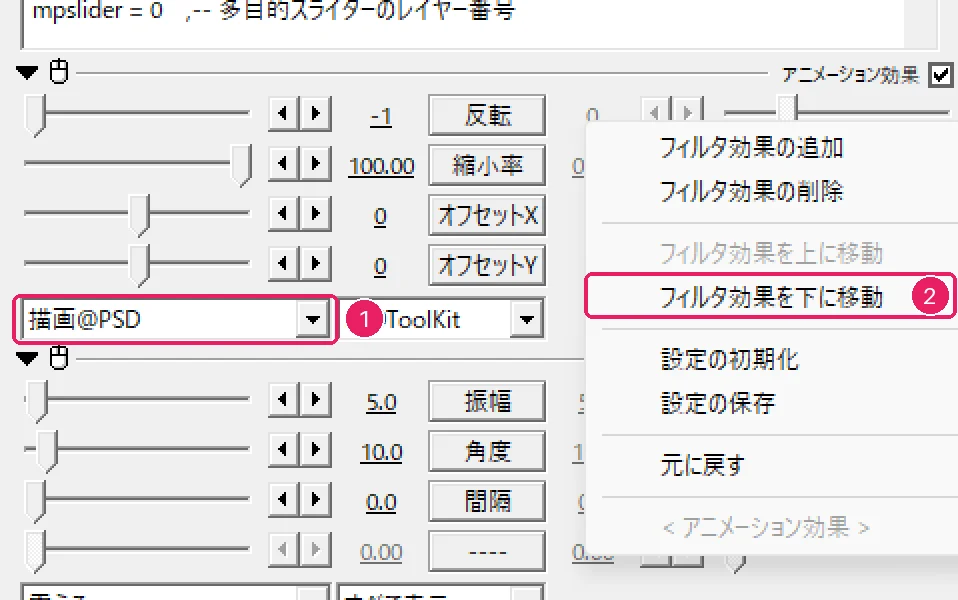
① 描画@PSD ② 「フィルタ効果を下に移動」 (pindahkan efek filter ke bawah) Atur kotak kanan efek yang ditambahkan ke 「PSDToolKit」 dan pilih 「目パチ@PSD」 (kedip) di kotak kiri
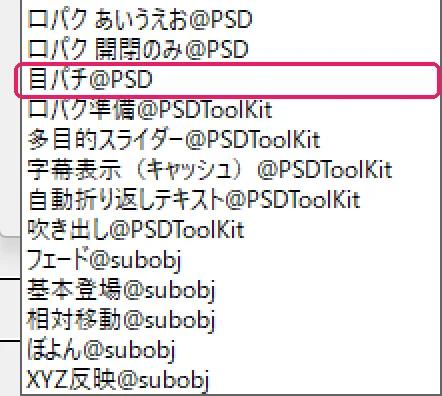
「目パチ@PSD」 Tekan 「設定」 (pengaturan) di kanan 「目パチ@PSD」
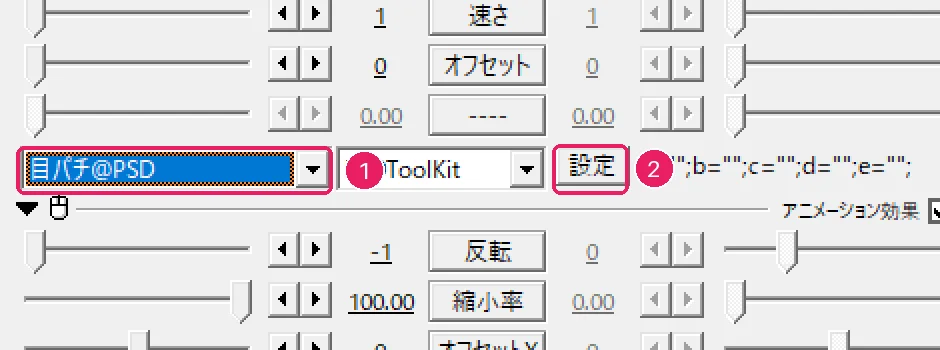
① 目パチ@PSD ② 「設定」 Dengan jendela parameter terbuka, klik kanan
*開きdi jendela PSDToolKit dan pilih 「"*開き" を「開き」に割り当て」 (tetapkan ke terbuka)Dengan cara yang sama, tetapkan
*半目ke 「半開き」 (setengah terbuka) dan*閉じke 「閉じ」 (tertutup). Tetap berjalan walau 「ほぼ開き」 dan 「ほぼ閉じ」 dibiarkan kosong.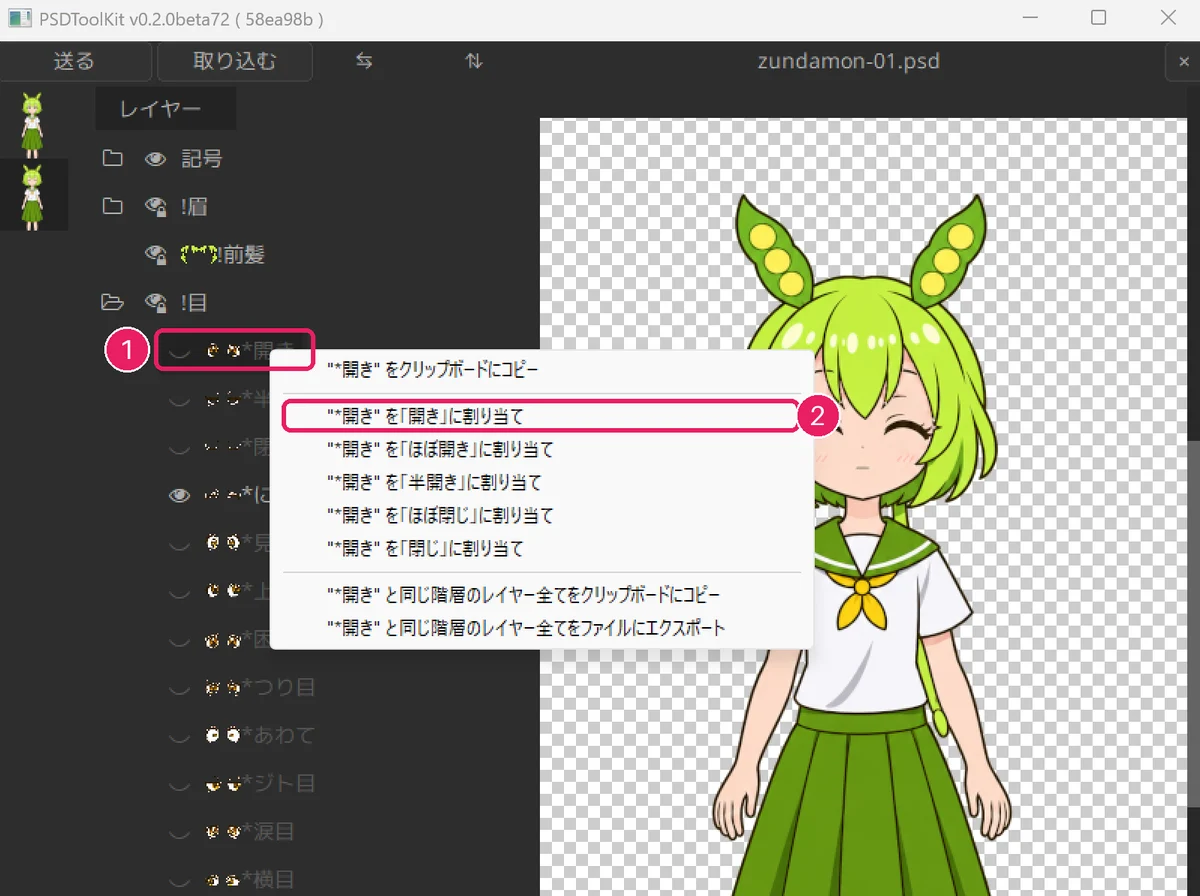
① Klik kanan *開き ② Tetapkan ke 「開き」 Setelah layer mata masuk ke 開き, 半開き, dan 閉じ, tekan 「OK」
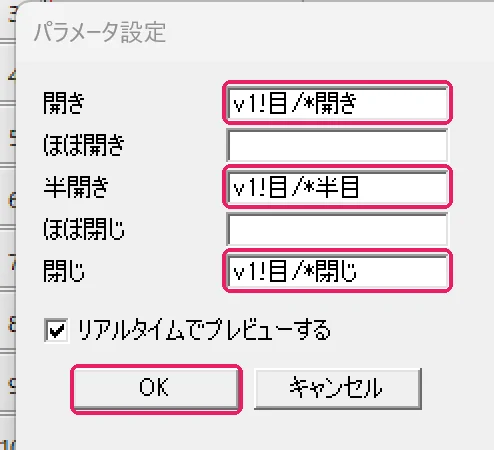
Isi 開き, 半開き, 閉じ lalu OK
Sinkronisasi bibir
Letakkan file audio di Layer 1 dan pindahkan objek file PSD ke Layer 3
Objek persiapan sinkronisasi bibir diletakkan di layer di atas objek file PSD.
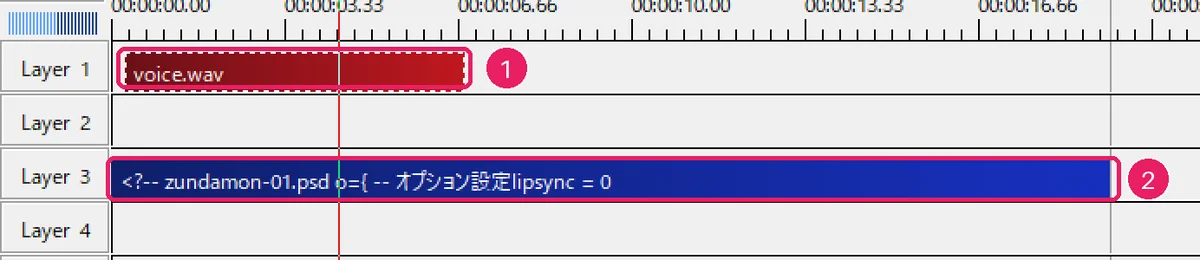
① Audio ② Objek file PSD Klik kanan di Layer 2 dan pilih 「メディアオブジェクトの追加」 (tambah objek media) → 「PSDToolKit」 → 「口パク準備」 (persiapan sinkronisasi bibir)
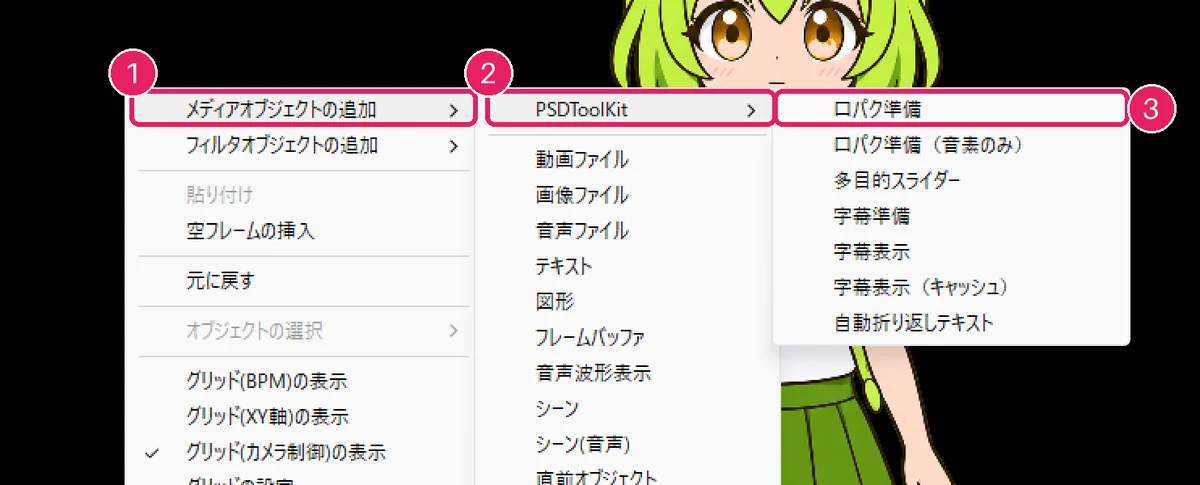
① Tambah objek media ② PSDToolKit ③ Persiapan sinkronisasi bibir Samakan panjang persiapan sinkronisasi bibir dengan audio
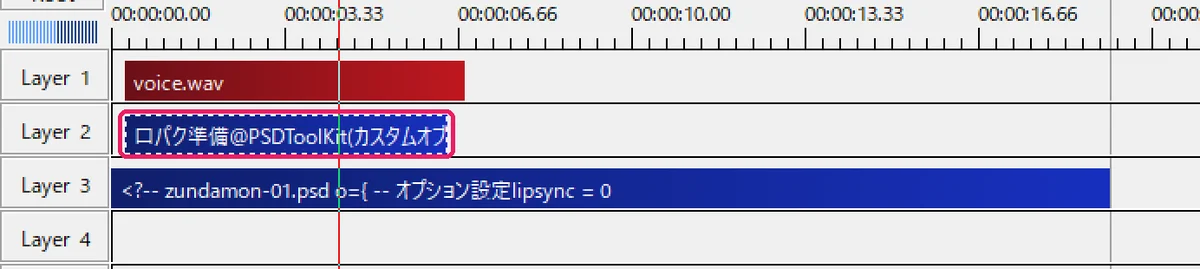
Persiapan sudah ditempatkan Di jendela pengaturan persiapan, tekan 「参照」 (telusuri) dan pilih file audio yang sama
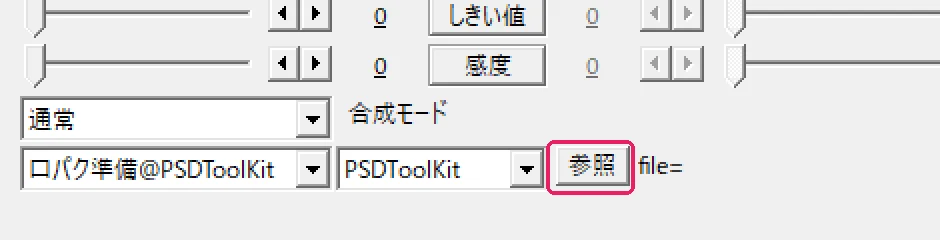
Tekan 「参照」 Jalur file audio muncul setelah 「file=」
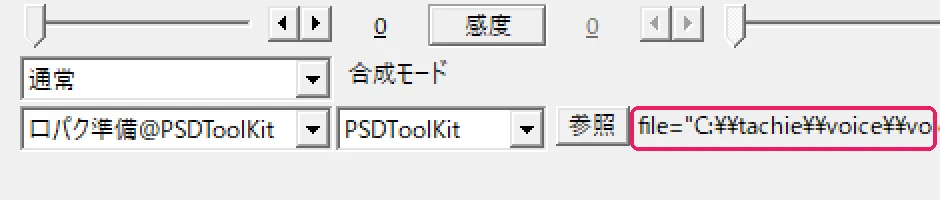
File audio sudah diisi Di teks objek file PSD, ubah
lipsync = 0menjadilipsync = 22 adalah nomor layer tempat persiapan sinkronisasi bibir berada.
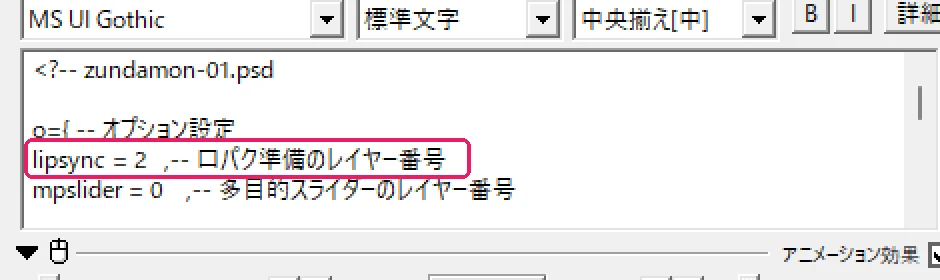
lipsync = 2 Tambahkan satu efek lagi seperti pada kedip, pilih 「口パク 開閉のみ@PSD」 (sinkronisasi bibir, buka-tutup saja), lalu tekan 「設定」 (pengaturan)
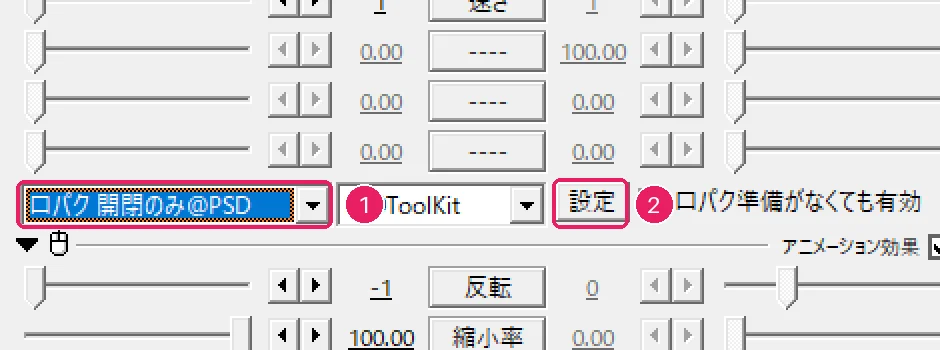
① 口パク 開閉のみ@PSD ② 「設定」 Di
!口(mulut) jendela PSDToolKit, tetapkan*あke 「開き」 (terbuka),*えke 「半開き」 (setengah terbuka),*いke 「ほぼ閉じ」 (hampir tertutup), dan*閉じke 「閉じ」 (tertutup), lalu tekan 「OK」Saat diputar, mulut bergerak mengikuti audio.
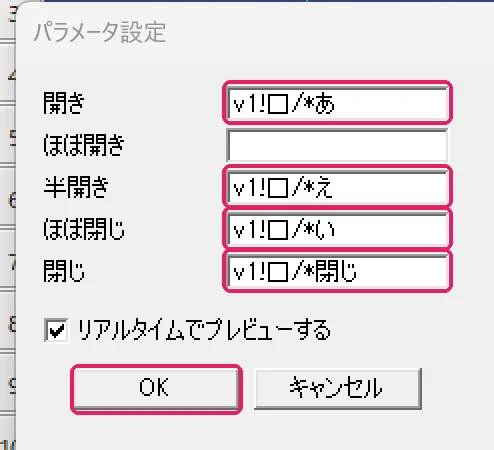
Tetapkan あ, え, い, 閉じ lalu OK
Kamu juga bisa memakai 「口パク あいうえお@PSD」 (sinkronisasi vokal), yang menggerakkan mulut sesuai vokal. Ini butuh file .lab (informasi waktu vokal) dengan nama yang sama dengan file audio. Tetapkan bagiannya seperti berikut.
Gambar: contoh yang dibuat dengan menumpuk bagian-bagian PSD yang dibagikan (bukan tangkapan layar)
| Tetapkan ke | Layer | Gambar |
|---|---|---|
| a (あ) | !口/*あ | 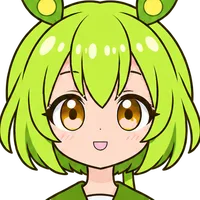 |
| i (い) | !口/*い | 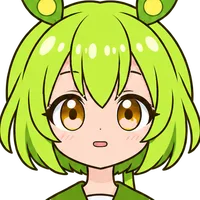 |
| u (う) | !口/*う | 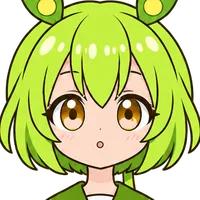 |
| e (え) | !口/*え | 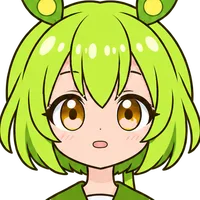 |
| o (お) | !口/*お | 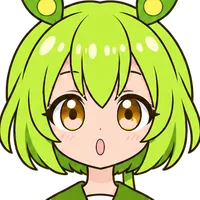 |
| n (ん) | !口/*閉じ | 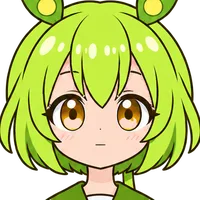 |
4. Pilih ekspresi dan simpan PNG di PSDTool
PSDTool adalah penampil sprite yang berjalan di peramban, tanpa perlu instalasi. Ia membaca tanda * dan ! di PSD sehingga ekspresi bisa diganti dengan klik. Antarmukanya berbahasa Jepang. Tangkapan layar di bawah diambil di Chrome pada Mac. Klik gambar untuk memperbesar.
Buka PSDTool, tekan tombol pilih file, lalu pilih
zundamon-01.psdKamu juga bisa menyeret dan melepas file ke kotak ini. PSD yang dimuat tidak dikirim ke server mana pun; ia diproses hanya di dalam peramban (begitu kata manual PSDTool; kami juga memeriksa log jaringan untuk memastikan PSD tidak dikirim saat dimuat).
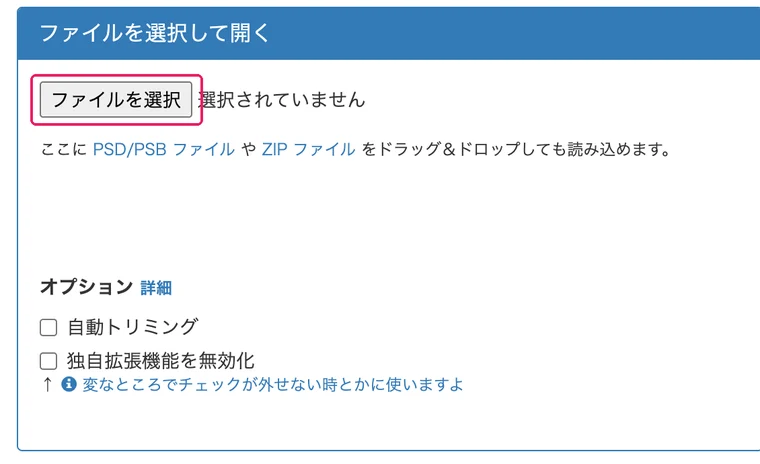
Tekan tombol pilih file Daftar layer muncul di kiri dan sprite di kanan
Bagian dengan tombol bulat (tombol radio) adalah "pilih satu dari grup". Bagian dengan tombol kotak (kotak centang) bisa ditumpuk sebanyak yang kamu mau.
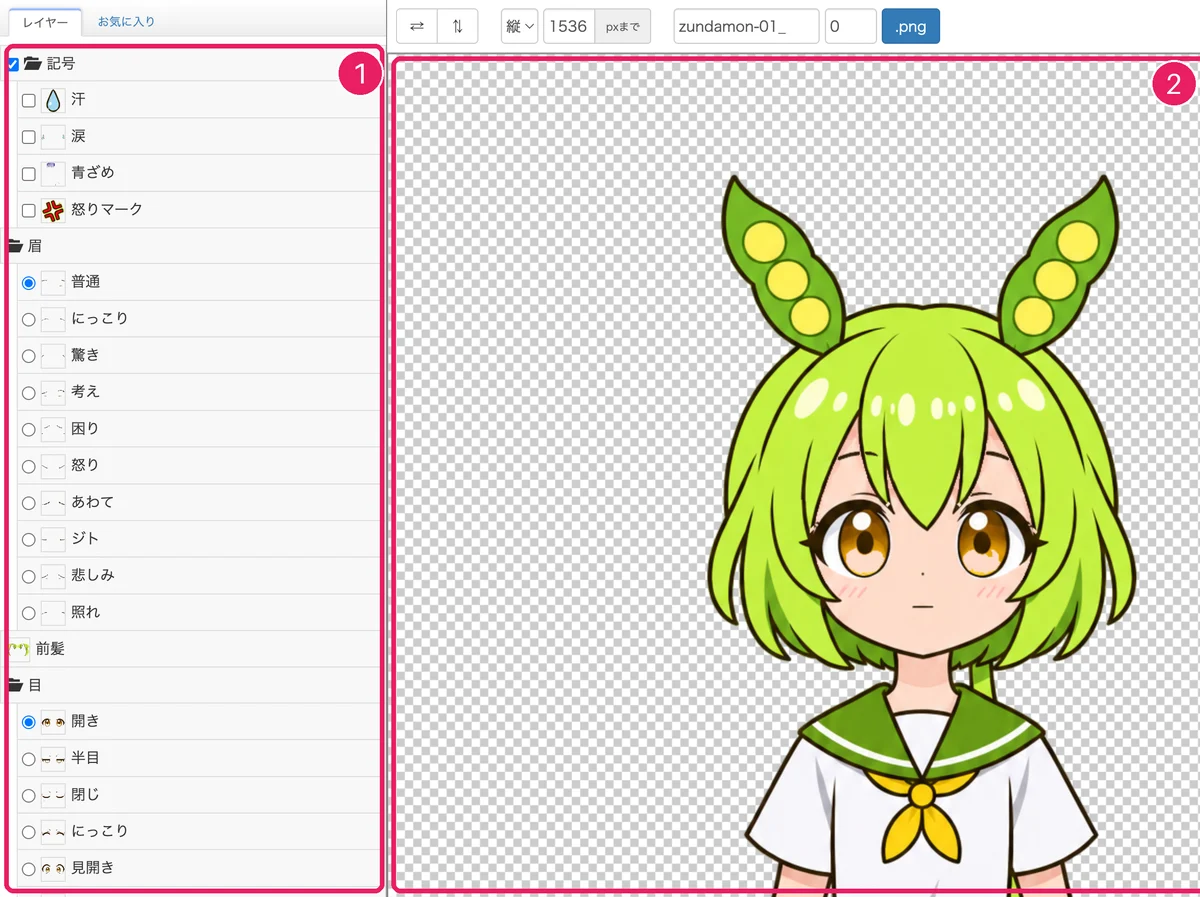
① Daftar layer ② Sprite Klik 「にっこり」 (tersenyum) di grup mata untuk mengubah mata menjadi tersenyum
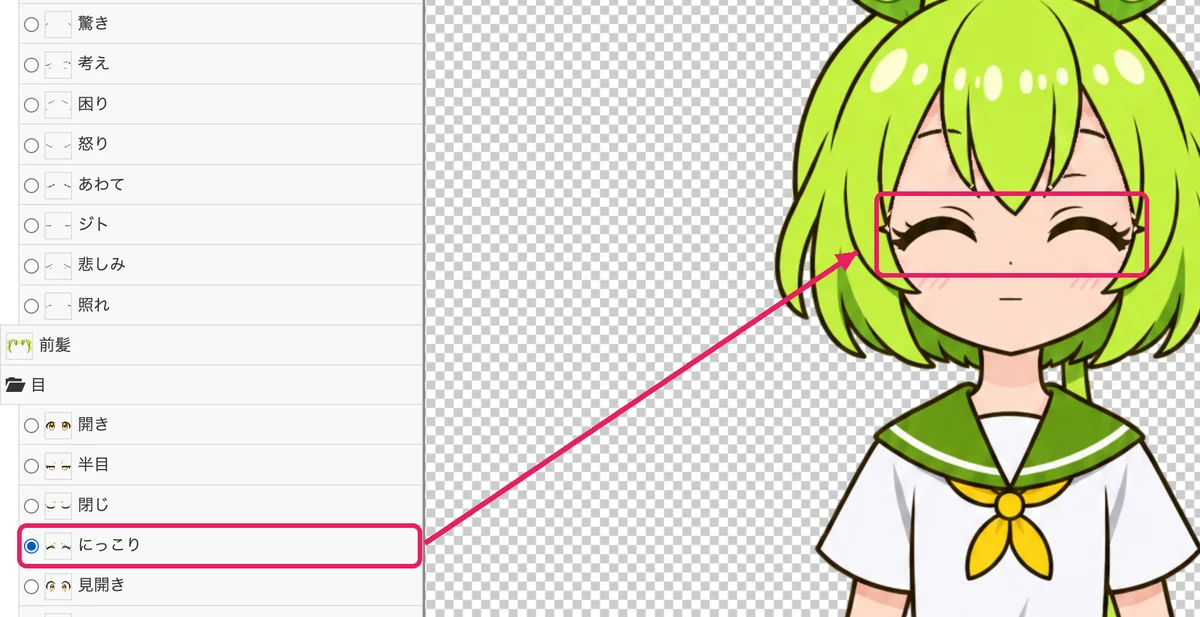
Pilih 「にっこり」 untuk mata Gulir daftar ke bawah dan klik 「にっこり」 (tersenyum) di grup mulut
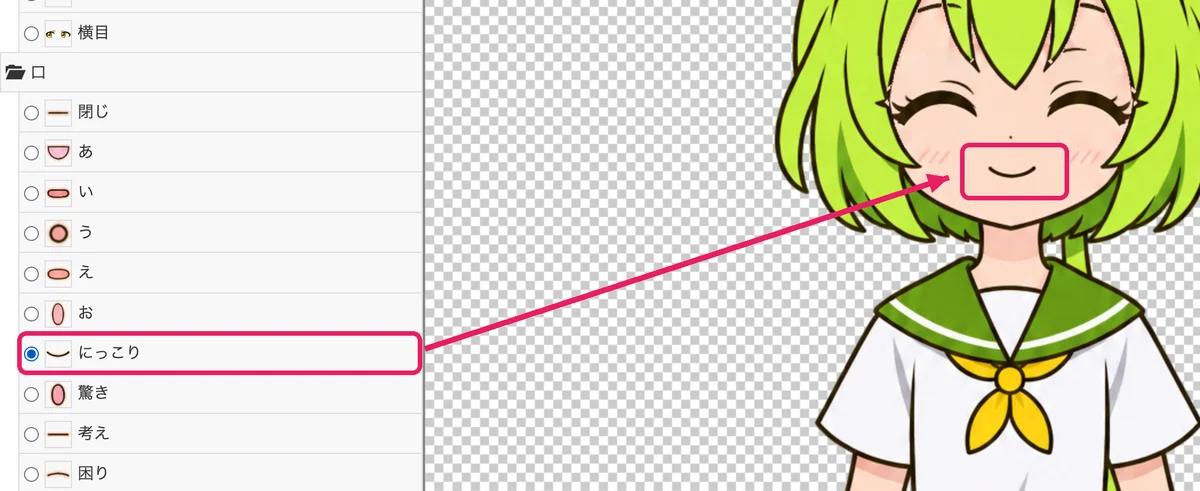
Pilih 「にっこり」 untuk mulut Pilih pose di grup badan (di sini 「手を挙げる」, angkat tangan)
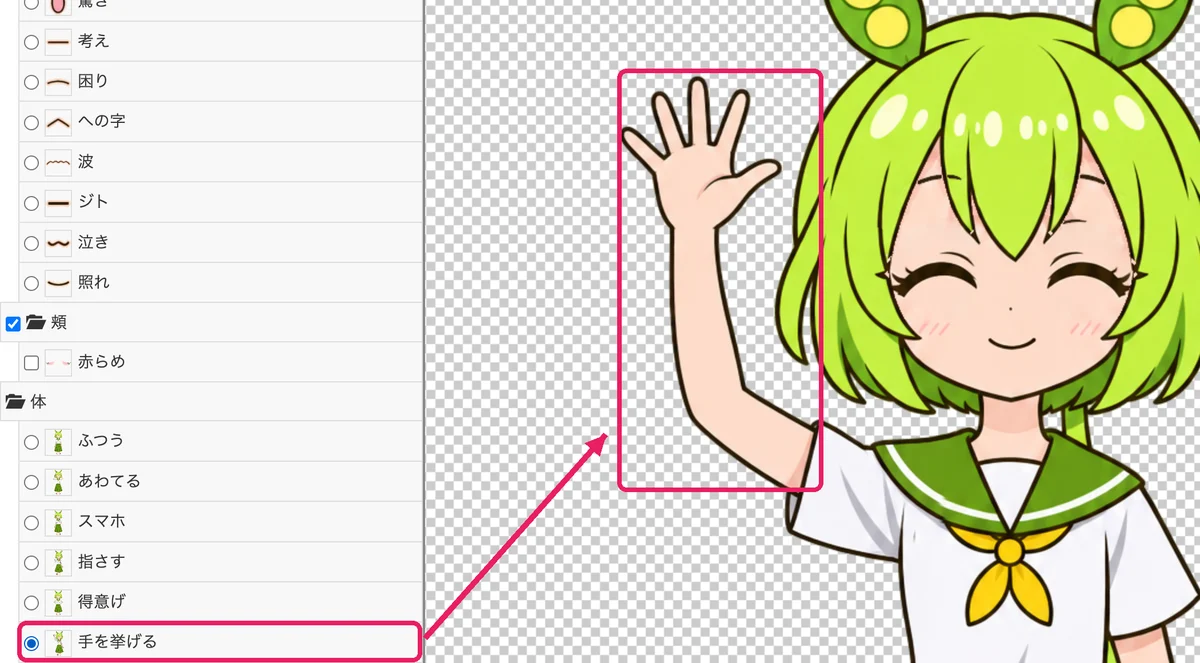
Pilih 「手を挙げる」 untuk badan Centang 「赤らめ」 (merona) di pipi agar pipi menjadi merah
Simbol seperti keringat dan air mata ditumpuk dengan cara yang sama, dengan mencentangnya.
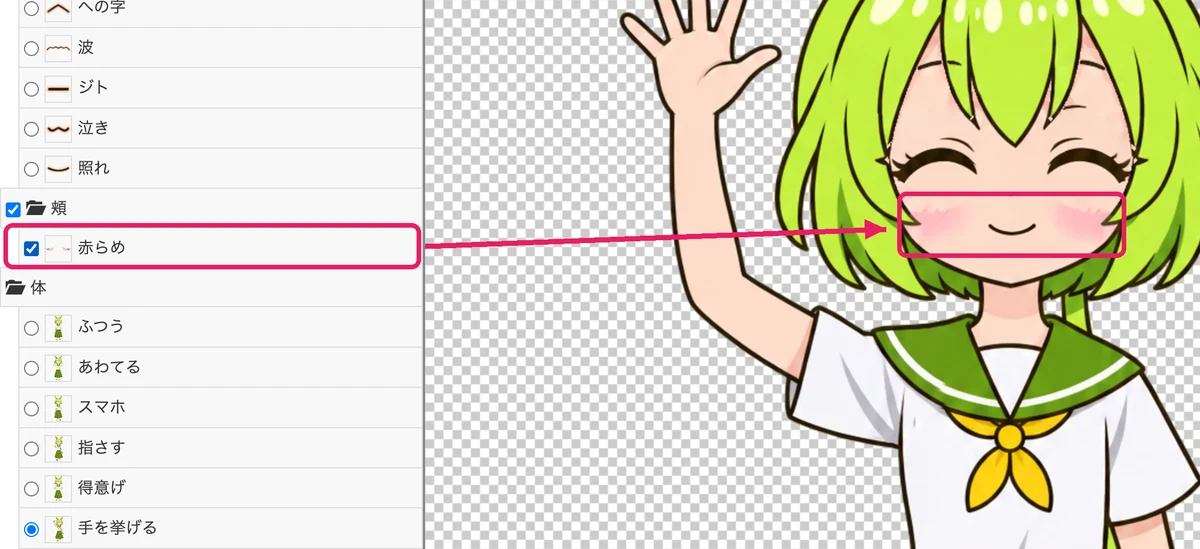
Centang 「赤らめ」 untuk pipi Tekan 「.png」 di atas untuk menyimpan sprite yang tampil sebagai PNG
Kotak di kiri mengatur ukuran ekspor (hingga 「縦」 (tinggi) 1536 px), dan kotak di kanannya mengatur awalan dan nomor nama file. 「⇄」 di ujung kiri membalik gambar secara horizontal.
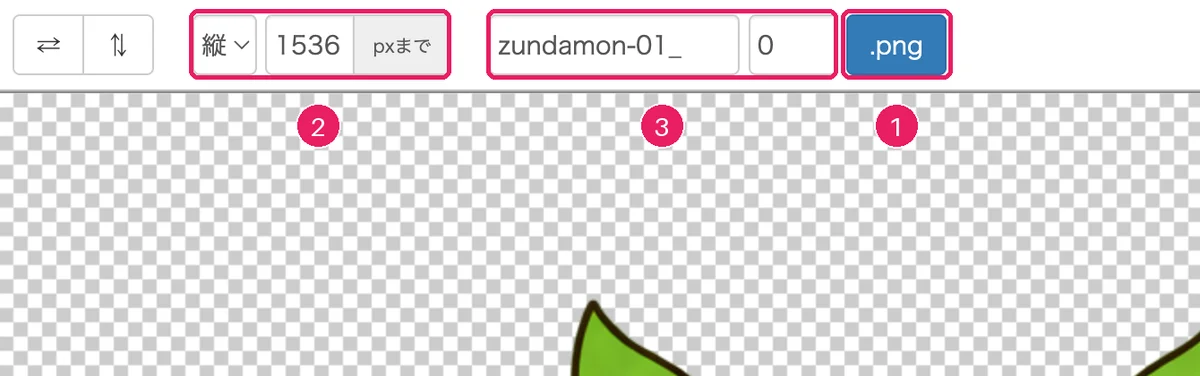
① Simpan ② Ukuran ekspor ③ Nama file
5. Nyalakan/matikan layer di editor gambar
Aplikasi apa pun yang bisa membuka PSD, seperti Photoshop, CLIP STUDIO PAINT, GIMP, atau Krita, memungkinkanmu menyalakan dan mematikan layer untuk menyusun ekspresi yang kamu mau. Tanda di awal nama layer artinya sebagai berikut.
- Grup dan layer yang diawali
!(!目,!口,!眉,!前髪,!体) selalu dibiarkan terlihat - Layer yang diawali
*(seperti*開き) hanya ditampilkan satu per satu di dalam grupnya - Di grup tanpa tanda (
記号,頬), kamu boleh menampilkan layer sebanyak apa pun, atau menyembunyikan semuanya
Tanda ini adalah aturan khas PSDTool (manual PSDTool), dan PSDToolKit serta YMM4 membacanya dengan cara yang sama. Di editor gambar biasa, tanda ini hanya terlihat sebagai nama layer.
Tangkapan layar di bawah menampilkan Photopea, editor gambar yang berjalan di peramban, dengan antarmuka berbahasa Jepang (Chrome di Mac; di Windows, ⌘ pada pintasan menjadi Ctrl). Photopea menyatakan di kebijakan privasinya bahwa file yang dibuka tidak dikirim ke mana pun, dan kami juga memeriksa log jaringan untuk memastikan PSD tidak dikirim. Nama menu berbeda-beda tiap aplikasi, tetapi langkahnya sama. Klik gambar untuk memperbesar.
Buka
zundamon-01.psdlewat File → Open… di menu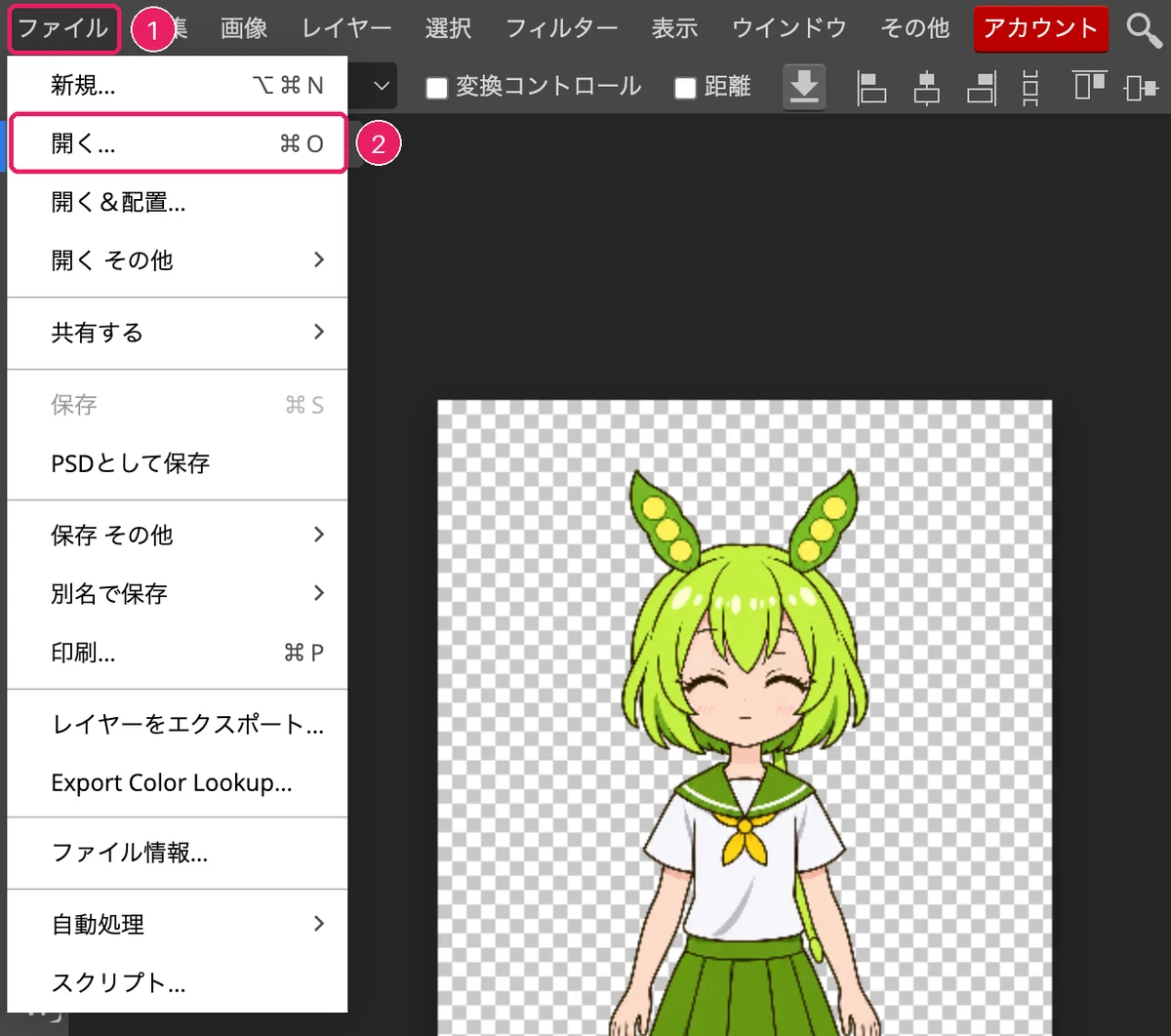
① File ② Open… Panel layer menampilkan grup 記号, !眉, !前髪, !目, !口, 頬, dan !体
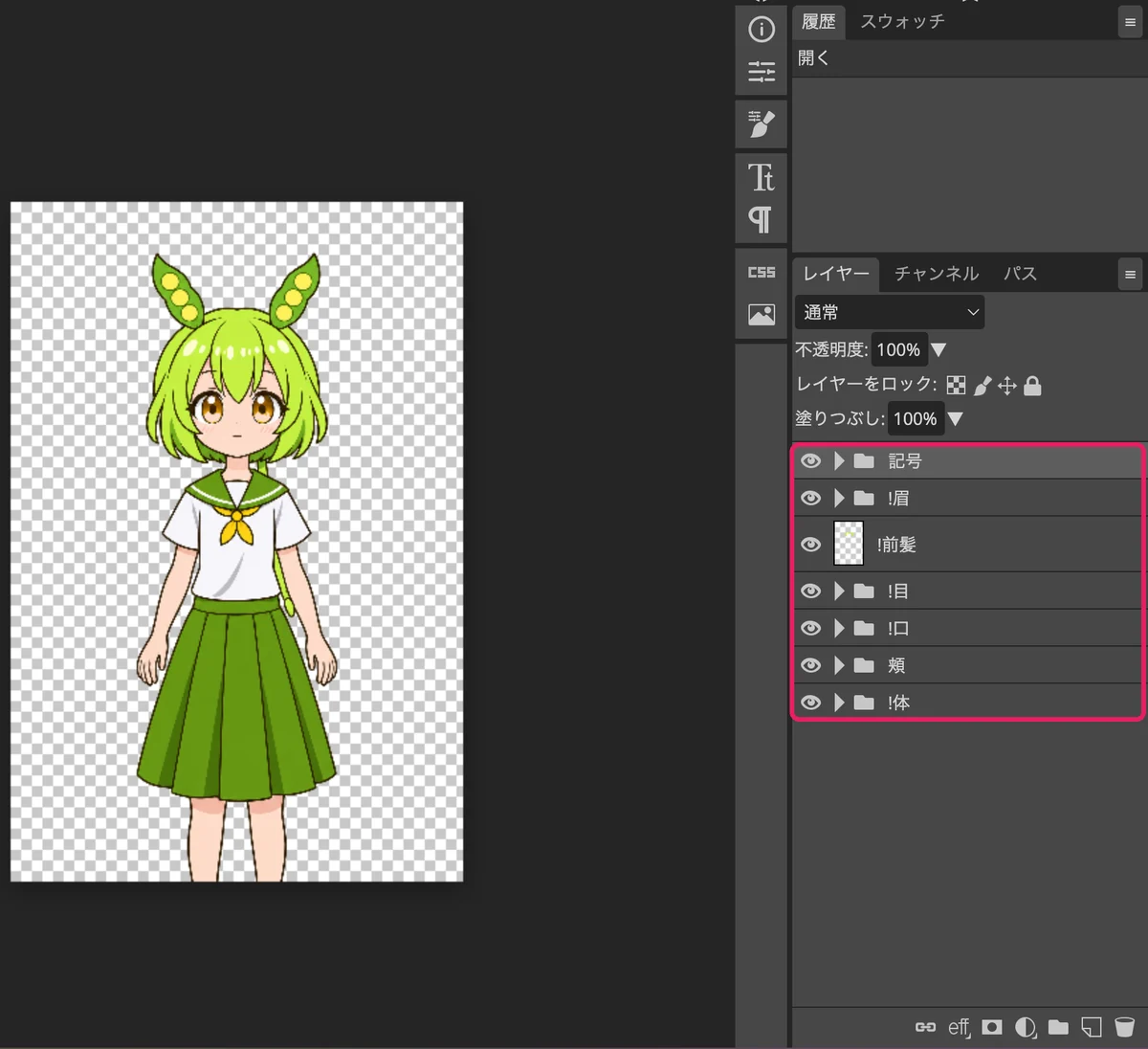
Panel layer Klik segitiga di kiri
!目(mata) untuk membuka grupDi dalamnya ada
*開き,*半目,*閉じ, dan lainnya; awalnya hanya*開きyang terlihat.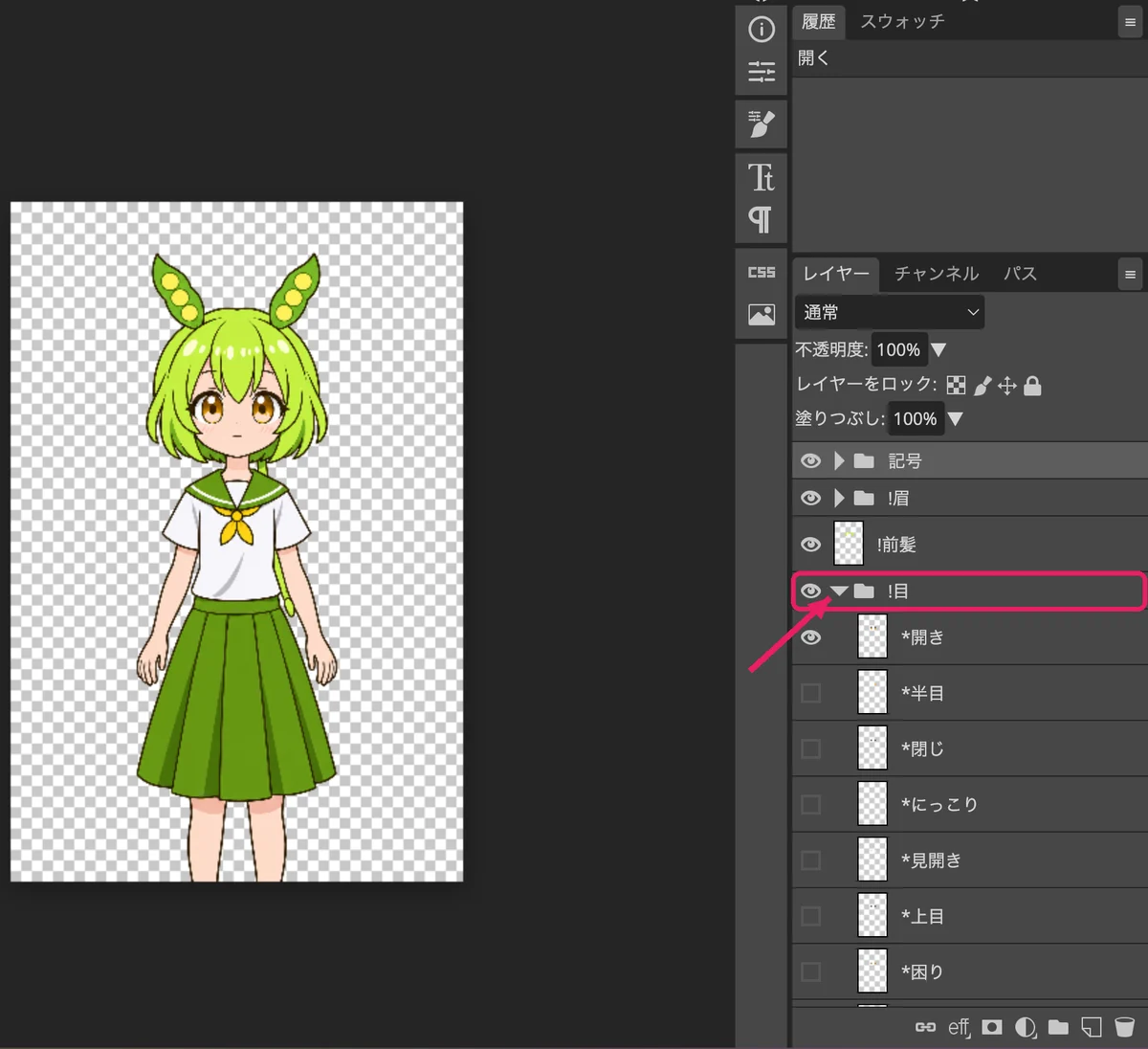
Buka !目 Klik ikon mata
*開きuntuk menyembunyikannya, lalu klik ikon mata*にっこりuntuk menampilkannyaEditor gambar tidak mengenal aturan
*, jadi kamu harus menyembunyikan mata sebelumnya sendiri. Jika lupa, matanya jadi dobel.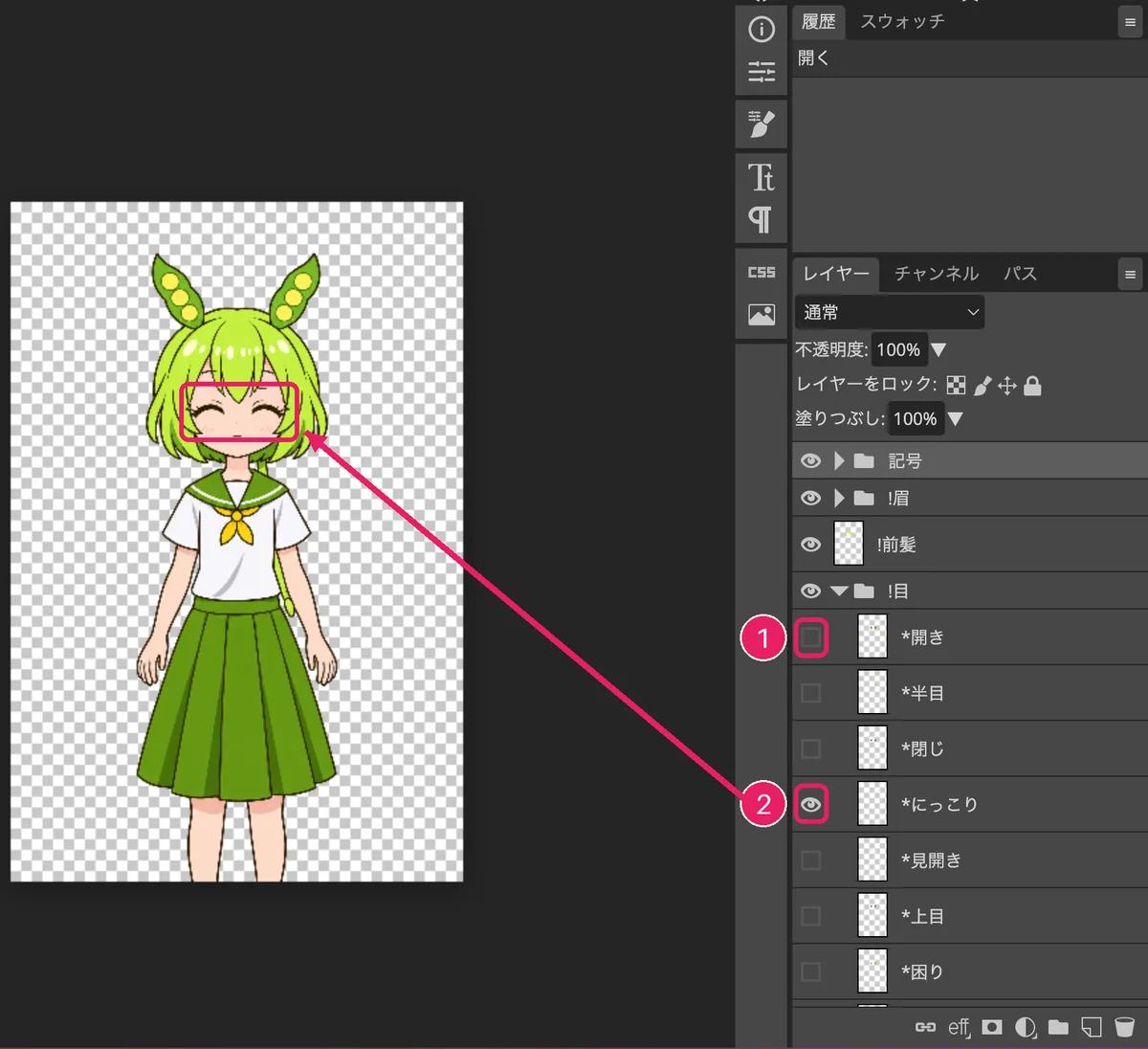
① Sembunyikan *開き ② Tampilkan *にっこり Ekspor lewat File → Export as → PNG
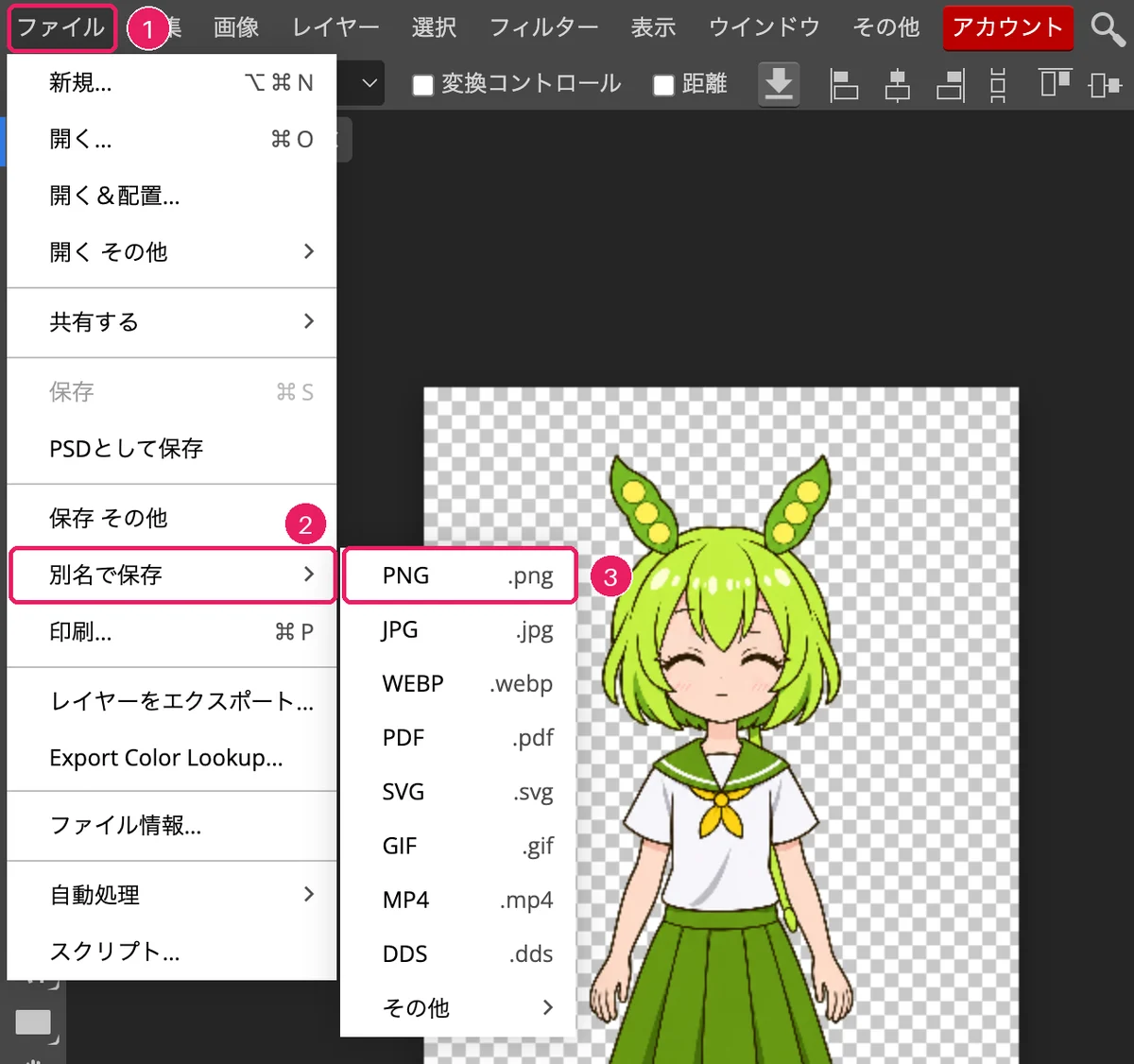
① File ② Export as ③ PNG
Daftar grup dan apa yang berubah saat dipilih
Gambar: contoh yang dibuat dengan menumpuk bagian-bagian PSD yang dibagikan (bukan tangkapan layar)
!眉 alis (tampilkan satu)
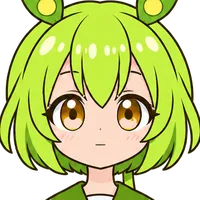
普通 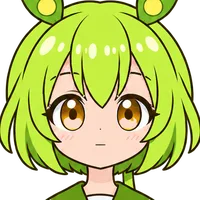
にっこり 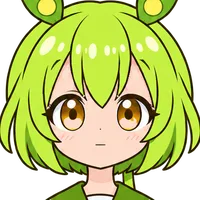
驚き 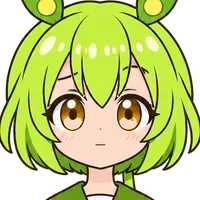
考え 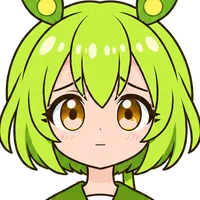
困り 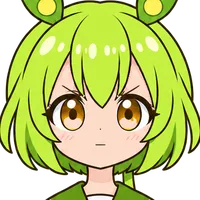
怒り 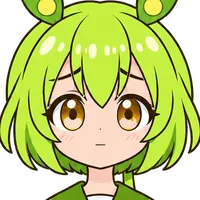
あわて 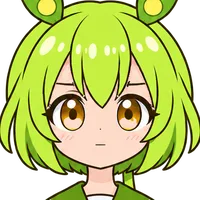
ジト 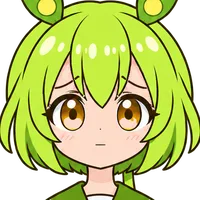
悲しみ 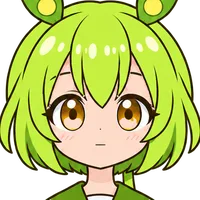
照れ
!目 mata (tampilkan satu)
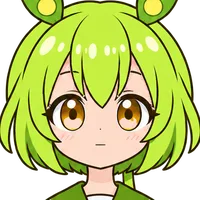
開き 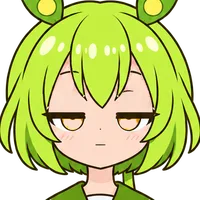
半目 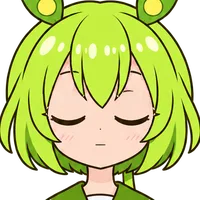
閉じ 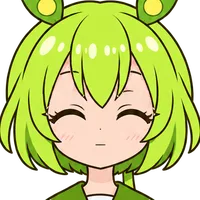
にっこり 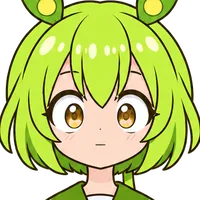
見開き 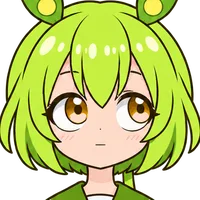
上目 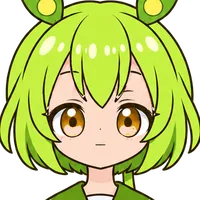
困り 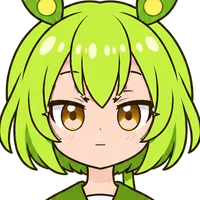
つり目 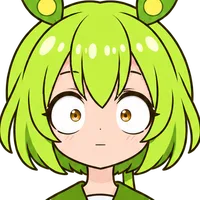
あわて 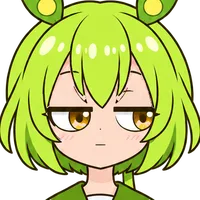
ジト目 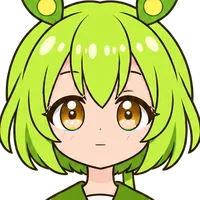
涙目 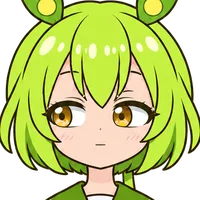
横目
!口 mulut (tampilkan satu)
閉じ あ い う え お 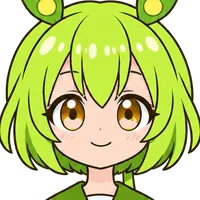
にっこり 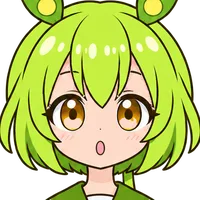
驚き 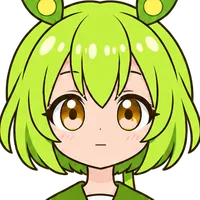
考え 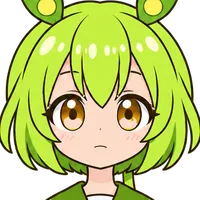
困り 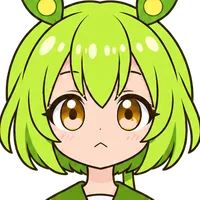
への字 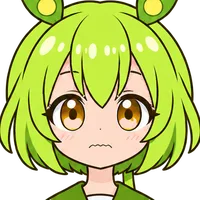
波 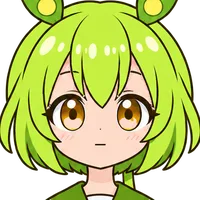
ジト 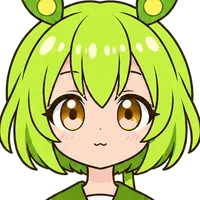
泣き 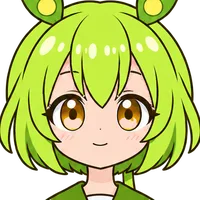
照れ
頬 pipi (berapa pun, atau tidak ada)
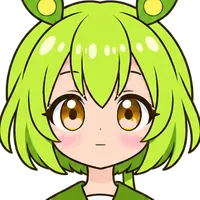
赤らめ
記号 simbol (berapa pun, atau tidak ada)
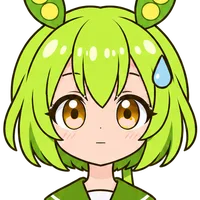
汗 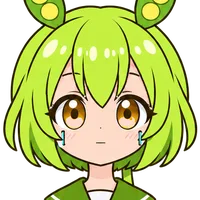
涙 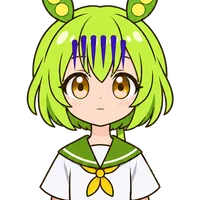
青ざめ 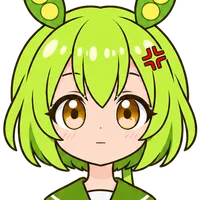
怒りマーク
!体 badan (tampilkan satu; posenya)
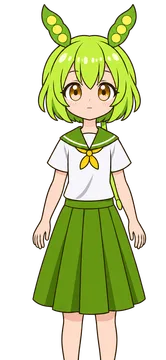
ふつう 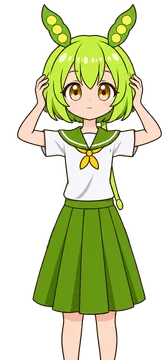
あわてる 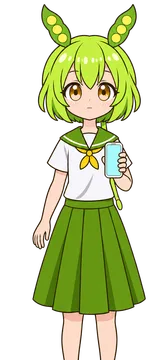
スマホ 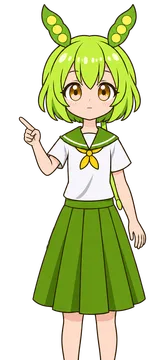
指さす 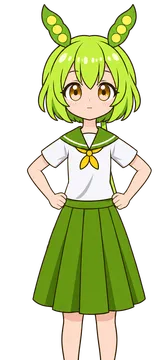
得意げ 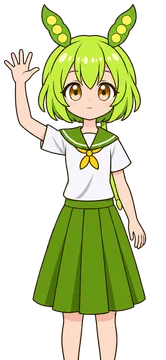
手を挙げる
!前髪 (poni) adalah satu layer yang selalu terlihat (poni yang menutupi mata dan mulut).
6. Pemecahan masalah
- Sprite tidak muncul di YMM4
- Di pengaturan karakter, pastikan 「種類」 (jenis) dan 「ファイル」 (file) di 「立ち絵」 (sprite) sudah diisi (untuk sprite bergerak, 「素材の場所」, lokasi aset). Untuk PSD, pose
!体dan masing-masing satu!目,!口, dan!眉harus dipilih di 「レイヤー」 (layer) item sprite. Jika PSD atau folder dipindahkan setelah dipilih, ia tidak bisa dimuat lagi. - Sinkronisasi bibir atau kedip tidak jalan di YMM4
- Untuk PSD, pastikan mulut yang kamu beri sinkronisasi bibir di 「Psd立ち絵素材マネージャー」 (pengelola aset sprite PSD), yaitu
*あ, adalah mulut yang dipilih di 「レイヤー」 (layer) item sprite. Jika mulut dibiarkan*閉じ, mulut tidak bergerak. Bagian yang sudah diatur mendapat centang hijau di daftar pengelola. Untuk sprite bergerak, pilih 「ふつう」 untuk mulut dan mata yang berkedip, seperti 「開き」, untuk mata. Mulut lain (にっこり dan sebagainya) tidak bergerak. - Mata atau mulut jadi dobel, atau ekspresi sebelumnya tetap ada
- Perangkat lunak yang tidak membaca aturan
*membiarkan layer sebelumnya tetap terlihat. Sembunyikan layer yang tidak dipakai di grup yang sama (PSDTool, PSDToolKit, dan YMM4 menggantinya otomatis). - Tidak ada yang muncul, atau ekspresi tidak berubah, di AviUtl (PSDToolKit)
- Pembuat PSDToolKit menyarankan memakai pengeditan lanjutan 0.92, karena PSDToolKit tidak berjalan dengan benar di 0.93rc1. Setelah mengganti ekspresi, tekan 「送る」 (kirim) di jendela PSDToolKit selagi properti objek file PSD terbuka.
- Nama file atau folder jadi kacau setelah diekstrak
- Nama di dalam zip ditulis dalam UTF-8. Alat ekstrak lama bisa merusak nama berbahasa Jepang. Dalam hal ini, ekstrak dengan alat yang mendukung UTF-8, seperti 7-Zip. Jika nama folder di
動く立ち絵(目, 口, dan lainnya) kacau, YMM4 tidak bisa memakainya. - Saya ingin mengubah ukuran sprite
- PSD-nya berukuran 1024×1536. Sesuaikan skala di perangkat lunak videomu, atau tentukan tinggi dalam piksel saat mengekspor dari PSDTool.
- Saya ingin membaliknya secara horizontal
- PSD ini tidak punya layer terbalik tersendiri. Pakai fitur balik horizontal di YMM4, PSDToolKit, atau PSDTool.
- Bolehkah dipakai di video yang menghasilkan pendapatan iklan? Perlu kredit?
- Syaratnya berbeda untuk tiap karakter. Baca syarat penggunaan dan kredit.
7. Syarat penggunaan dan cara menulis kredit
Aturan berikut berlaku untuk semua karakter.
- Kamu bebas mengeditnya, misalnya menggabungkan ekspresi dan bagian atau mengubah warna.
- Jangan mendistribusikan ulang atau menjual file PSD atau PNG sprite ini sebagai aset di tempat lain (memakainya di dalam video, game, siaran, dan sebagainya tidak masalah).
- Jangan mengaku bahwa kamu sendiri yang menggambarnya.
Karakter Tohoku Zunko & Zundamon Project (Zundamon, Tohoku Kiritan, Tohoku Itako, Chugoku Usagi)
- Ini adalah sprite buatan penggemar yang dibuat dengan AI (pembuatan gambar) berdasarkan ilustrasi resmi. Dibagikan gratis dan nonkomersial.
- Pakai sesuai pedoman penggunaan karakter proyek ZunZun (bahasa Jepang). Situs ini tidak memberikan hak baru apa pun untuk memakai karakternya.
- Kamu boleh memakainya di video dan siaran pribadi. Menurut pedoman, pendapatan iklan dan tip di video pribadi termasuk penggunaan nonkomersial. Untuk promosi perusahaan atau proyek bersponsor, baca bagian penggunaan komersial di pedoman.
- (ず・ω・きょ) adalah tanda yang berarti "sesuai dengan pedoman Tohoku Zunko & Zundamon Project".
Karakter orisinal (Nanami Lala, Shimotsuki Sena, Katagiri Misaki, Kozuki Mirei)
- Karakter orisinal arcalune, dibuat dengan AI (pembuatan gambar).
- Kamu boleh memakainya di video, siaran, game, blog, dan sebagainya. Baik perorangan maupun perusahaan juga boleh memakainya untuk tujuan yang menghasilkan uang (penggunaan komersial), seperti promosi perusahaan atau produk.
- Jangan memakainya untuk konten yang menyakiti orang, atau untuk propaganda politik maupun agama.
Cara menulis kredit
Kredit bersifat opsional. Jika ingin menulisnya, tulis di deskripsi video atau semacamnya, seperti ini:
- Karakter Tohoku Zunko & Zundamon Project: 「Sprite: arcalune (ず・ω・きょ)」
- Karakter orisinal: 「Sprite: arcalune」
Jika kamu memakai suara (mis. VOICEVOX:ずんだもん), suara itu perlu kreditnya sendiri, terpisah dari sprite. Ikuti syarat perangkat lunak suaranya.