
कैरेक्टर स्प्राइट PSD कैसे इस्तेमाल करें
हमारे बाँटे गए कैरेक्टर स्प्राइट PSD को वीडियो बनाने वाले सॉफ़्टवेयर में इस्तेमाल करने के कदम। उदाहरण Zundamon (सेलर यूनिफ़ॉर्म) का है, लेकिन सभी किरदारों की लेयर एक जैसी हैं, इसलिए यही कदम सब पर लागू होते हैं।
1. डाउनलोड में क्या है
फ़ाइल अनज़िप करने पर किरदार के नाम वाले फ़ोल्डर (जैसे zundamon-01/) में ये 4 चीज़ें मिलती हैं। सभी किरदारों का ढाँचा एक जैसा है।
PSD और zip के अंदर लेयर, फ़ोल्डर और फ़ाइलों के नाम जापानी में हैं। नीचे ये नाम जैसे हैं वैसे दिखाए गए हैं, साथ में हिंदी में समझाया गया है।
zundamon-01.psd- स्प्राइट की PSD। आँखें, मुँह, भौंहें, गाल, चिह्न और पोज़ अलग-अलग लेयर में हैं, जिन्हें मिलाकर एक्सप्रेशन बनते हैं। आकार 1024×1536 है और बैकग्राउंड पारदर्शी है
- कब इस्तेमाल करें: YMM4 की "PSD फ़ाइल", AviUtl + PSDToolKit, PSDTool, इमेज एडिटर
動く立ち絵/- YMM4 के "चलने वाले स्प्राइट" (動く立ち絵) के लिए PNG। ये
体,眉,目,口,顔色,他फ़ोल्डर में बँटे हैं, और नाम पलक झपकाने व लिप-सिंक के हिसाब से रखे गए हैं - कब इस्तेमाल करें: YMM4 का "चलने वाला स्प्राइट"
表情/- पहले से मिलाई गई PNG। हर पोज़ के फ़ोल्डर में हर एक्सप्रेशन की एक PNG है, जैसे
表情/ふつう/にっこり.png(6 पोज़ × 11 एक्सप्रेशन) - कब इस्तेमाल करें: PSD न पढ़ने वाले सॉफ़्टवेयर, थंबनेल, या जब सिर्फ़ एक तस्वीर चाहिए
はじめにお読みください.txt- सामग्री, पलक झपकाने और लिप-सिंक में इस्तेमाल होने वाली लेयर, और इस्तेमाल की शर्तें (जापानी में)
- कब इस्तेमाल करें: शुरू करने से पहले एक बार पढ़ें
कौन-सा इस्तेमाल करूँ?
- YukkuriMovieMaker4 (YMM4) में लिप-सिंक और पलक झपकाना चाहिए → PSD या चलने वाला स्प्राइट (चलने वाले स्प्राइट में सेटिंग कम है)
- AviUtl इस्तेमाल करते हैं → PSD (PSDToolKit)
- किसी एक्सप्रेशन की बस एक PNG चाहिए → पहले
表情/देखें। दूसरे मेल के लिए PSDTool या इमेज एडिटर इस्तेमाल करें
2. YukkuriMovieMaker4 (YMM4) में इस्तेमाल करें
YMM4 में आप PSD को सीधे (स्प्राइट टाइप 「PSDファイル」, PSD फ़ाइल) या साथ आए PNG फ़ोल्डर (「動く立ち絵」, चलने वाला स्प्राइट) से इस्तेमाल कर सकते हैं। चलने वाले स्प्राइट में लिप-सिंक और पलक झपकाना लगाने में कम मेहनत लगती है।
स्क्रीनशॉट: YMM4 v4.57.0.0 (Windows 11), जिसका इंटरफ़ेस जापानी में है। हमने जाँचा है कि इन कदमों से लिप-सिंक और पलक झपकाना चलता है। बड़ा देखने के लिए तस्वीर पर क्लिक करें। आधिकारिक जानकारी (जापानी में): "PSD फ़ाइल को स्प्राइट की तरह इस्तेमाल करना" और "चलने वाले स्प्राइट की सेटिंग"।
PSD फ़ाइल की तरह इस्तेमाल करें
डायलॉग बॉक्स के बाईं ओर 「キャラクターの編集」 (किरदार एडिट करें) बटन दबाएँ
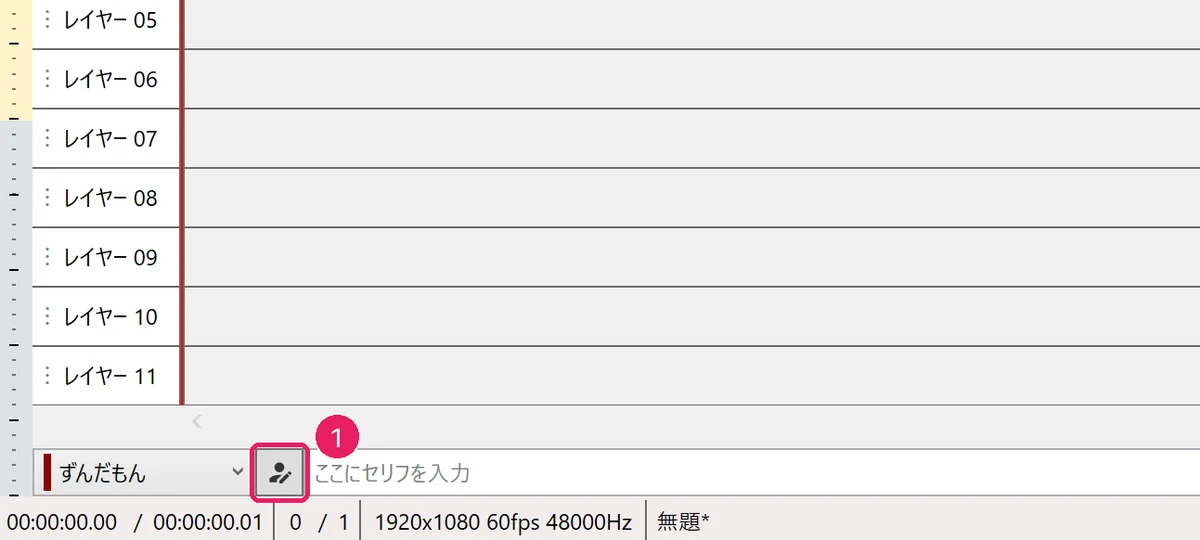
「キャラクターの編集」 दबाएँ 「キャラクター設定」 (किरदार सेटिंग) में बाईं सूची से किरदार चुनें, फिर 「立ち絵」 (स्प्राइट) के 「種類」 (टाइप) बॉक्स पर क्लिक करें
अगर अभी कोई किरदार नहीं है, तो ऊपर बाईं ओर के 「+」 बटन से जोड़ें।
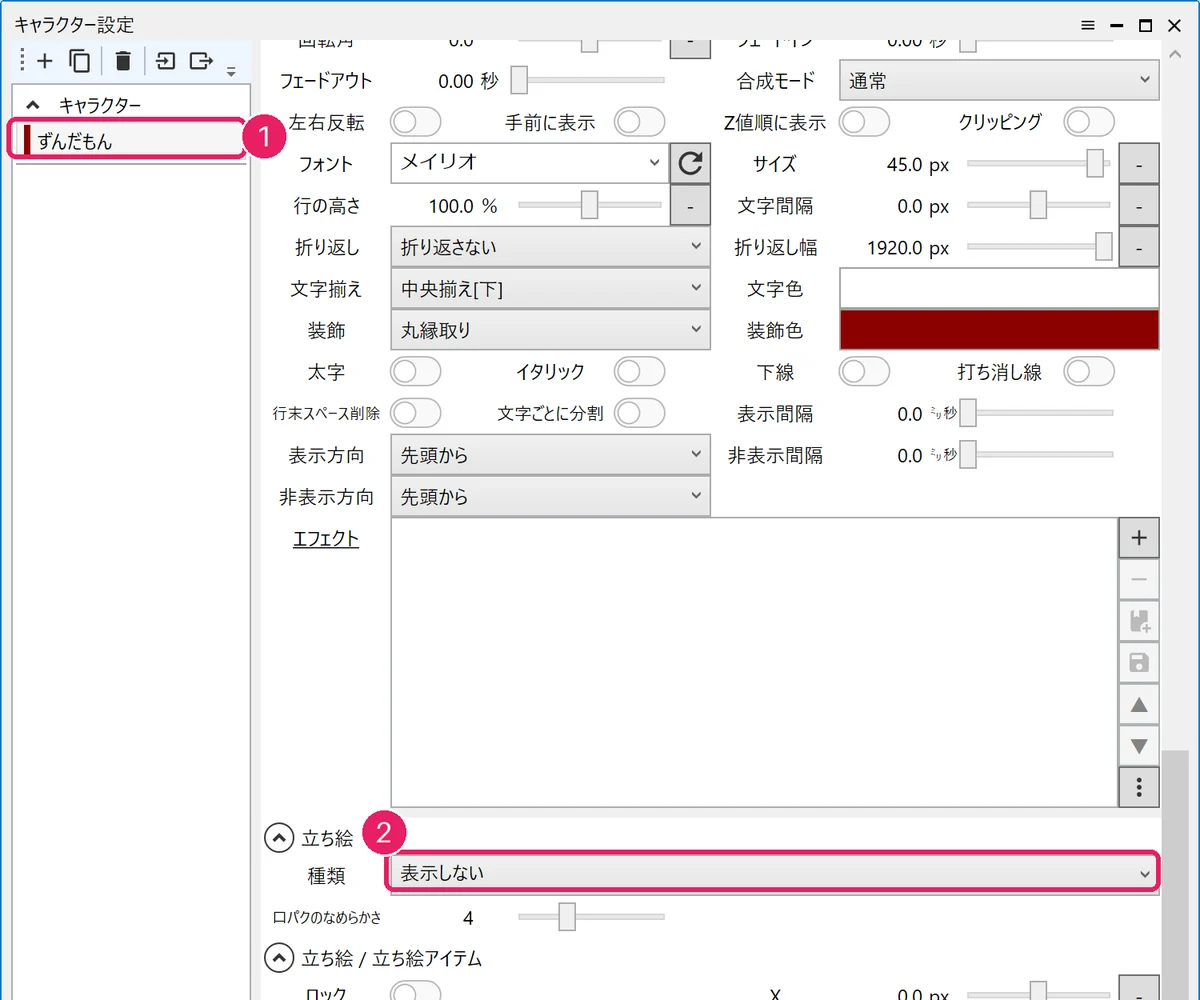
① किरदार चुनें ② टाइप बॉक्स पर क्लिक करें 「PSDファイル(exo出力未対応)」 (PSD फ़ाइल) चुनें
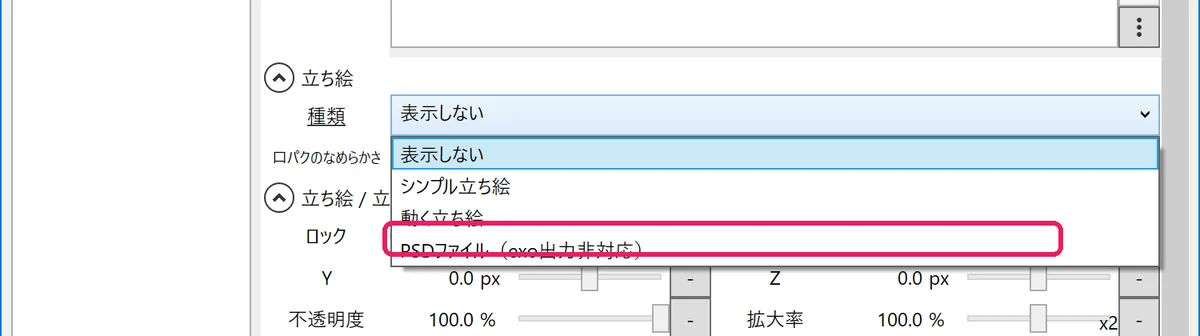
「PSDファイル」 चुनें 「ファイル」 (फ़ाइल) के दाईं ओर फ़ोल्डर बटन दबाएँ
PSD को पहले उस फ़ोल्डर में रखें जहाँ आप वीडियो के एसेट रखते हैं। चुनने के बाद PSD हटाने पर YMM4 उसे लोड नहीं कर पाएगा।
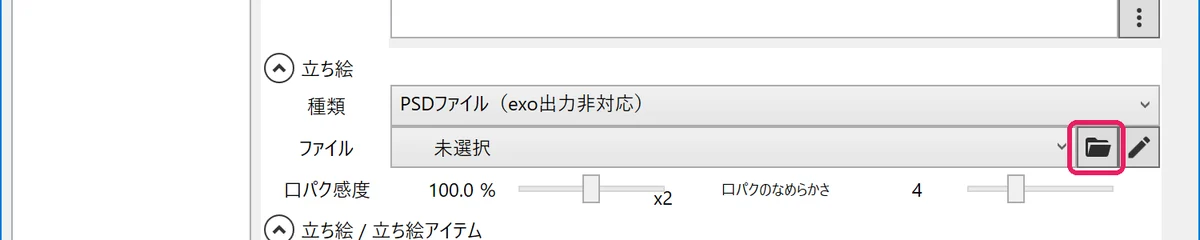
फ़ोल्डर बटन दबाएँ zundamon-01.psdचुनें और 「開く」 (खोलें) दबाएँ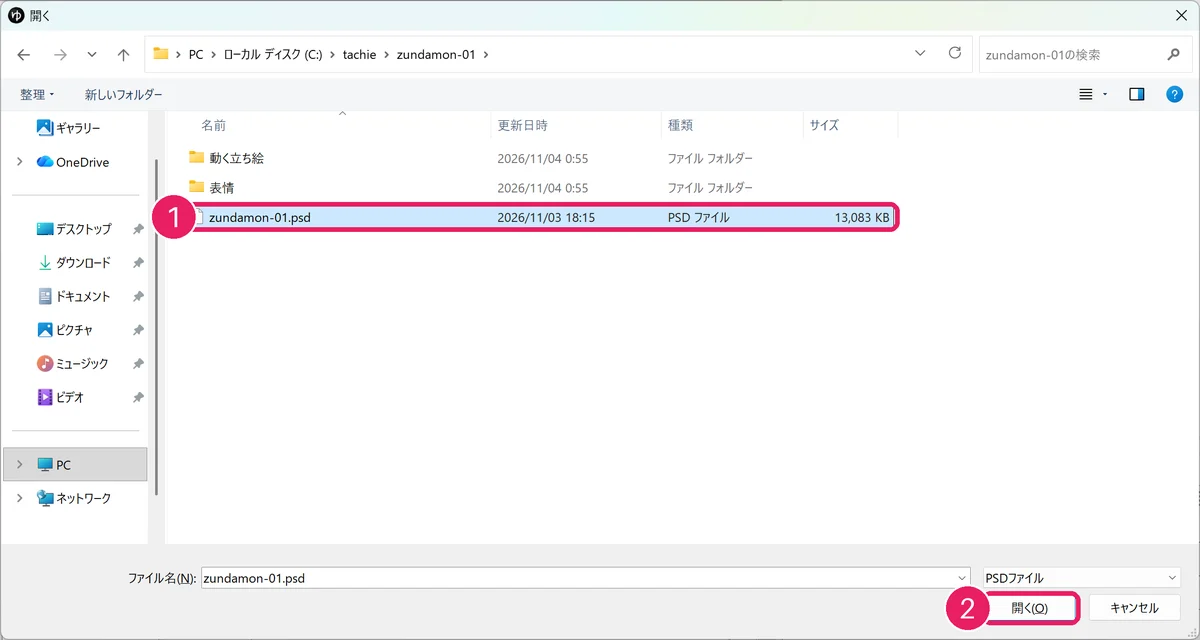
① PSD चुनें ② 「開く」 नीचे 「立ち絵 / 立ち絵アイテム」 (स्प्राइट / स्प्राइट आइटम) → 「レイヤー」 (लेयर) में शुरू में दिखने वाले हिस्सों पर टिक लगाएँ
!वाले हर ग्रुप में ठीक एक लेयर पर टिक होना चाहिए। मुँह में*あपर टिक लगाएँ (इसी पर अगले भाग में लिप-सिंक लगेगा) और*閉じका टिक हटाएँ (किरदार के न बोलने पर बंद मुँह फिर भी दिखता है)। आँखें*開きपर ही रहने दें।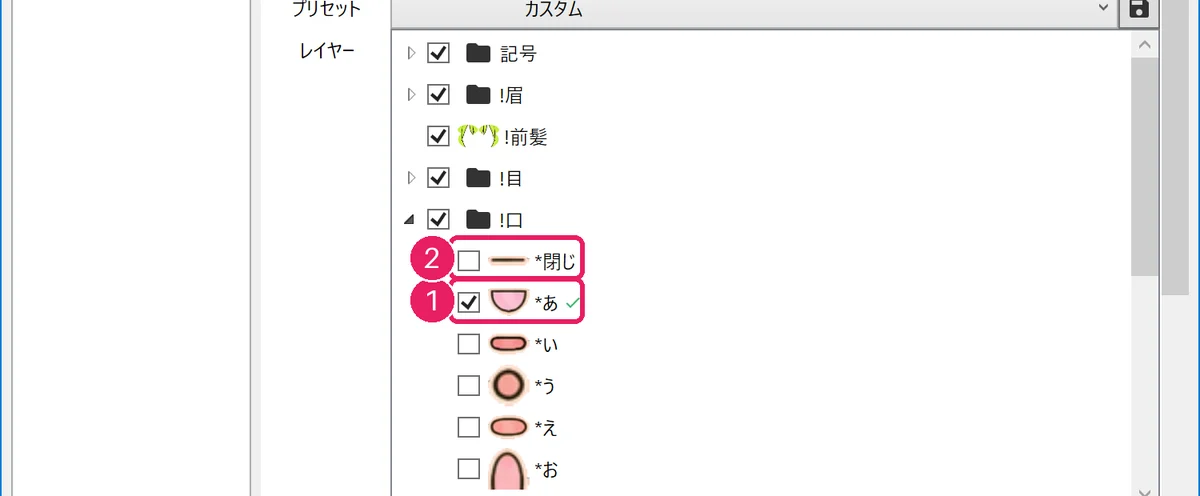
① मुँह में *あ पर टिक ② *閉じ का टिक हटाएँ सेटिंग विंडो बंद करें और टूलबार में 「立ち絵アイテム」 (स्प्राइट आइटम) बटन दबाएँ
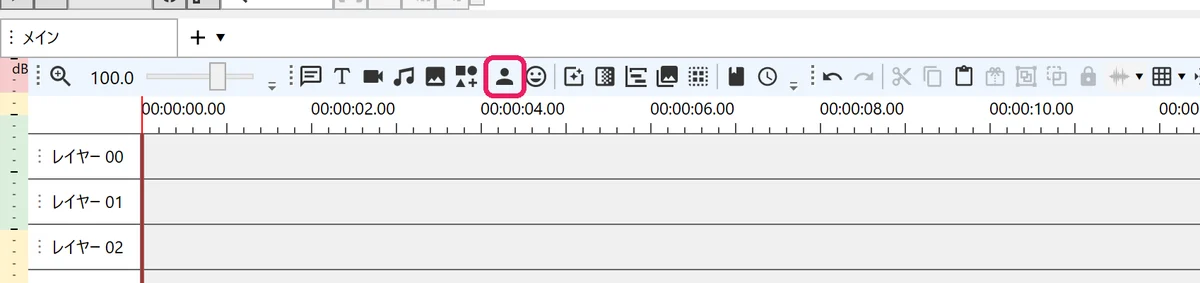
「立ち絵アイテム」 दबाएँ टाइमलाइन पर स्प्राइट आइटम आ जाता है और प्रीव्यू में किरदार दिखता है
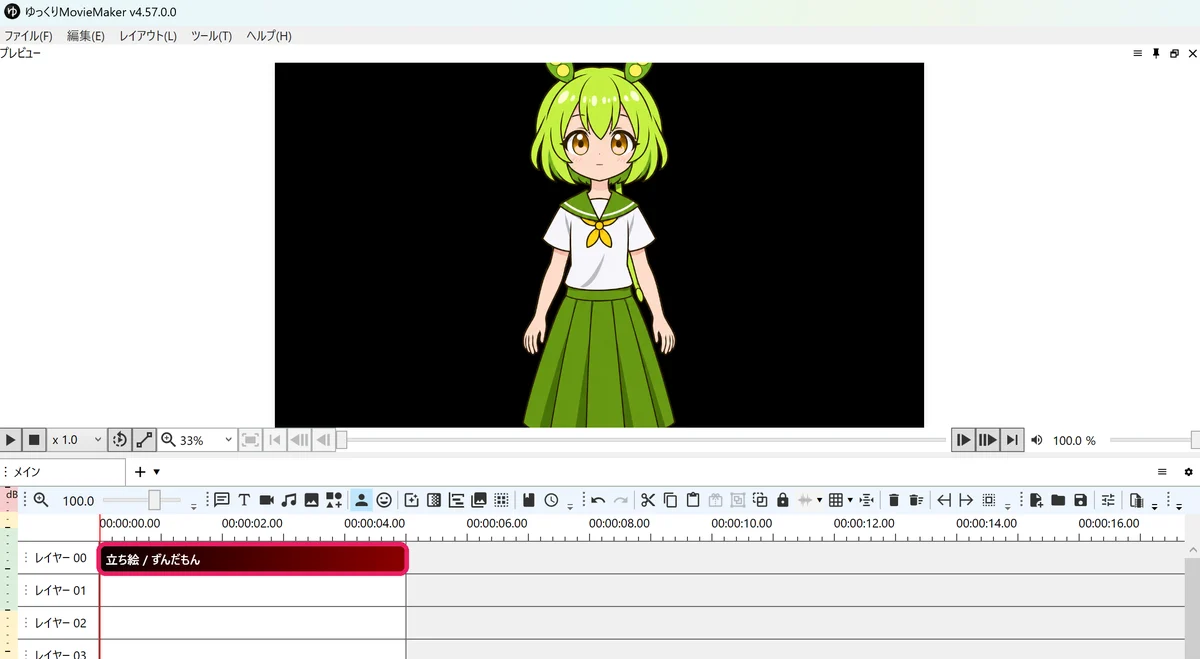
स्प्राइट आइटम लग गया
PSD में लिप-सिंक और पलक झपकाना जोड़ें
मेन्यू में 「ツール(T)」 (टूल) → 「立ち絵」 (स्प्राइट) → 「Psd立ち絵素材マネージャー」 (PSD स्प्राइट एसेट मैनेजर) खोलें
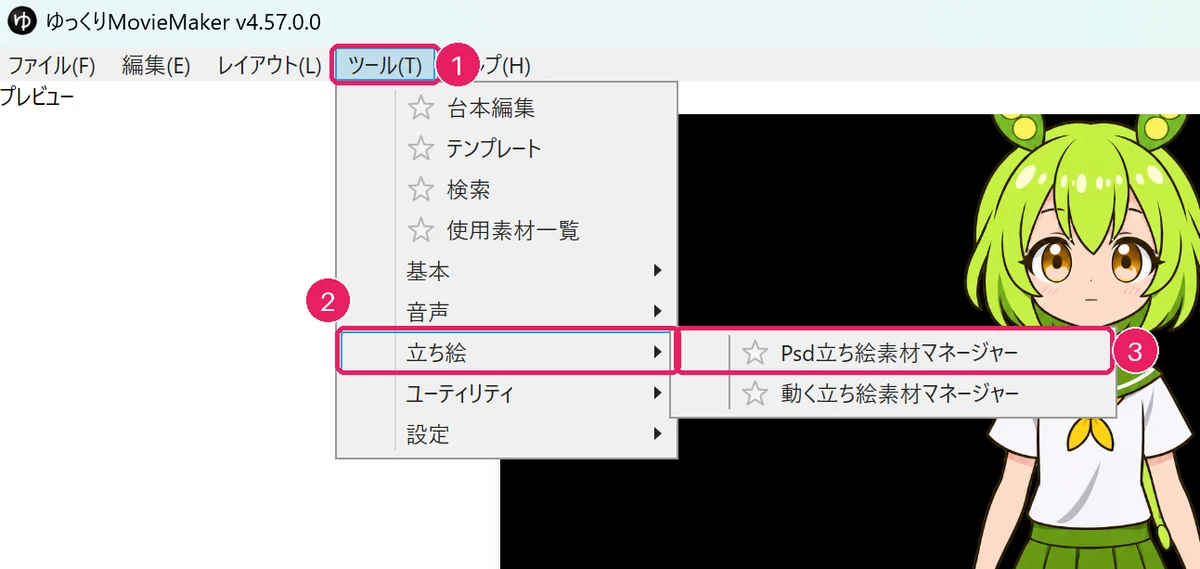
① टूल ② स्प्राइट ③ PSD स्प्राइट एसेट मैनेजर ऊपर बाईं ओर का फ़ोल्डर बटन दबाएँ और
zundamon-01.psdचुनें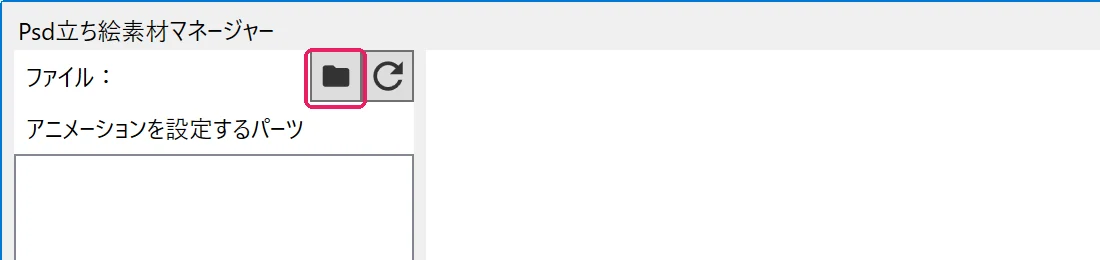
फ़ोल्डर बटन दबाएँ बाईं सूची में
!口(मुँह) खोलें,*あचुनें और नीचे 「追加」 (जोड़ें) दबाएँलिप-सिंक खुले मुँह (
*あ) पर लगता है। यहाँ चुना गया हिस्सा सूची में सबसे ऊपर (खुला मुँह) बन जाता है।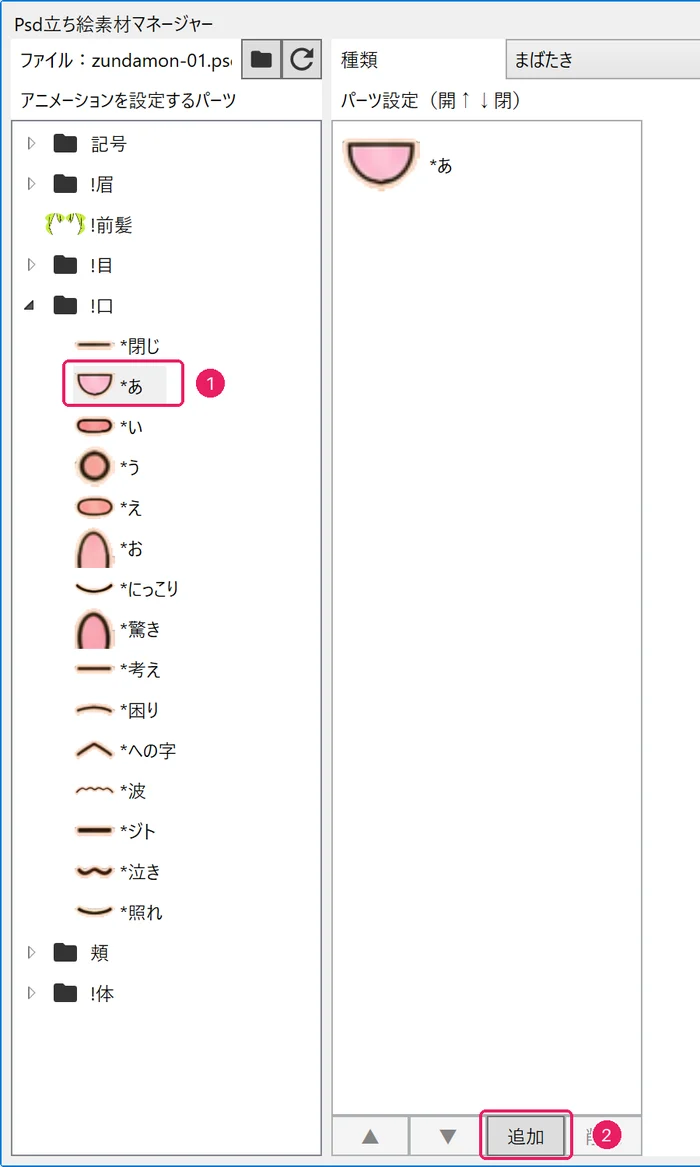
① *あ चुनें ② 「追加」 *閉じ,*いऔर*えपर टिक लगाकर 「追加」 (जोड़ें) दबाएँ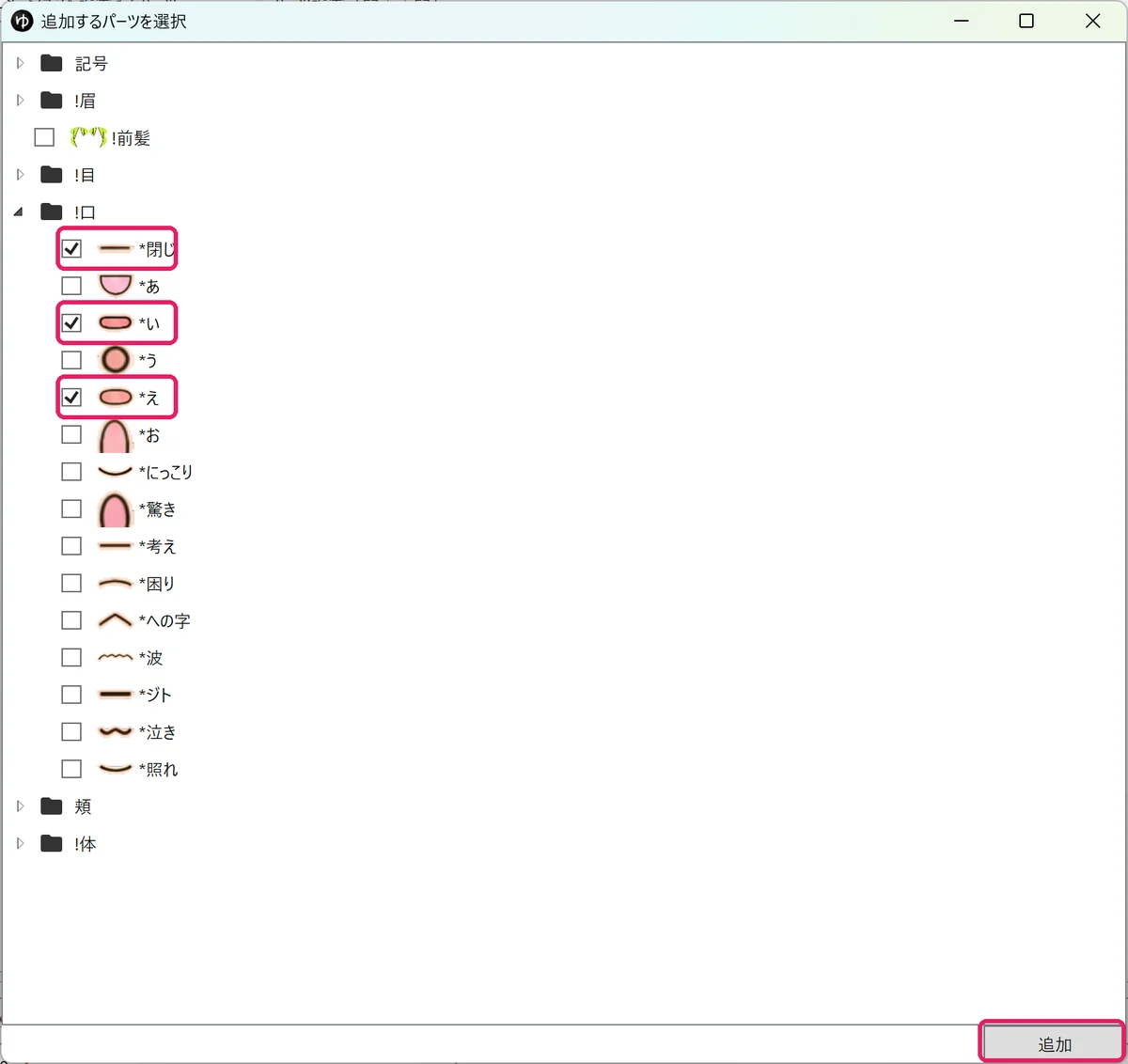
閉じ, い, え पर टिक लगाकर 「追加」 「▲」「▼」 से ऊपर से इस क्रम में लगाएँ:
*あ,*え,*い,*閉じकोई पंक्ति चुनकर 「▲」 या 「▼」 दबाने से वह खिसकती है। ऊपर खुला मुँह और नीचे बंद मुँह।
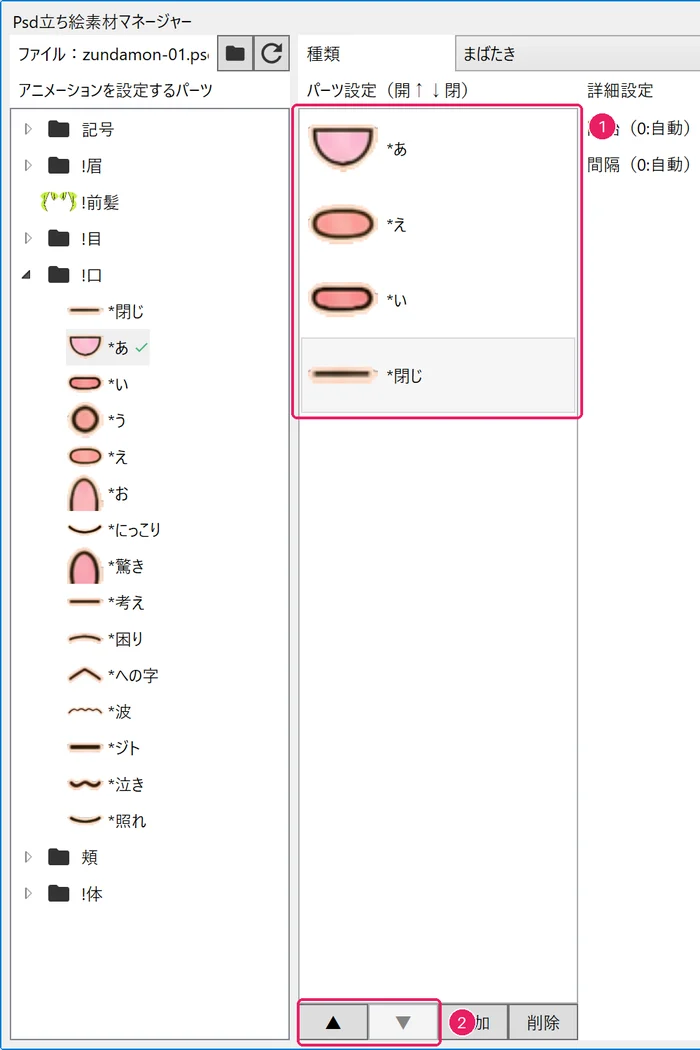
① ऊपर से あ, え, い, 閉じ ② ▲▼ से क्रम बदलें ऊपर दाईं ओर 「種類」 (टाइप) बॉक्स पर क्लिक करें और 「口パク」 (लिप-सिंक) चुनें
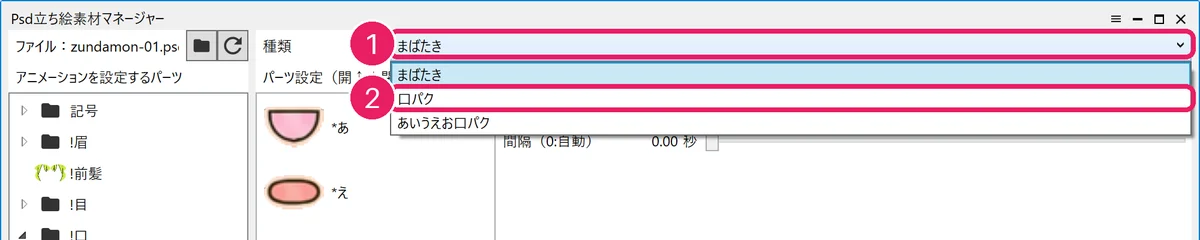
① टाइप बॉक्स ② 「口パク」 बाईं सूची में
*あपर हरा टिक आ जाए तो लिप-सिंक सेट हो गया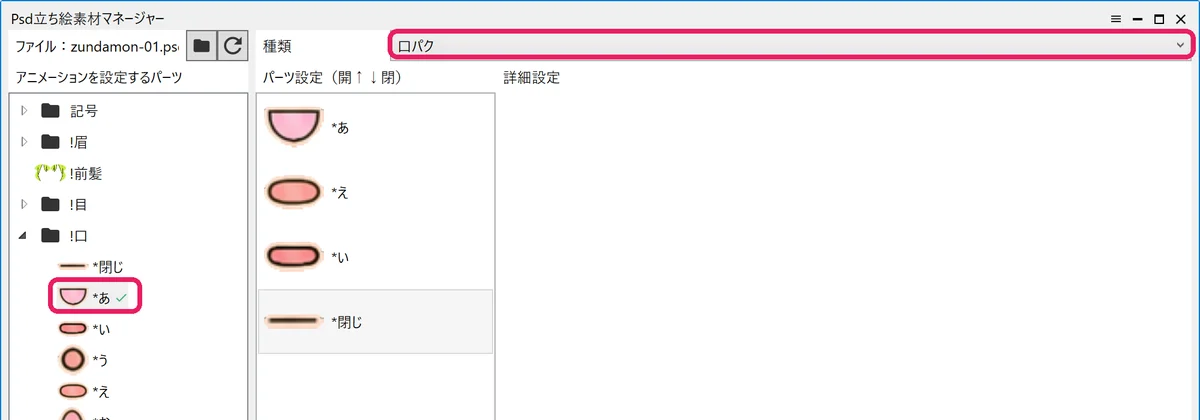
टाइप 「口パク」 और *あ पर टिक आँखें भी इसी तरह सेट करें:
!目(आँखें) में*開きचुनें,*半目और*閉じजोड़ें, ऊपर से 開き, 半目, 閉じ क्रम में लगाएँ, और 「種類」 (टाइप) को 「まばたき」 (पलक झपकाना) करें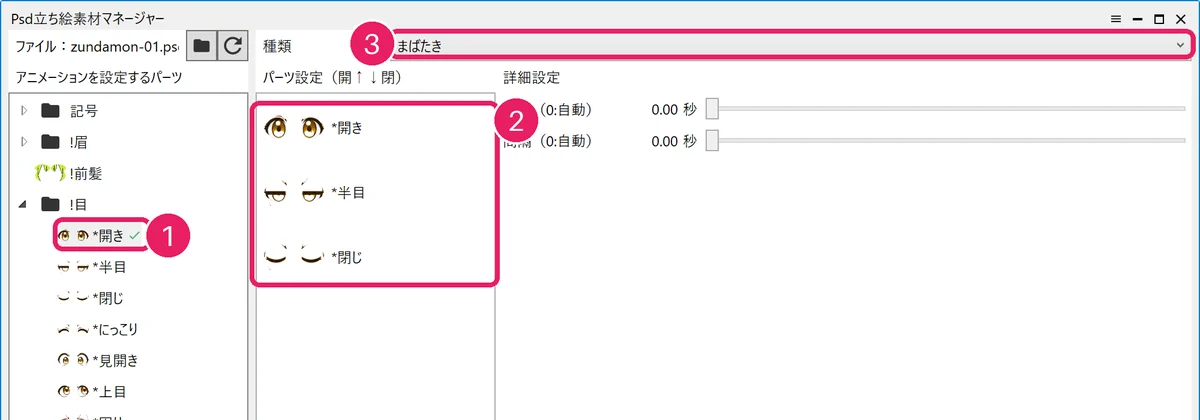
① *開き ② 開き, 半目, 閉じ ③ टाइप 「まばたき」 (पलक झपकाना) मैनेजर बंद करें, डायलॉग बॉक्स में एक लाइन लिखकर 「追加」 (जोड़ें) दबाएँ: स्प्राइट के नीचे आवाज़ का आइटम आ जाता है
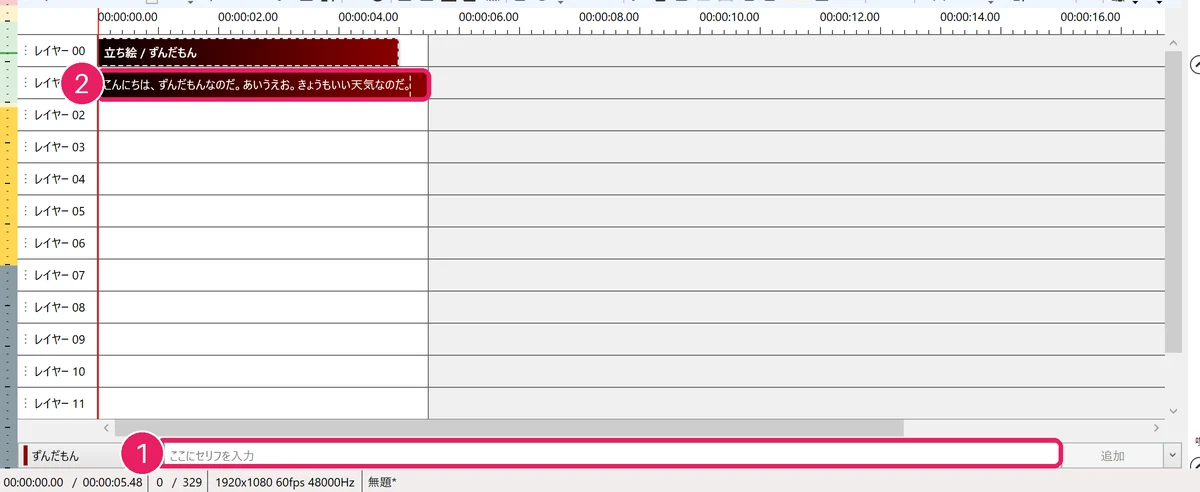
① लाइन लिखकर 「追加」 ② आवाज़ का आइटम स्प्राइट आइटम चुनें, दाईं ओर 「レイヤー」 (लेयर) में देखें कि मुँह
*あहै, और चलाएँकिरदार के बोलते समय मुँह あ, え, い और 閉じ में बदलता है, और आँखें बीच-बीच में झपकती हैं।
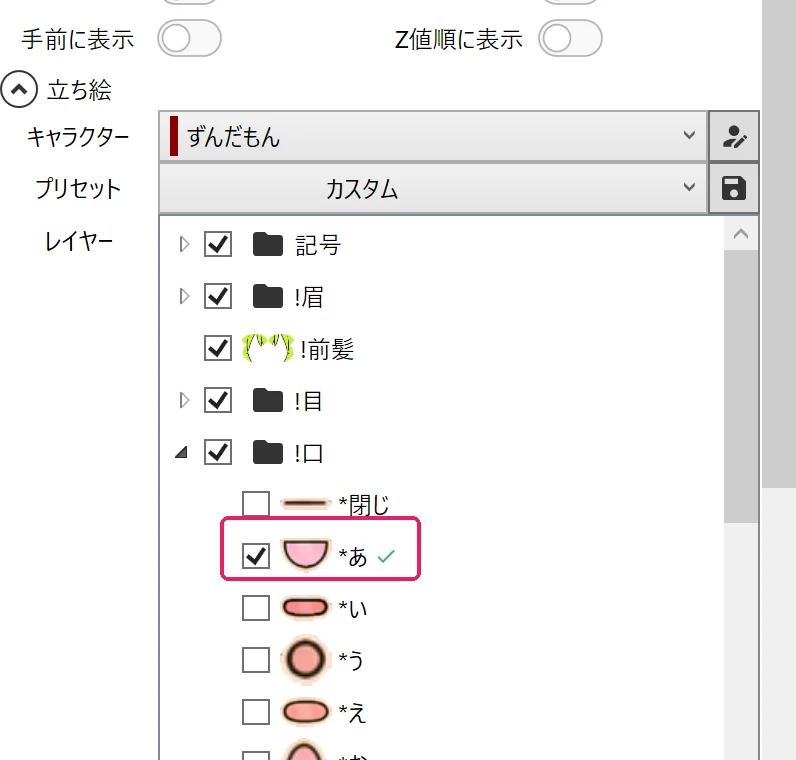
मुँह *あ है
चलने वाले स्प्राइट की तरह इस्तेमाल करें
「キャラクター設定」 (किरदार सेटिंग) खोलें और 「立ち絵」 (स्प्राइट) के 「種類」 (टाइप) में 「動く立ち絵」 (चलने वाला स्प्राइट) चुनें
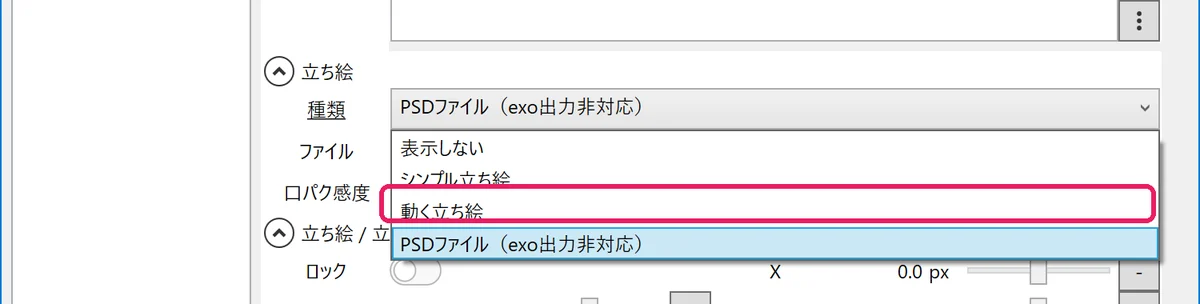
「動く立ち絵」 चुनें 「素材の場所」 (एसेट की जगह) के दाईं ओर फ़ोल्डर बटन दबाएँ
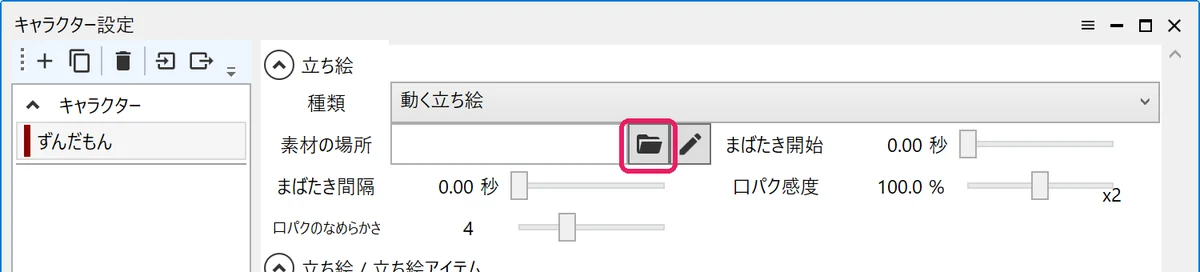
फ़ोल्डर बटन दबाएँ अनज़िप किए फ़ोल्डर के अंदर
動く立ち絵फ़ोल्डर चुनें और 「フォルダーの選択」 (फ़ोल्डर चुनें) दबाएँ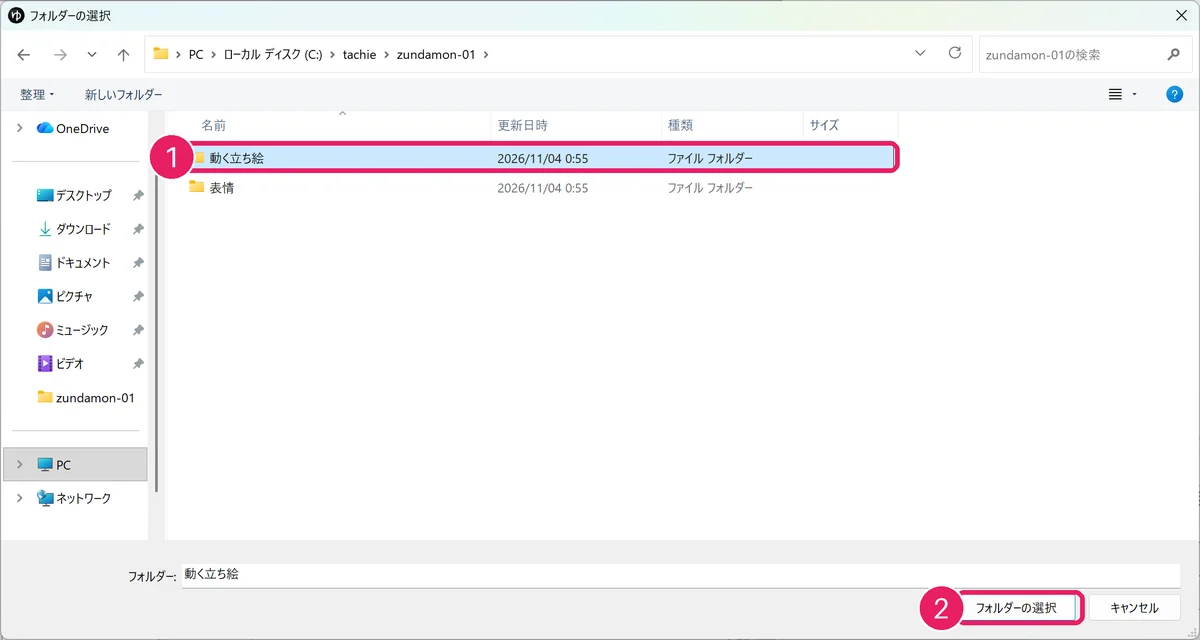
① 「動く立ち絵」 (चलने वाला स्प्राइट) ② 「フォルダーの選択」 (फ़ोल्डर चुनें) 「素材の場所」 (एसेट की जगह) में
動く立ち絵फ़ोल्डर आ जाता है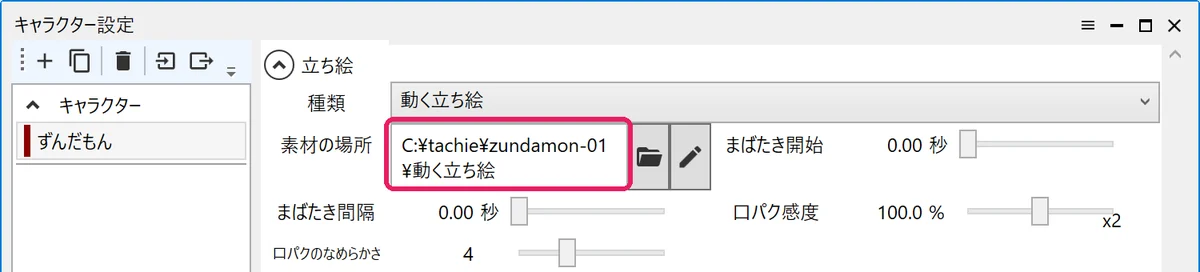
एसेट की जगह भर गई 「立ち絵 / 立ち絵アイテム」 (स्प्राइट / स्प्राइट आइटम) में भौंहों के लिए 「普通」, आँखों के लिए 「開き」, मुँह के लिए 「ふつう」 और शरीर के लिए 「ふつう」 (या कोई दूसरा पोज़) चुनें
「開き」 आँखें झपकती हैं, और 「ふつう」 मुँह बोलते समय a, i, u, e, o की शक्ल में बदलता है। बाकी आँखें और मुँह चुनी हुई शक्ल में ही रहते हैं।
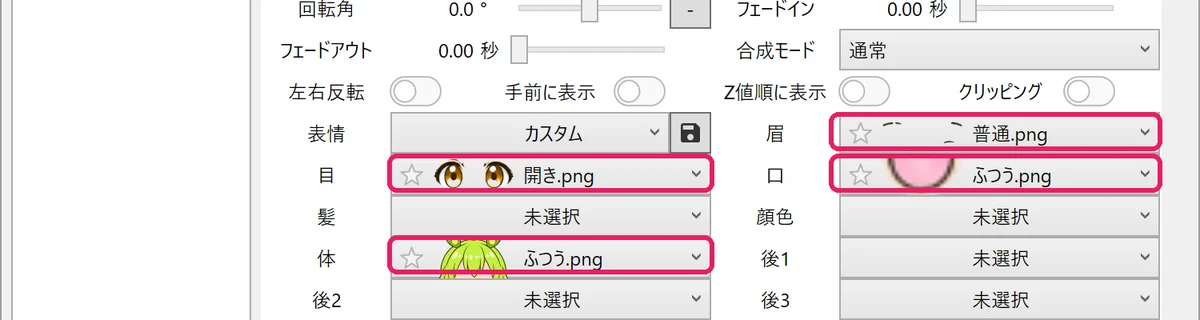
भौंहें, आँखें, मुँह और शरीर चुनें स्प्राइट आइटम लगाने के बाद, आइटम की सेटिंग में 「体」 (शरीर) से पोज़ बदल सकते हैं
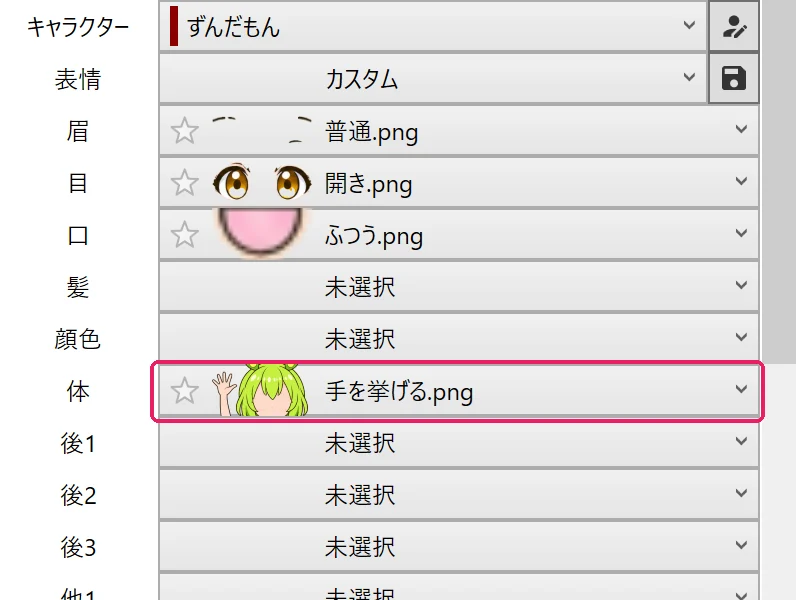
शरीर को 「手を挙げる」 (हाथ ऊपर) करें प्रीव्यू में स्प्राइट का पोज़ बदल जाता है
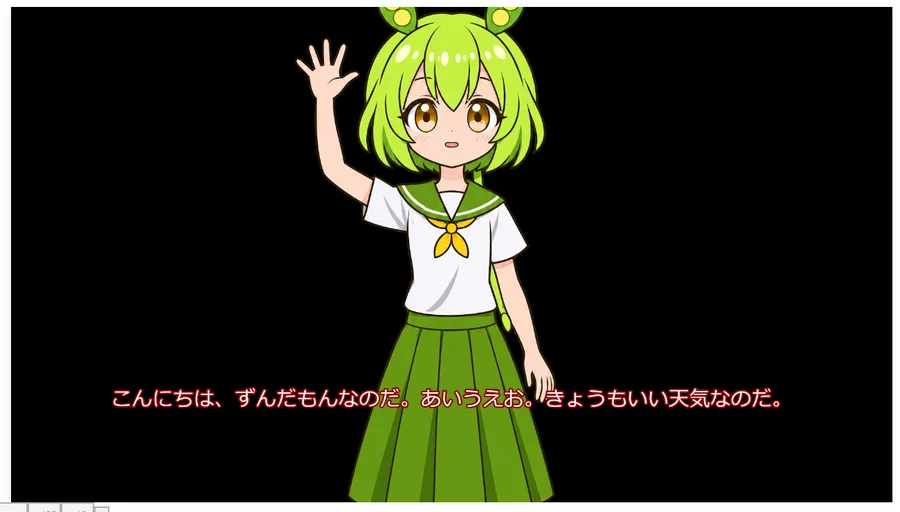
पोज़ बदल गया
動く立ち絵 फ़ोल्डर की PNG के नाम YMM4 के नियमों (आधिकारिक "चलने वाले स्प्राइट के एसेट कैसे बनाएँ" (जापानी में)) के अनुसार हैं।
- पलक झपकाना:
目/開き.pngखुली,開き.1.pngआधी बंद और開き.0.pngबंद आँख है। झपकने वाली आँखें: 開き・見開き・上目・困り・つり目・あわて・涙目・横目 - लिप-सिंक:
口/ふつう.a.pngसेふつう.o.pngतक a, i, u, e, o हैं, औरふつう.0.pngबंद मुँह है। लिप-सिंक सिर्फ़ 「ふつう」 मुँह में है 顔色में लाल और पीले पड़े गाल हैं, और他में पसीना, आँसू और गुस्से का निशान
3. AviUtl + PSDToolKit में इस्तेमाल करें
ये कदम AviUtl (1.10) के लिए हैं, जिसमें एडवांस्ड एडिटिंग (拡張編集, 0.92) और PSDToolKit (v0.2.0beta72) इंस्टॉल हैं। अगर आप AviUtl ExEdit2 इस्तेमाल करते हैं, तो उसके लिए अलग ExEdit2 वाला PSDToolKit है और कदम अलग हैं।
स्क्रीनशॉट: AviUtl 1.10, एडवांस्ड एडिटिंग 0.92, PSDToolKit v0.2.0beta72 (Windows 11), सब जापानी में। हमने जाँचा है कि इन कदमों से पलक झपकाना और लिप-सिंक चलता है। बड़ा देखने के लिए तस्वीर पर क्लिक करें। स्क्रीनशॉट वाला आधिकारिक ट्यूटोरियल (जापानी में): PSDToolKit ट्यूटोरियल।
PSD लोड करें और एक्सप्रेशन बदलें
मेन्यू में 「設定」 (सेटिंग) → 「拡張編集の設定」 (एडवांस्ड एडिटिंग सेटिंग) से एडवांस्ड एडिटिंग विंडो खोलें
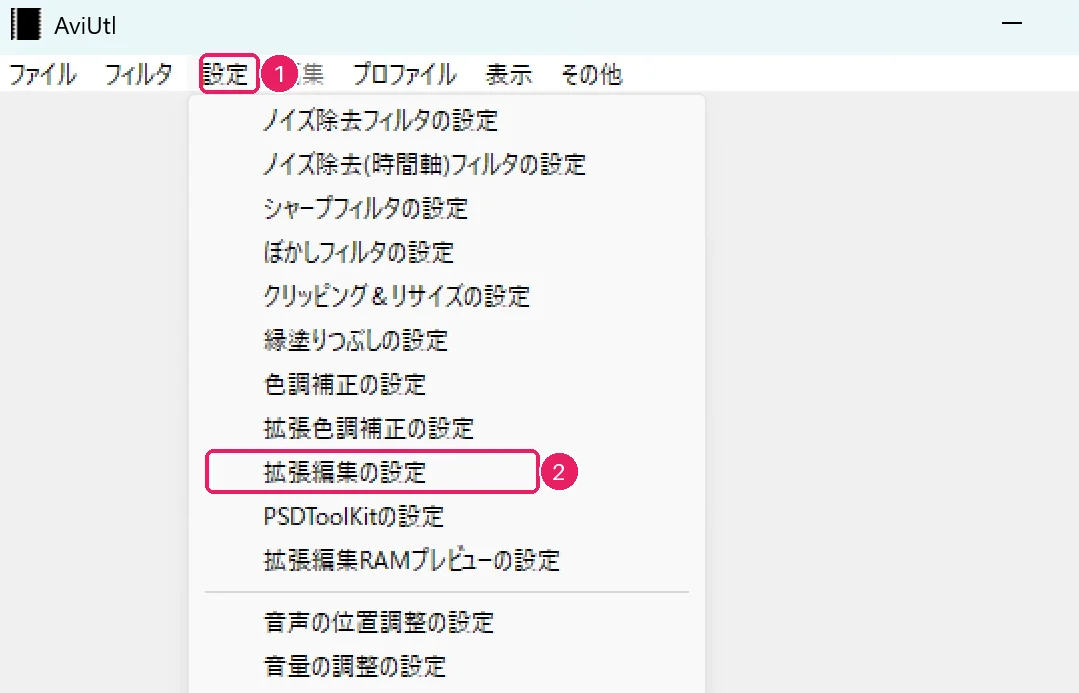
① सेटिंग ② एडवांस्ड एडिटिंग सेटिंग एडवांस्ड एडिटिंग विंडो में राइट-क्लिक करके 「新規プロジェクトの作成」 (नया प्रोजेक्ट बनाएँ) चुनें
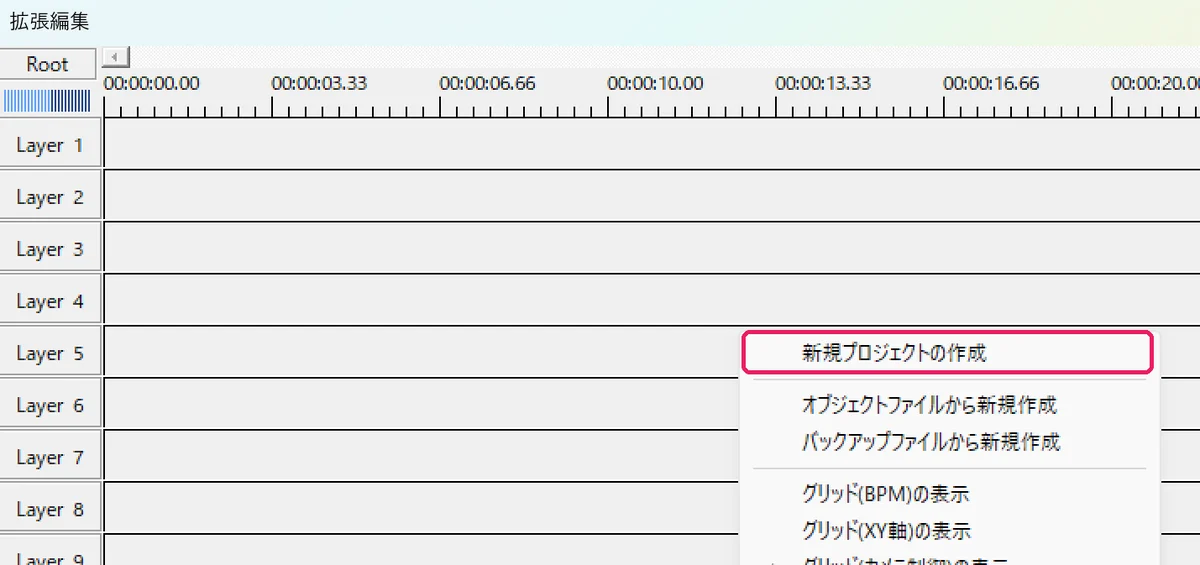
「新規プロジェクトの作成」 इमेज साइज़ 1920×1080 करें और 「OK」 दबाएँ
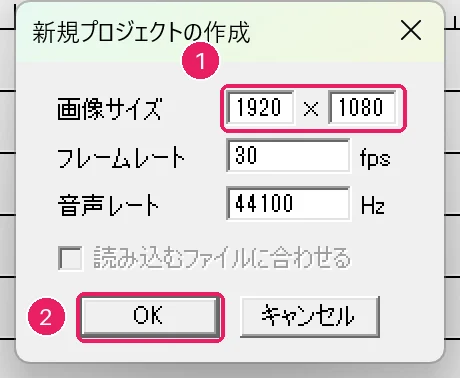
① इमेज साइज़ ② OK zundamon-01.psdको एक्सप्लोरर से एडवांस्ड एडिटिंग की टाइमलाइन पर खींचकर छोड़ेंटाइमलाइन पर PSD फ़ाइल ऑब्जेक्ट बनता है और प्रीव्यू में स्प्राइट दिखता है (देखने के लिए ऑब्जेक्ट को टाइमलाइन के बाएँ सिरे पर ले जाएँ और प्ले-हेड वहीं रखें)।
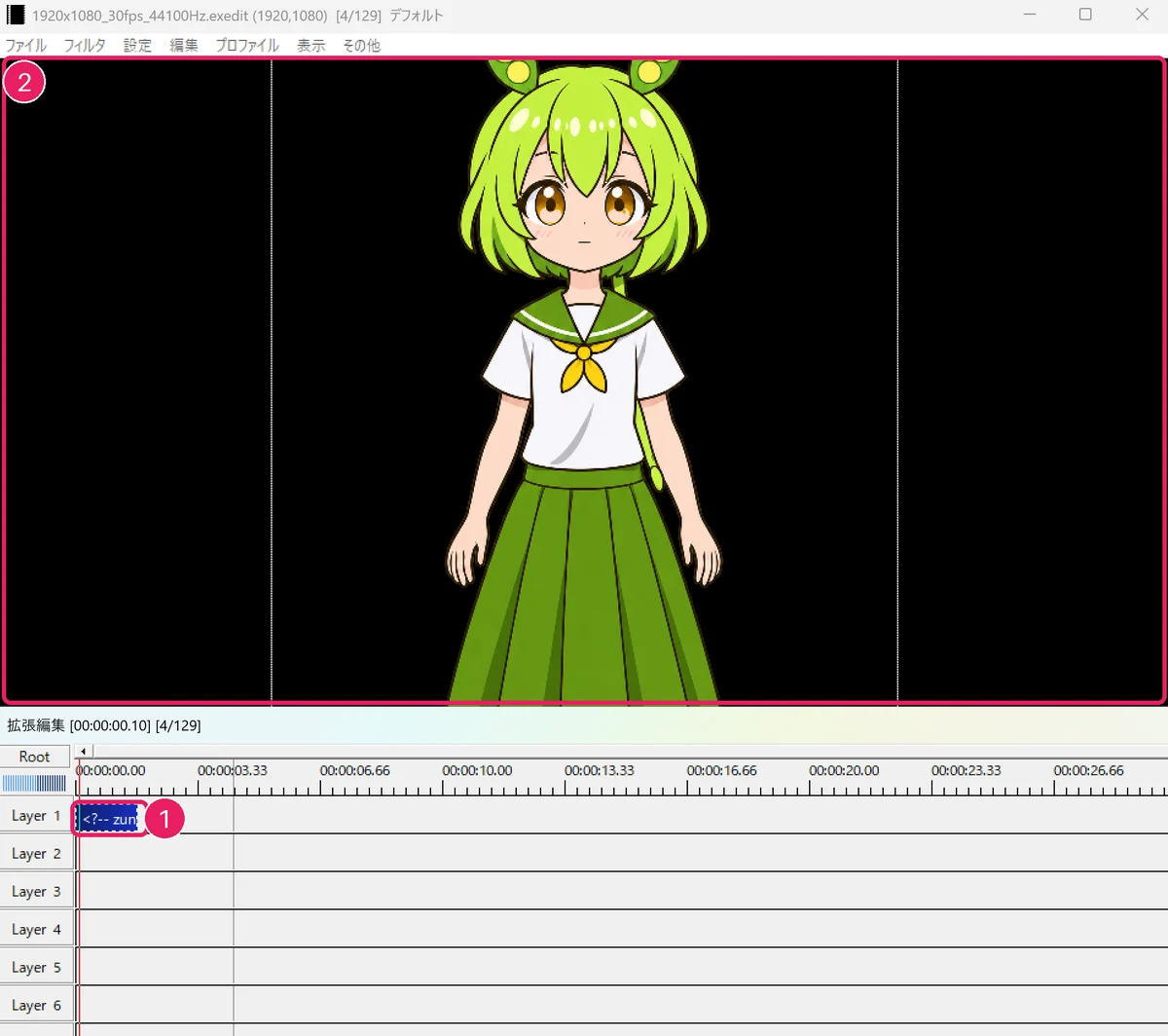
① PSD फ़ाइल ऑब्जेक्ट ② प्रीव्यू मेन्यू में 「編集」 (एडिट) → 「PSDToolKit」 → 「ウィンドウを表示」 (विंडो दिखाएँ) से PSDToolKit विंडो खोलें
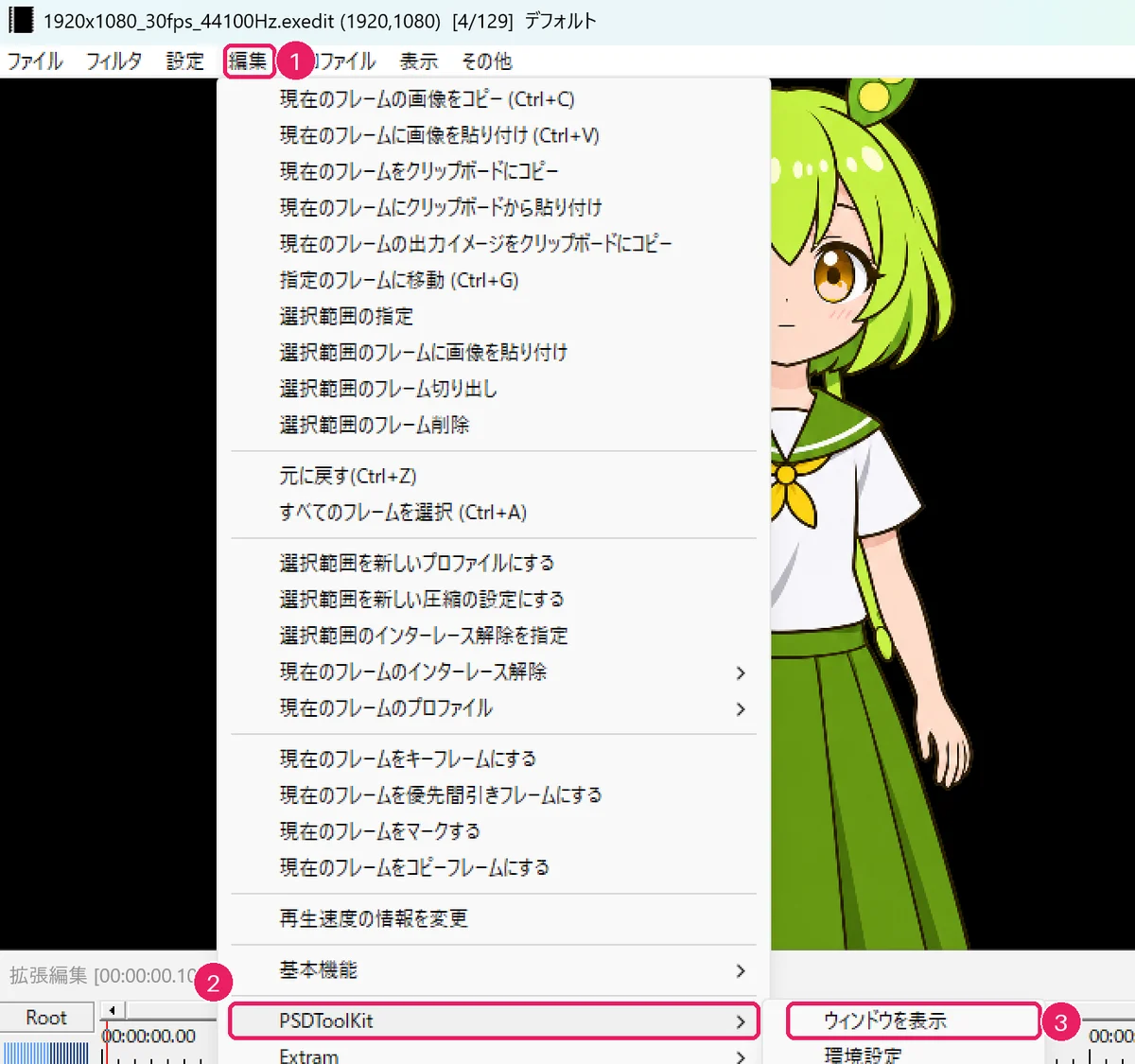
① एडिट ② PSDToolKit ③ विंडो दिखाएँ PSDToolKit विंडो के बाईं ओर PSD की लेयर सूची दिखती है
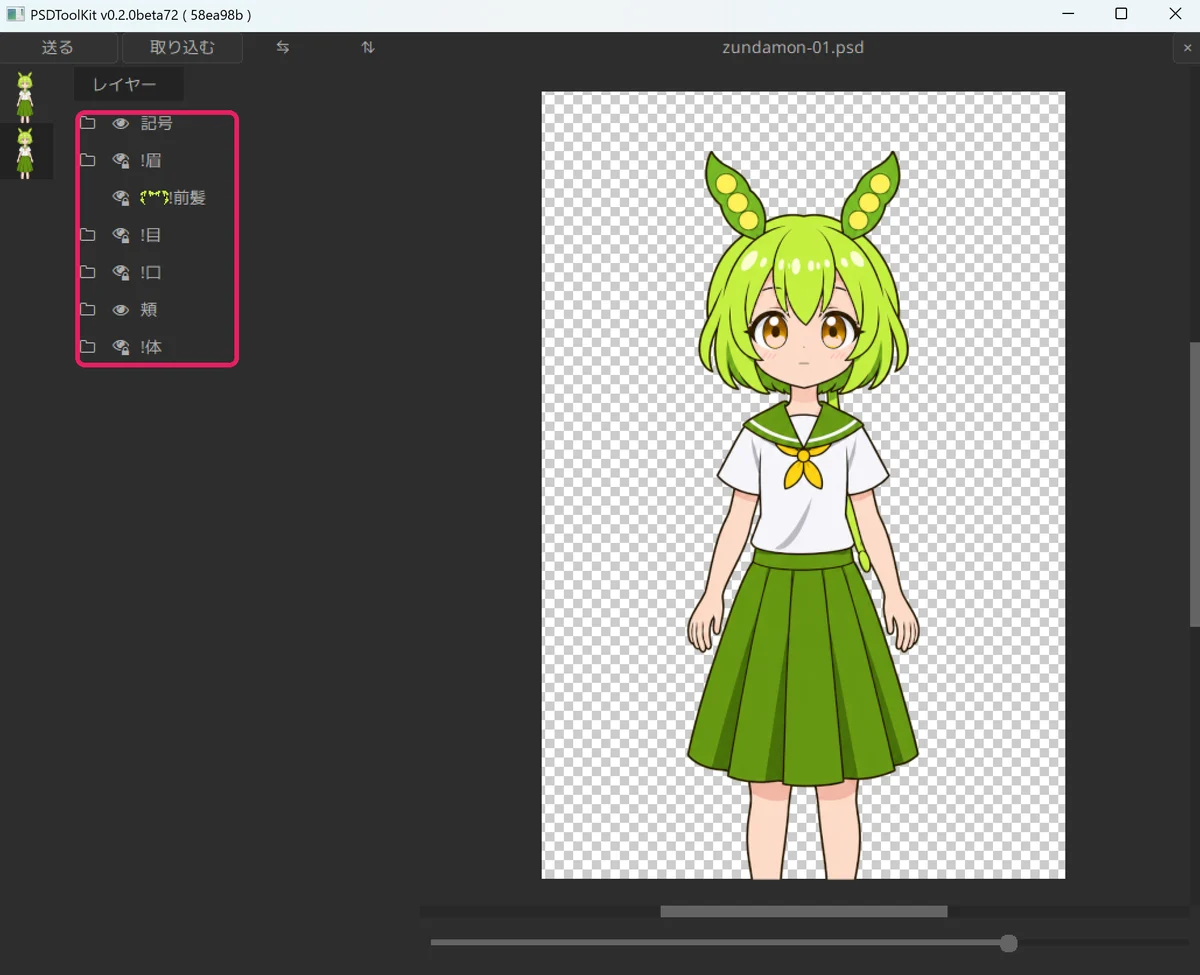
लेयर सूची PSD फ़ाइल ऑब्जेक्ट पर डबल-क्लिक करके उसकी सेटिंग विंडो खोलें और उसे खुला रखते हुए
!目(आँखें) खोलें,*にっこりपर क्लिक करें और ऊपर बाईं ओर 「送る」 (भेजें) दबाएँ「送る」 तभी काम करता है जब सेटिंग विंडो (टेक्स्ट बॉक्स) खुली हो।
*वाली लेयर में एक पर क्लिक करने से उसी ग्रुप की बाकी छिप जाती हैं।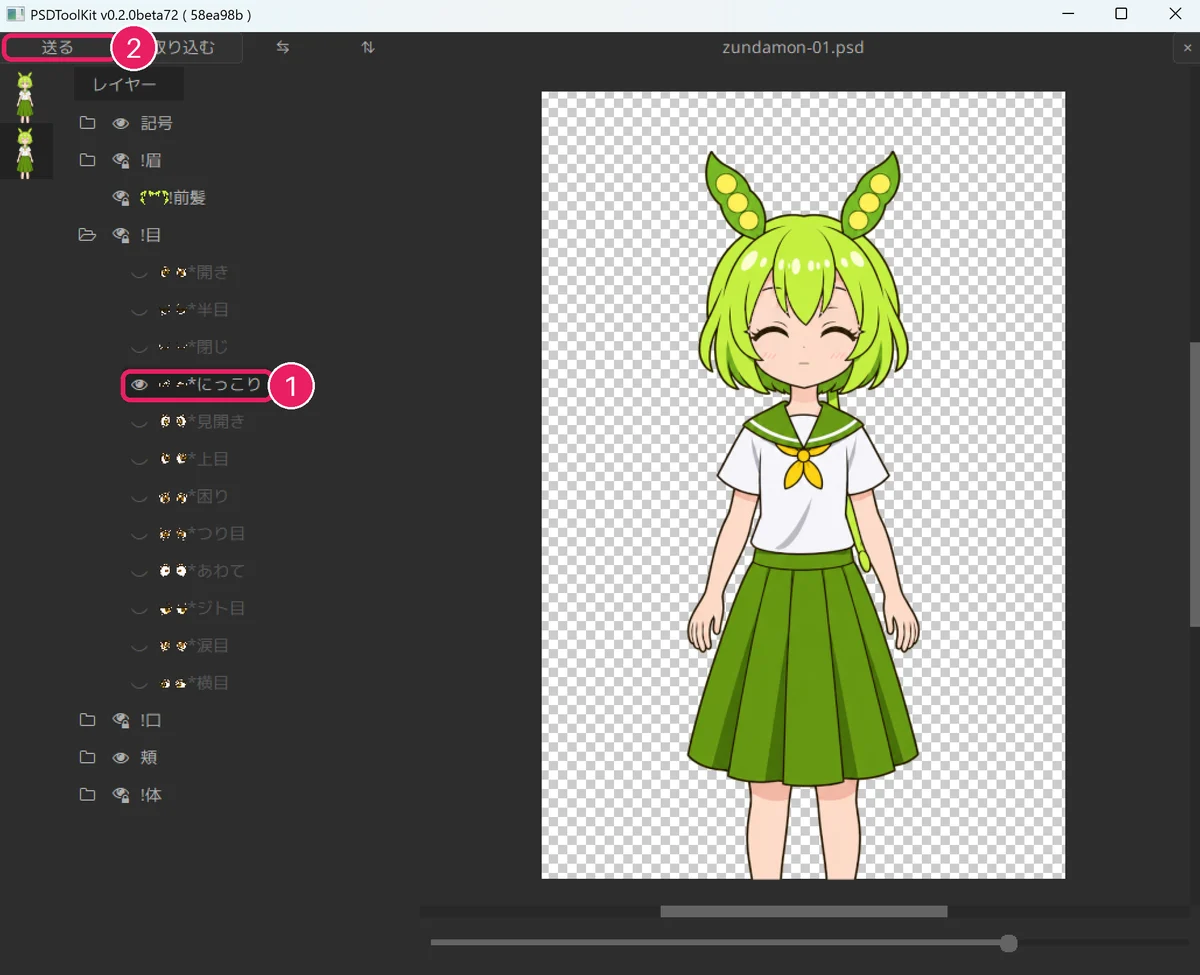
① *にっこり ② 「送る」 AviUtl के प्रीव्यू में स्प्राइट की आँखें मुस्कुराती आँखों में बदल जाती हैं
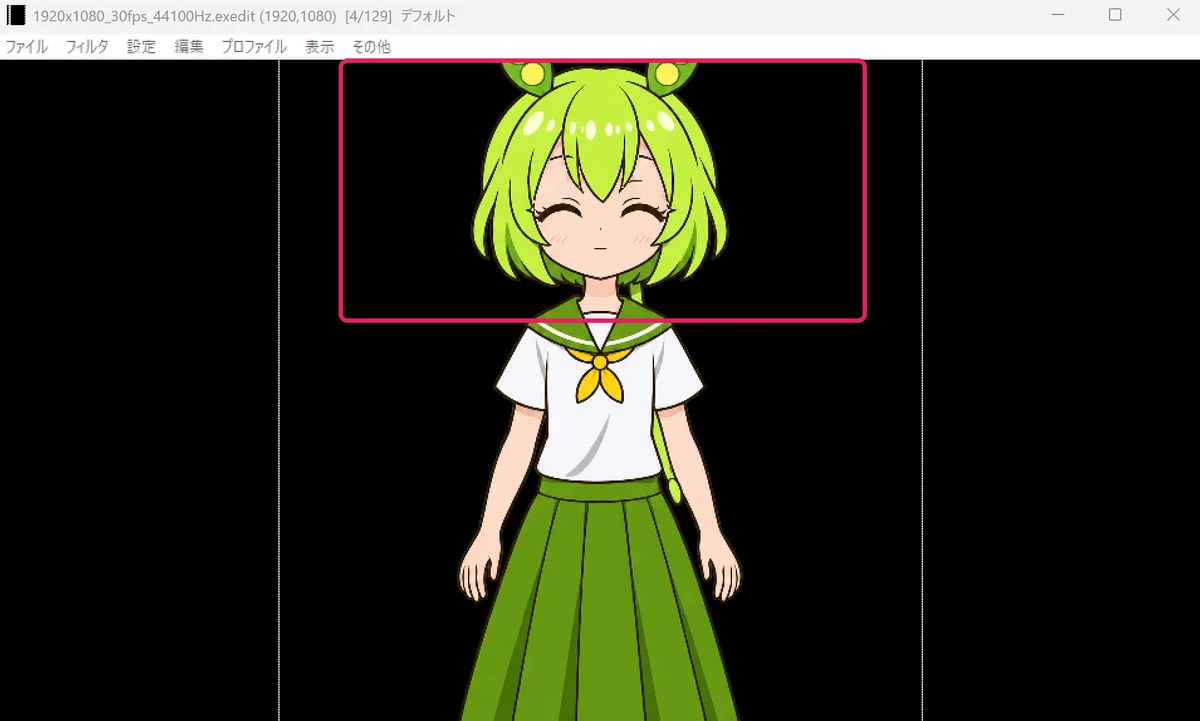
आँखें अब मुस्कुरा रही हैं
पलक झपकाना
PSD फ़ाइल ऑब्जेक्ट की सेटिंग विंडो में ऊपर दाईं ओर 「+」 दबाएँ
इफ़ेक्ट की सूची वाला मेन्यू खुलता है।
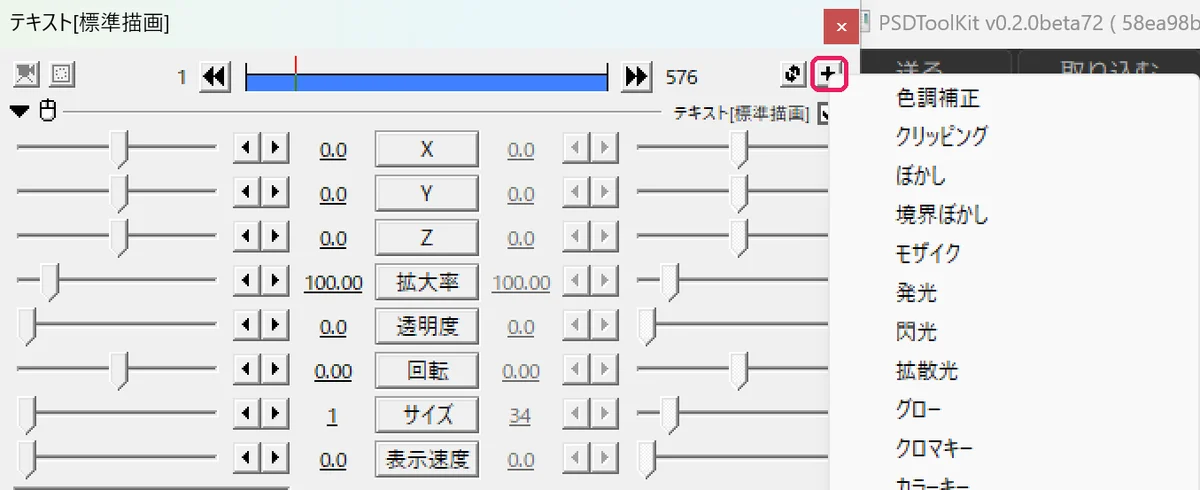
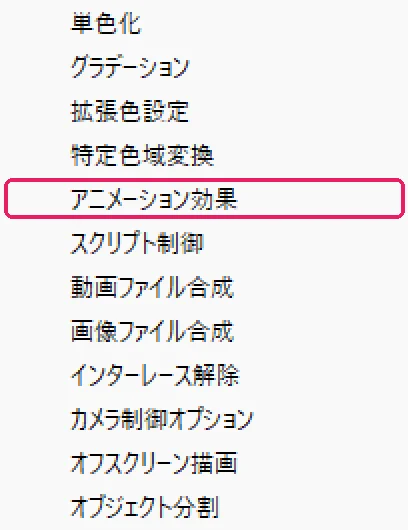
「+」 दबाएँ मेन्यू में नीचे की ओर 「アニメーション効果」 (एनिमेशन इफ़ेक्ट) चुनें
सेटिंग विंडो में सबसे नीचे एनिमेशन इफ़ेक्ट का हिस्सा जुड़ जाता है।
「アニメーション効果」 「描画@PSD」 पर राइट-क्लिक करके 「フィルタ効果を下に移動」 (फ़िल्टर इफ़ेक्ट नीचे ले जाएँ) चुनें, ताकि जोड़ा गया इफ़ेक्ट 「描画@PSD」 से ऊपर आ जाए
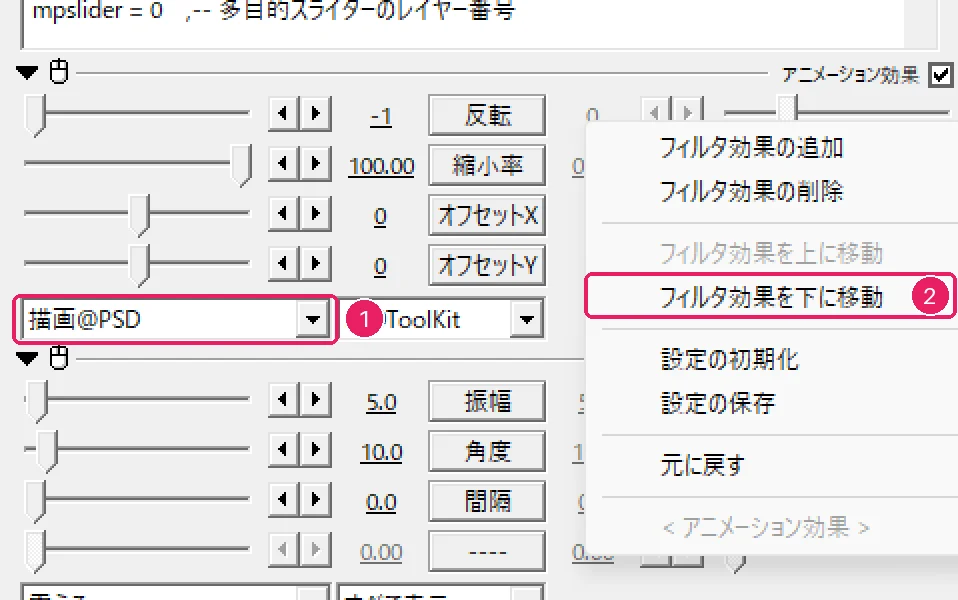
① 描画@PSD ② 「フィルタ効果を下に移動」 (फ़िल्टर इफ़ेक्ट नीचे ले जाएँ) जोड़े गए इफ़ेक्ट के दाएँ बॉक्स में 「PSDToolKit」 करें और बाएँ बॉक्स में 「目パチ@PSD」 (पलक झपकाना) चुनें
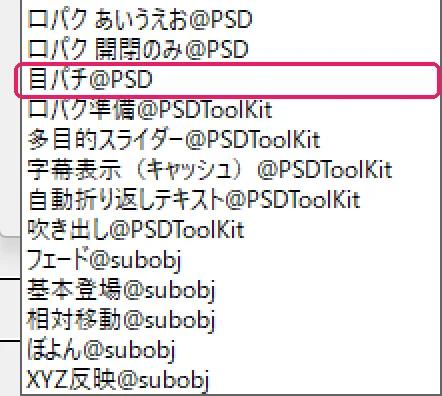
「目パチ@PSD」 「目パチ@PSD」 के दाईं ओर 「設定」 (सेटिंग) दबाएँ
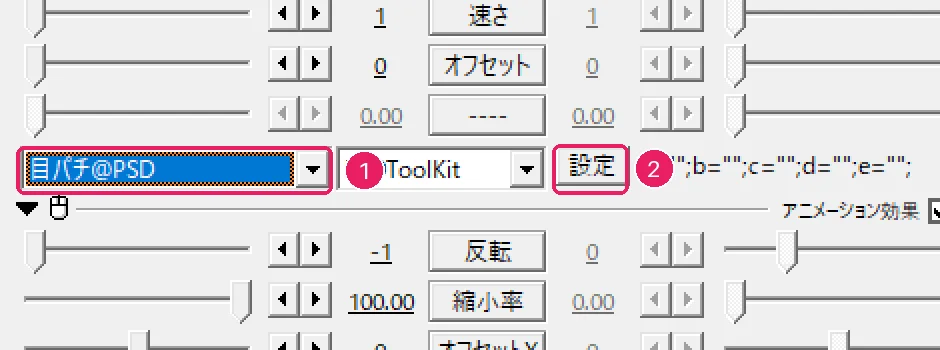
① 目パチ@PSD ② 「設定」 पैरामीटर विंडो खुली रखते हुए PSDToolKit विंडो में
*開きपर राइट-क्लिक करें और 「"*開き" を「開き」に割り当て」 (खुली में असाइन करें) चुनेंइसी तरह
*半目को 「半開き」 (आधी खुली) और*閉じको 「閉じ」 (बंद) में असाइन करें। 「ほぼ開き」 और 「ほぼ閉じ」 खाली छोड़ने पर भी चलता है।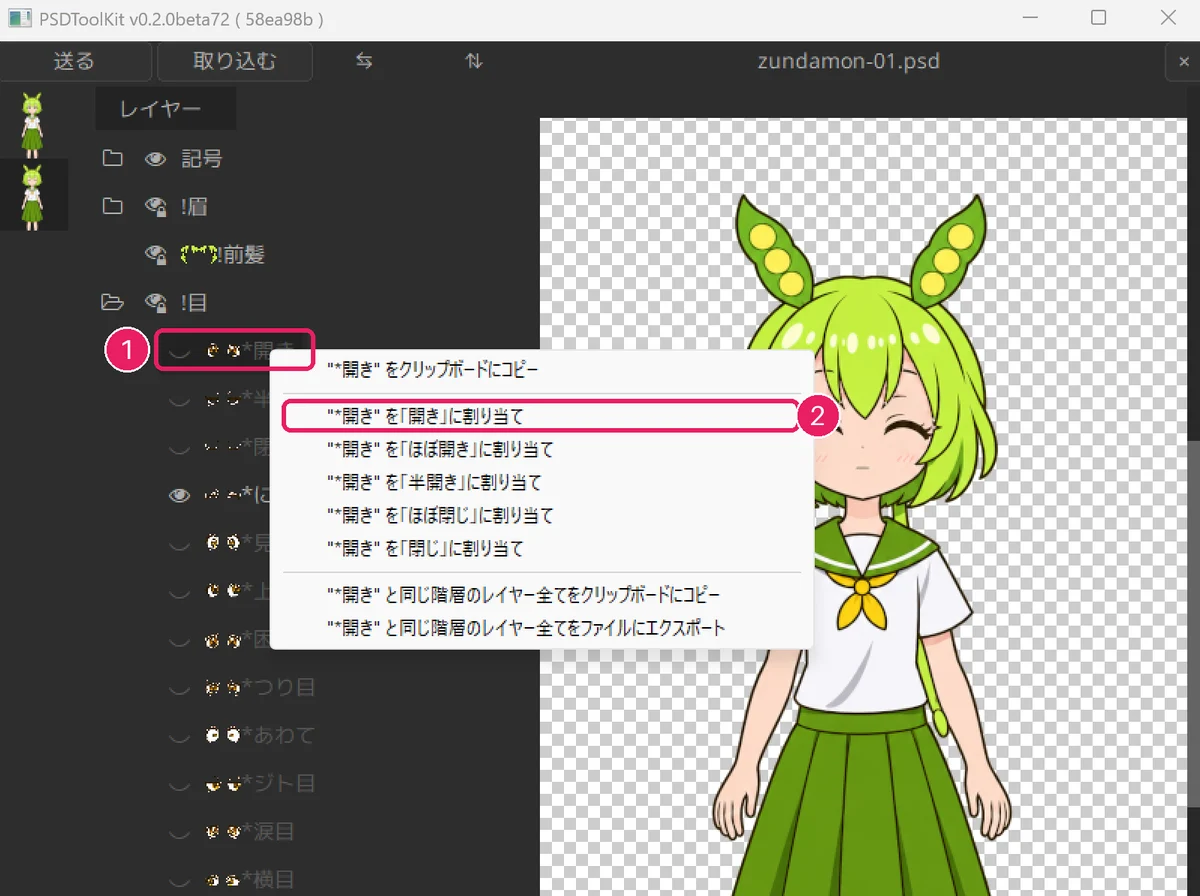
① *開き पर राइट-क्लिक ② 「開き」 में असाइन 開き, 半開き और 閉じ में आँखों की लेयर आ जाएँ तो 「OK」 दबाएँ
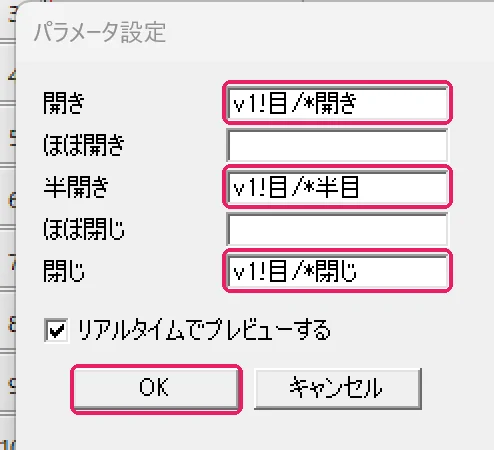
開き, 半開き, 閉じ भरकर OK
लिप-सिंक
ऑडियो फ़ाइल Layer 1 पर रखें और PSD फ़ाइल ऑब्जेक्ट को Layer 3 पर ले जाएँ
लिप-सिंक तैयारी वाला ऑब्जेक्ट PSD फ़ाइल ऑब्जेक्ट से ऊपर की लेयर पर रखा जाता है।
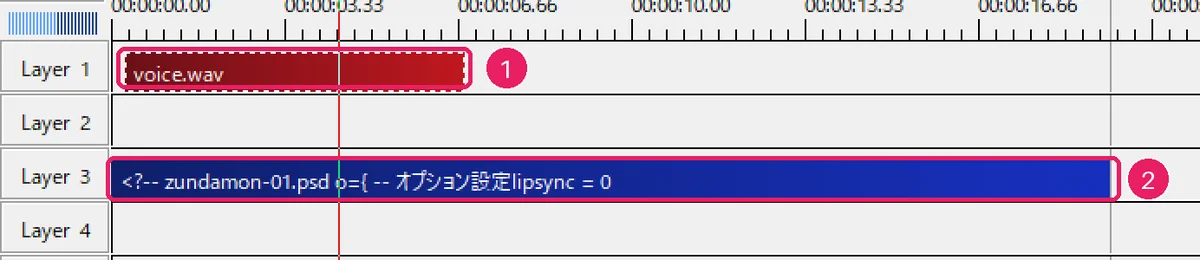
① ऑडियो ② PSD फ़ाइल ऑब्जेक्ट Layer 2 पर राइट-क्लिक करके 「メディアオブジェクトの追加」 (मीडिया ऑब्जेक्ट जोड़ें) → 「PSDToolKit」 → 「口パク準備」 (लिप-सिंक तैयारी) चुनें
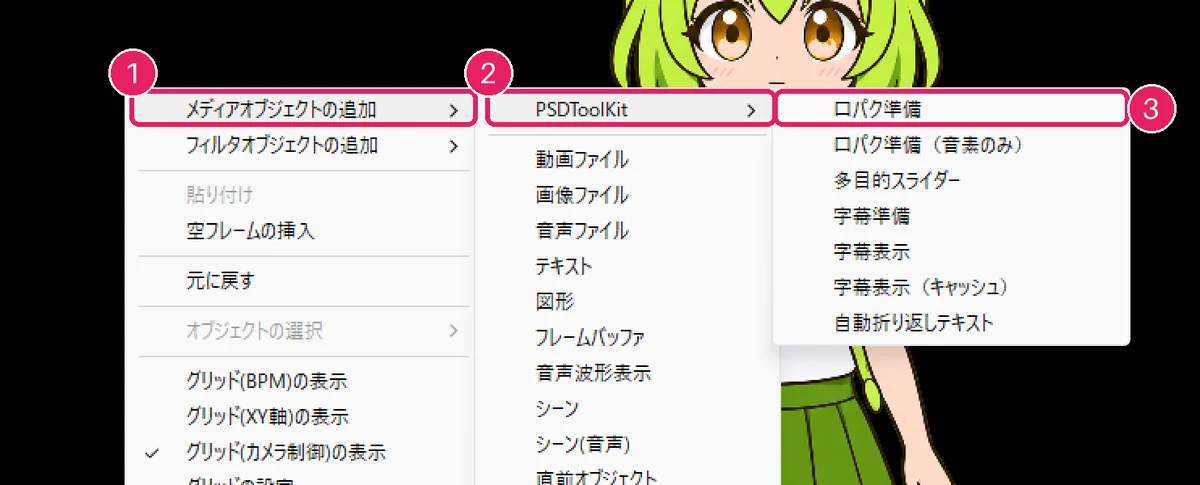
① मीडिया ऑब्जेक्ट जोड़ें ② PSDToolKit ③ लिप-सिंक तैयारी लिप-सिंक तैयारी की लंबाई ऑडियो के बराबर करें
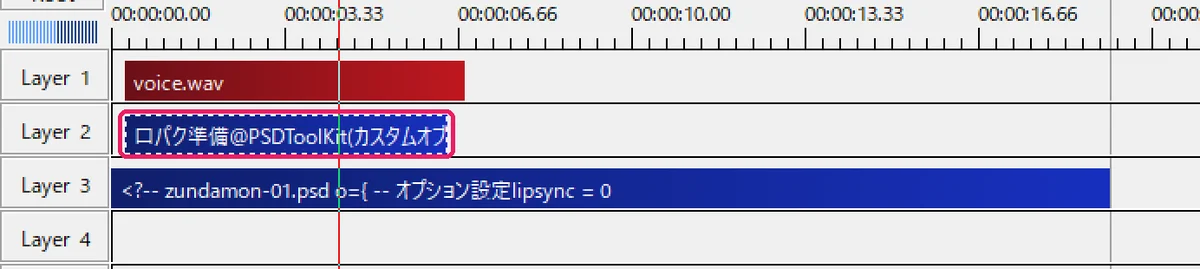
तैयारी लग गई तैयारी की सेटिंग विंडो में 「参照」 (ब्राउज़) दबाएँ और वही ऑडियो फ़ाइल चुनें
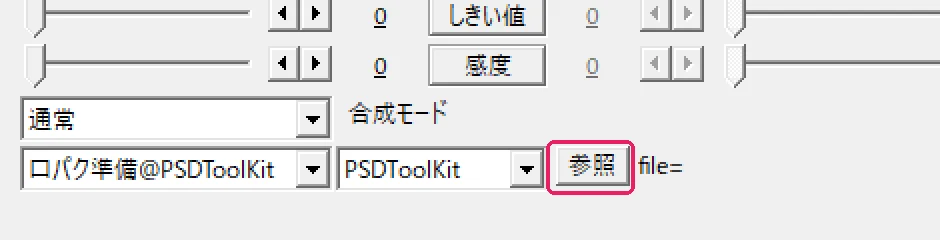
「参照」 दबाएँ 「file=」 के बाद ऑडियो फ़ाइल का पाथ आ जाता है
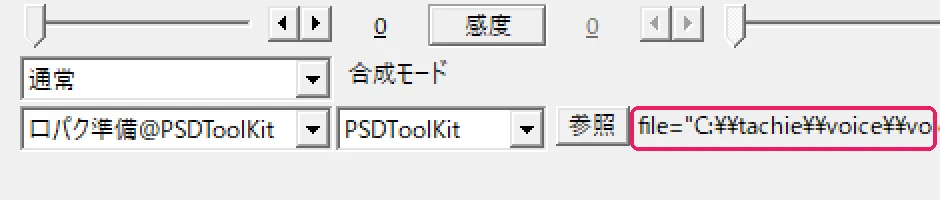
ऑडियो फ़ाइल भर गई PSD फ़ाइल ऑब्जेक्ट के टेक्स्ट में
lipsync = 0कोlipsync = 2करें2 उस लेयर का नंबर है जिस पर लिप-सिंक तैयारी रखी है।
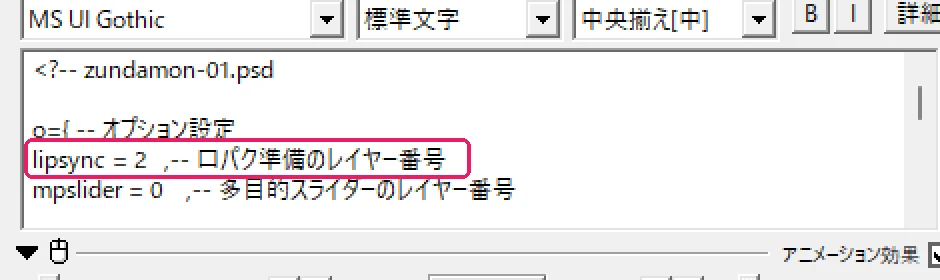
lipsync = 2 पलक झपकाने की तरह एक और इफ़ेक्ट जोड़ें, 「口パク 開閉のみ@PSD」 (लिप-सिंक, सिर्फ़ खुलना-बंद होना) चुनें और 「設定」 (सेटिंग) दबाएँ
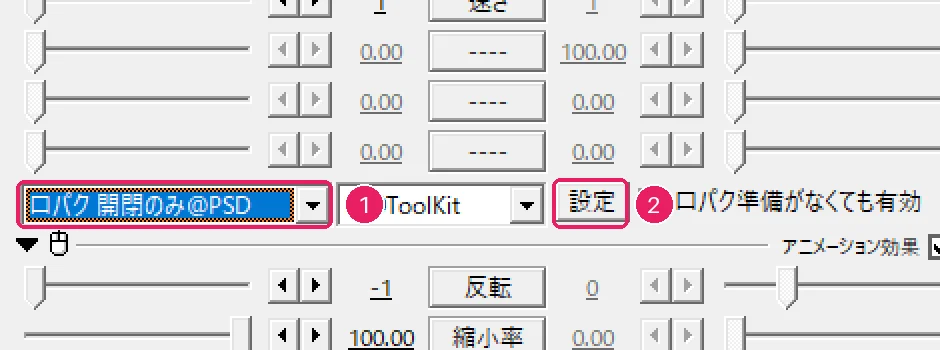
① 口パク 開閉のみ@PSD ② 「設定」 PSDToolKit विंडो के
!口(मुँह) में*あको 「開き」 (खुला),*えको 「半開き」 (आधा खुला),*いको 「ほぼ閉じ」 (लगभग बंद) और*閉じको 「閉じ」 (बंद) में असाइन करें, फिर 「OK」 दबाएँचलाने पर मुँह ऑडियो के साथ हिलता है।
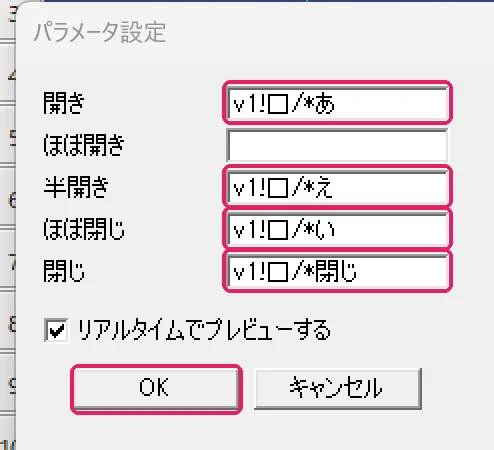
あ, え, い, 閉じ असाइन करके OK
आप 「口パク あいうえお@PSD」 (स्वर लिप-सिंक) भी इस्तेमाल कर सकते हैं, जो स्वरों के हिसाब से मुँह हिलाता है। इसके लिए ऑडियो फ़ाइल के नाम वाली .lab फ़ाइल (स्वरों के समय की जानकारी) चाहिए। हिस्से इस तरह असाइन करें।
चित्र: बाँटी गई PSD के हिस्सों को एक के ऊपर एक रखकर बनाया नमूना (स्क्रीनशॉट नहीं)
| किसमें असाइन करें | लेयर | चित्र |
|---|---|---|
| a (あ) | !口/*あ | 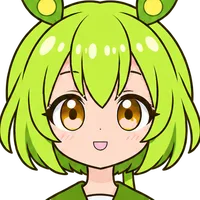 |
| i (い) | !口/*い | 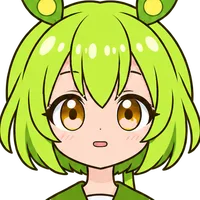 |
| u (う) | !口/*う | 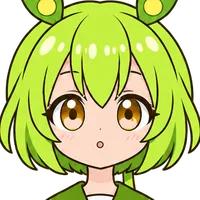 |
| e (え) | !口/*え | 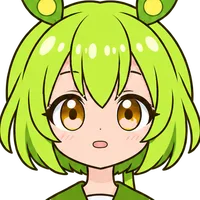 |
| o (お) | !口/*お | 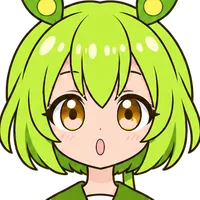 |
| n (ん) | !口/*閉じ | 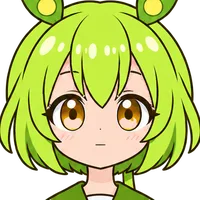 |
4. PSDTool में एक्सप्रेशन चुनकर PNG सेव करें
PSDTool ब्राउज़र में चलने वाला स्प्राइट व्यूअर है, कुछ इंस्टॉल करने की ज़रूरत नहीं। यह PSD के * और ! निशान पढ़ता है, ताकि क्लिक से एक्सप्रेशन बदलें। इसका इंटरफ़ेस जापानी में है। नीचे के स्क्रीनशॉट Mac पर Chrome में लिए गए हैं। बड़ा देखने के लिए तस्वीर पर क्लिक करें।
PSDTool खोलें, फ़ाइल चुनने वाला बटन दबाएँ और
zundamon-01.psdचुनेंआप फ़ाइल को इस बॉक्स में खींचकर भी छोड़ सकते हैं। लोड की गई PSD किसी सर्वर पर नहीं भेजी जाती; वह सिर्फ़ आपके ब्राउज़र के अंदर प्रोसेस होती है (PSDTool मैनुअल में यही लिखा है; हमने नेटवर्क लॉग में भी जाँचा कि लोड करते समय PSD नहीं भेजी जाती)।
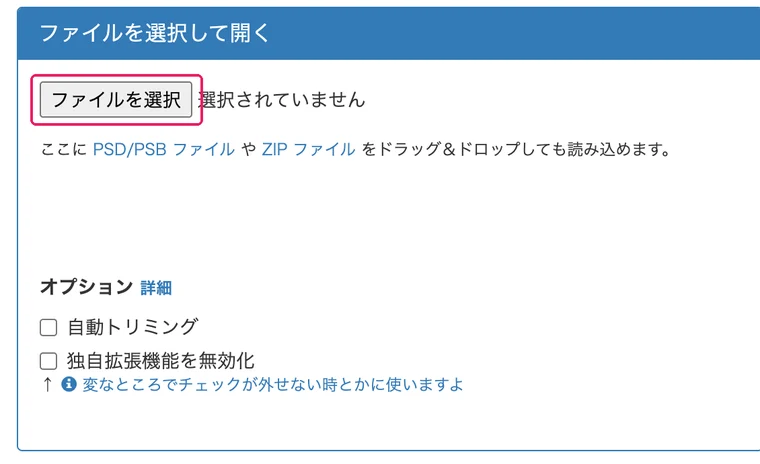
फ़ाइल चुनने वाला बटन दबाएँ बाईं ओर लेयर सूची और दाईं ओर स्प्राइट दिखता है
गोल बटन (रेडियो बटन) वाले हिस्से "ग्रुप से एक चुनें" हैं। चौकोर बटन (चेकबॉक्स) वाले जितने चाहें एक साथ लगा सकते हैं।
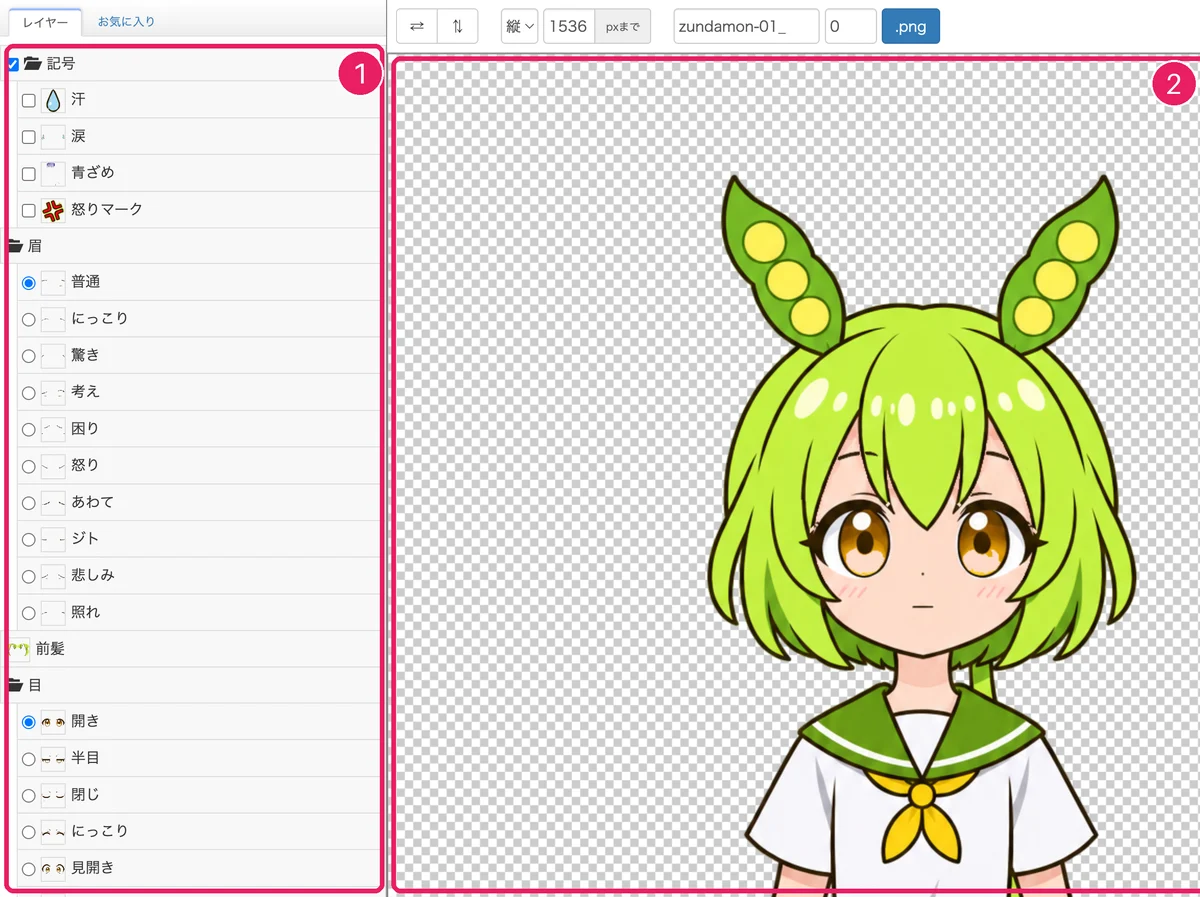
① लेयर सूची ② स्प्राइट आँखों के ग्रुप में 「にっこり」 (मुस्कान) पर क्लिक करें, आँखें मुस्कुराती आँखों में बदल जाएँगी
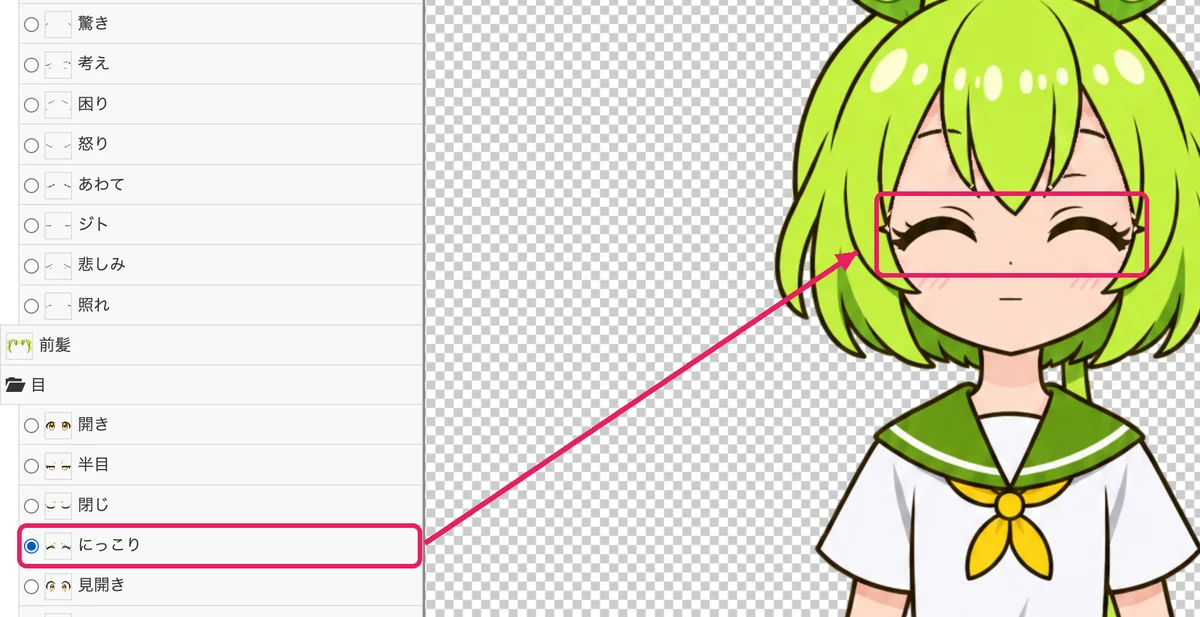
आँखों में 「にっこり」 चुनें सूची नीचे स्क्रॉल करें और मुँह के ग्रुप में 「にっこり」 (मुस्कान) पर क्लिक करें
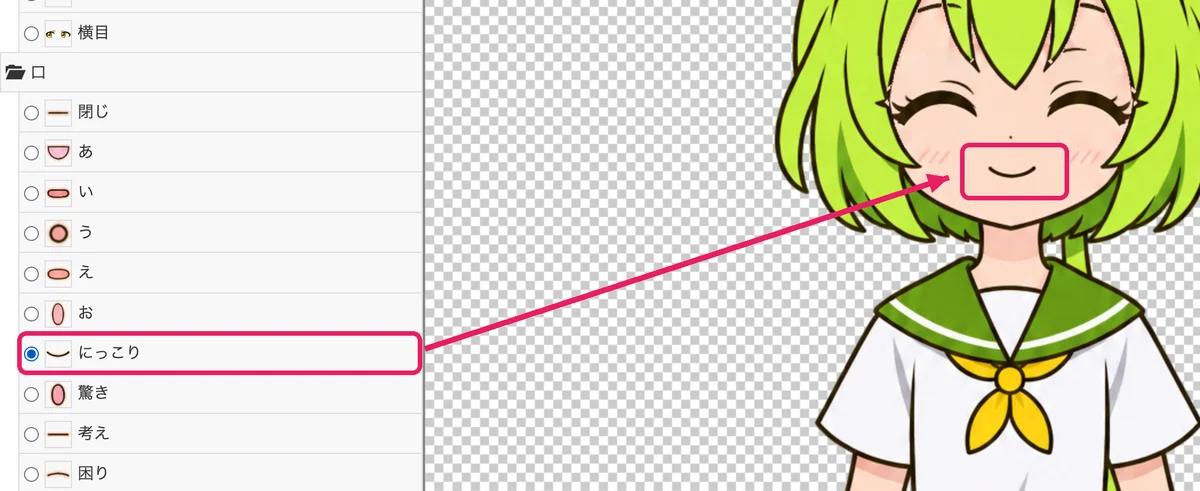
मुँह में 「にっこり」 चुनें शरीर के ग्रुप में पोज़ चुनें (यहाँ 「手を挙げる」, हाथ ऊपर)
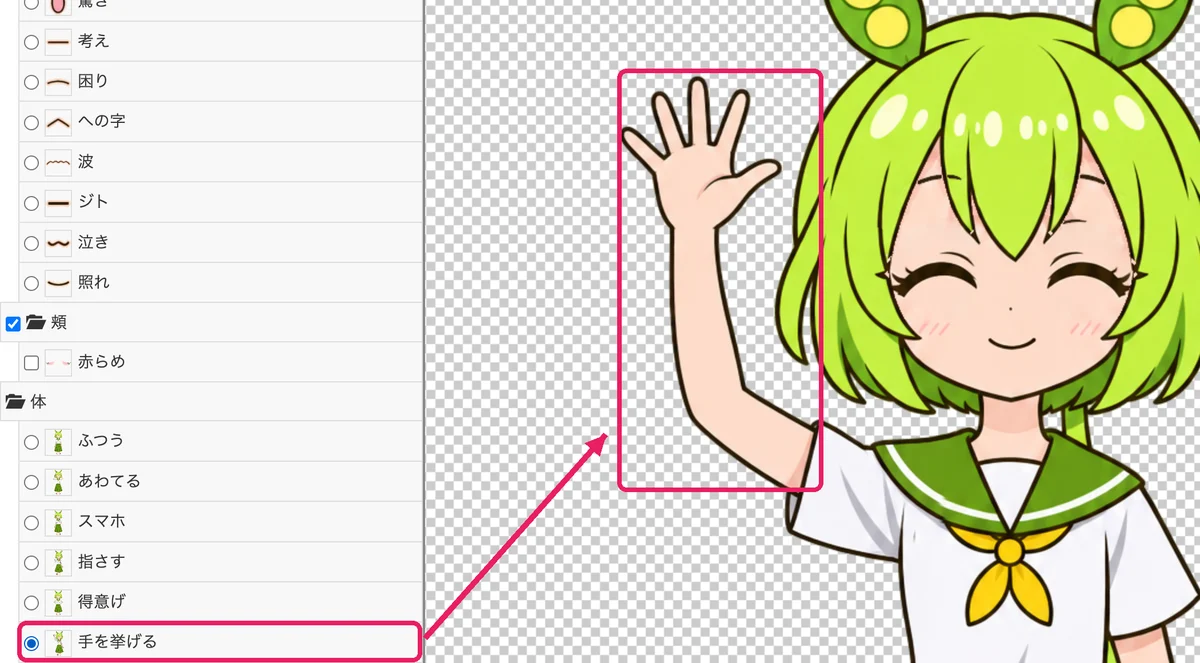
शरीर में 「手を挙げる」 चुनें गालों में 「赤らめ」 (लाली) पर टिक लगाएँ, गाल लाल हो जाएँगे
पसीना और आँसू जैसे चिह्न भी इसी तरह टिक लगाकर जोड़े जाते हैं।
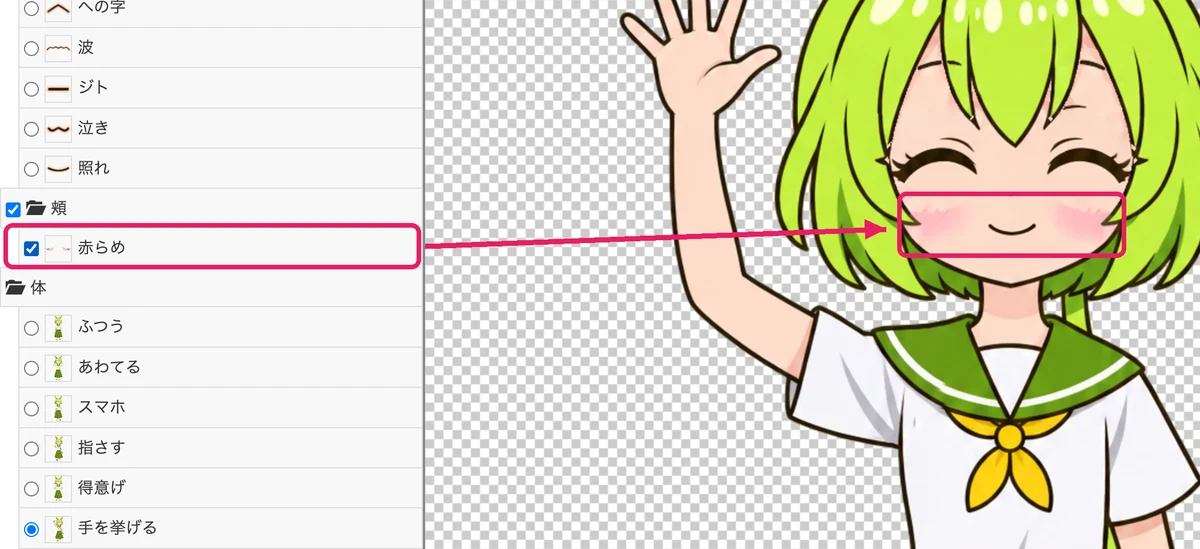
गालों में 「赤らめ」 पर टिक ऊपर 「.png」 दबाएँ, दिख रहा स्प्राइट PNG में सेव हो जाएगा
बाएँ बॉक्स में एक्सपोर्ट का आकार (「縦」 (ऊँचाई) 1536 px तक), और उसके दाईं ओर फ़ाइल नाम का शुरुआती हिस्सा और नंबर बदल सकते हैं। सबसे बाईं ओर का 「⇄」 तस्वीर को आड़ा उलटता है।
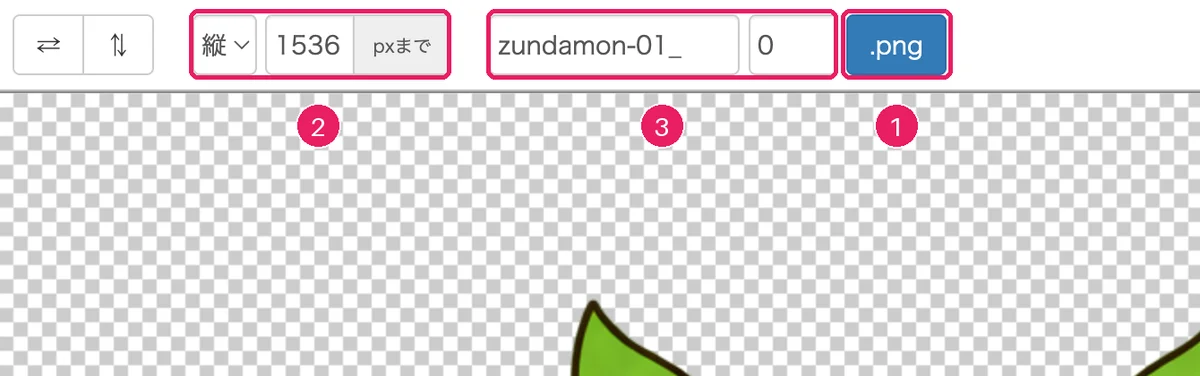
① सेव ② एक्सपोर्ट आकार ③ फ़ाइल नाम
5. इमेज एडिटर में लेयर दिखाएँ-छिपाएँ
PSD खोलने वाला कोई भी ऐप, जैसे Photoshop, CLIP STUDIO PAINT, GIMP या Krita, लेयर दिखा-छिपाकर मनचाहा एक्सप्रेशन बनाने देता है। लेयर के नाम की शुरुआत वाले निशानों का मतलब यह है।
!से शुरू होने वाले ग्रुप और लेयर (!目,!口,!眉,!前髪,!体) हमेशा दिखने दें*से शुरू होने वाली लेयर (जैसे*開き) अपने ग्रुप में एक बार में सिर्फ़ एक दिखाएँ- बिना निशान वाले ग्रुप (
記号,頬) में जितनी चाहें लेयर दिखाएँ, या सब छिपा दें
ये निशान PSDTool का अपना नियम है (PSDTool मैनुअल), और PSDToolKit व YMM4 भी इन्हें इसी तरह पढ़ते हैं। आम इमेज एडिटर में ये बस लेयर के नाम दिखते हैं।
नीचे के स्क्रीनशॉट Photopea के हैं, जो ब्राउज़र में चलने वाला इमेज एडिटर है, और इंटरफ़ेस जापानी में रखा गया है (Mac पर Chrome; Windows पर शॉर्टकट का ⌘ Ctrl होता है)। Photopea अपनी प्राइवेसी पॉलिसी में कहता है कि खोली गई फ़ाइलें कहीं नहीं भेजी जातीं, और हमने नेटवर्क लॉग में भी जाँचा कि PSD नहीं भेजी जाती। मेन्यू के नाम हर ऐप में अलग होते हैं, लेकिन कदम वही हैं। बड़ा देखने के लिए तस्वीर पर क्लिक करें।
मेन्यू में File → Open… से
zundamon-01.psdखोलें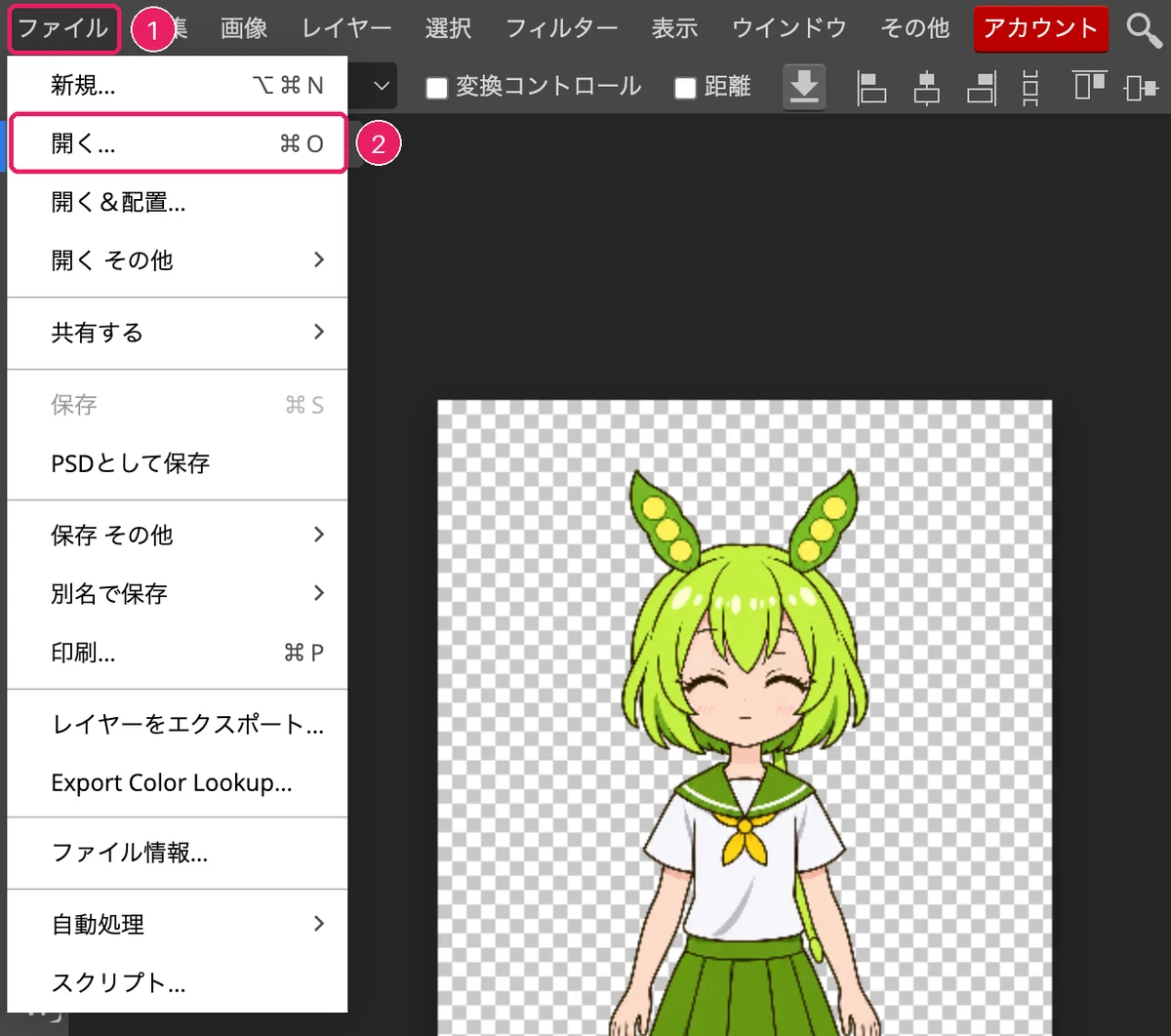
① File ② Open… लेयर पैनल में 記号, !眉, !前髪, !目, !口, 頬 और !体 ग्रुप दिखते हैं
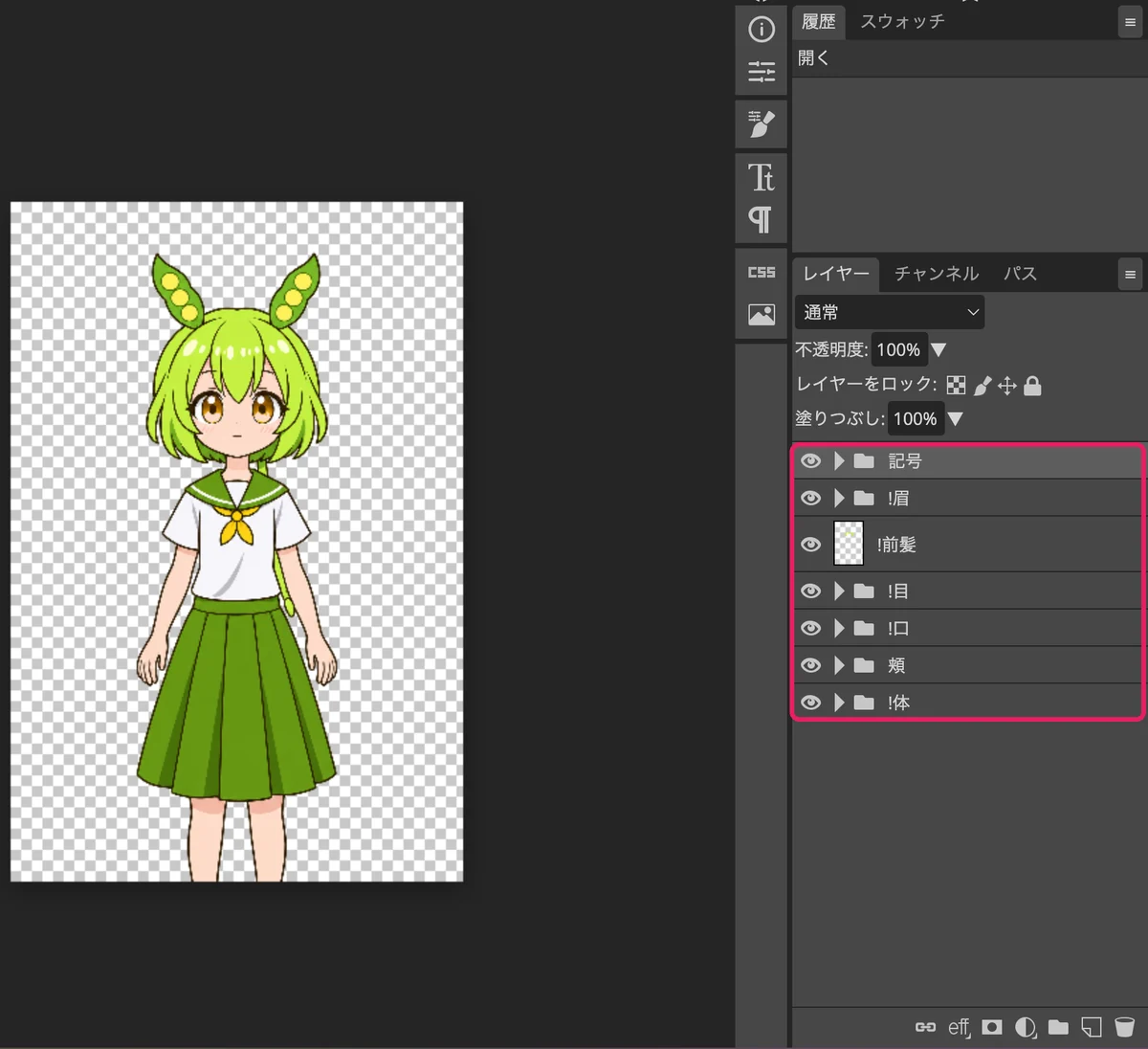
लेयर पैनल !目(आँखें) के बाईं ओर के त्रिकोण पर क्लिक करके ग्रुप खोलेंअंदर
*開き,*半目,*閉じवगैरह हैं; शुरू में सिर्फ़*開きदिखती है।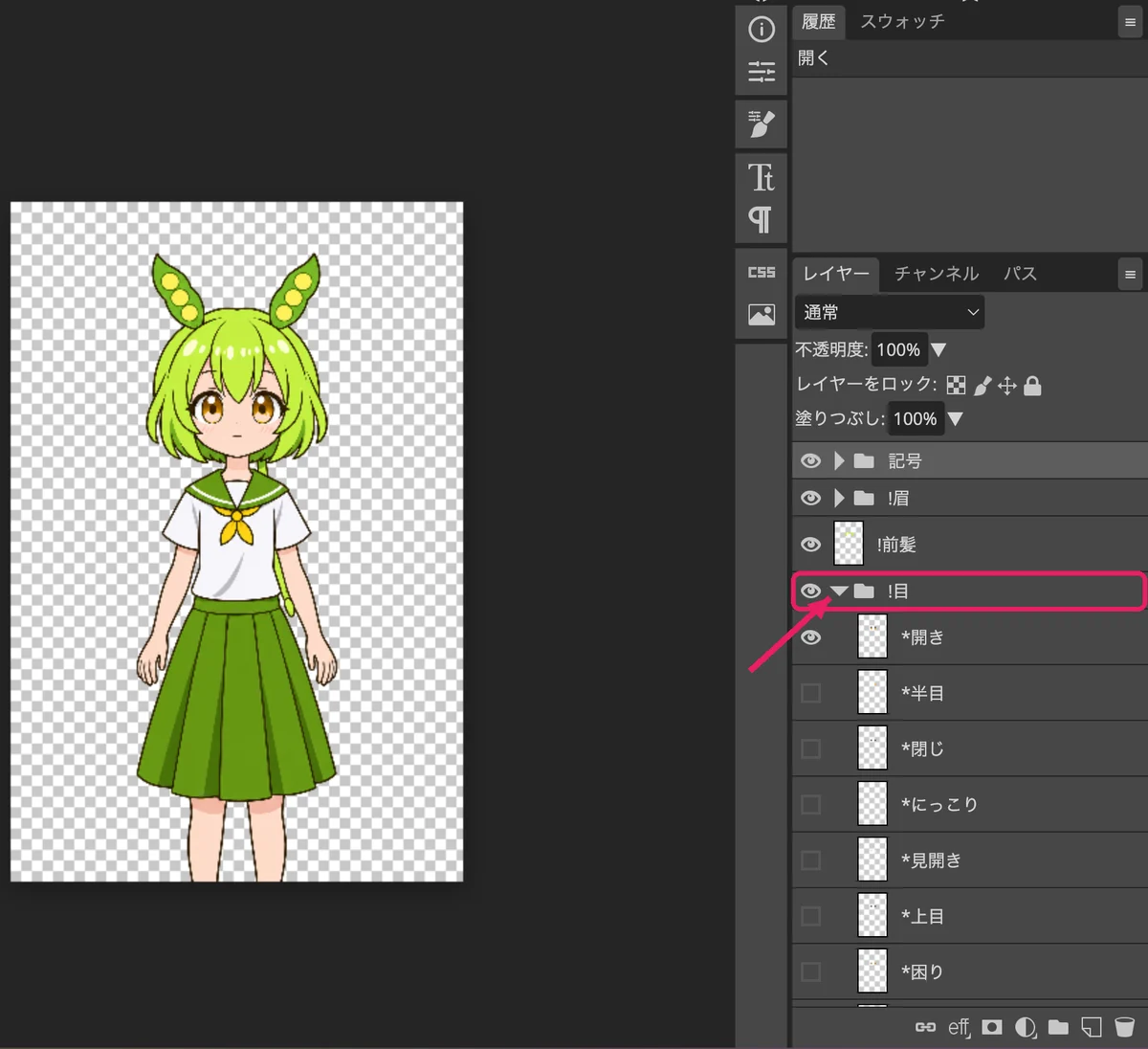
!目 खोलें *開きके आँख वाले आइकन पर क्लिक करके उसे छिपाएँ, फिर*にっこりके आँख वाले आइकन पर क्लिक करके उसे दिखाएँइमेज एडिटर
*का नियम नहीं जानते, इसलिए पिछली आँखें आपको खुद छिपानी होंगी। भूलने पर आँखें दो-दो दिखेंगी।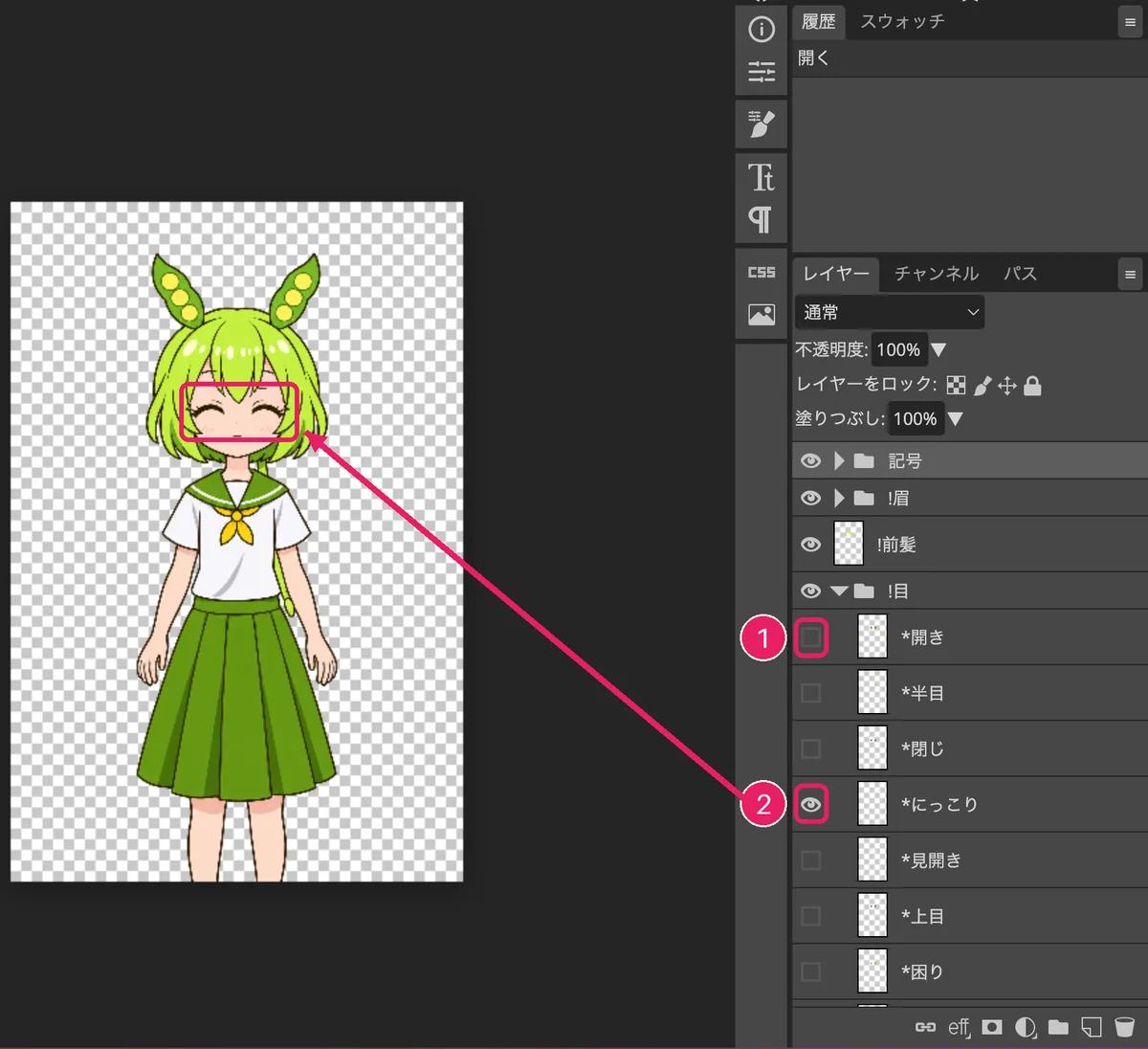
① *開き छिपाएँ ② *にっこり दिखाएँ File → Export as → PNG से एक्सपोर्ट करें
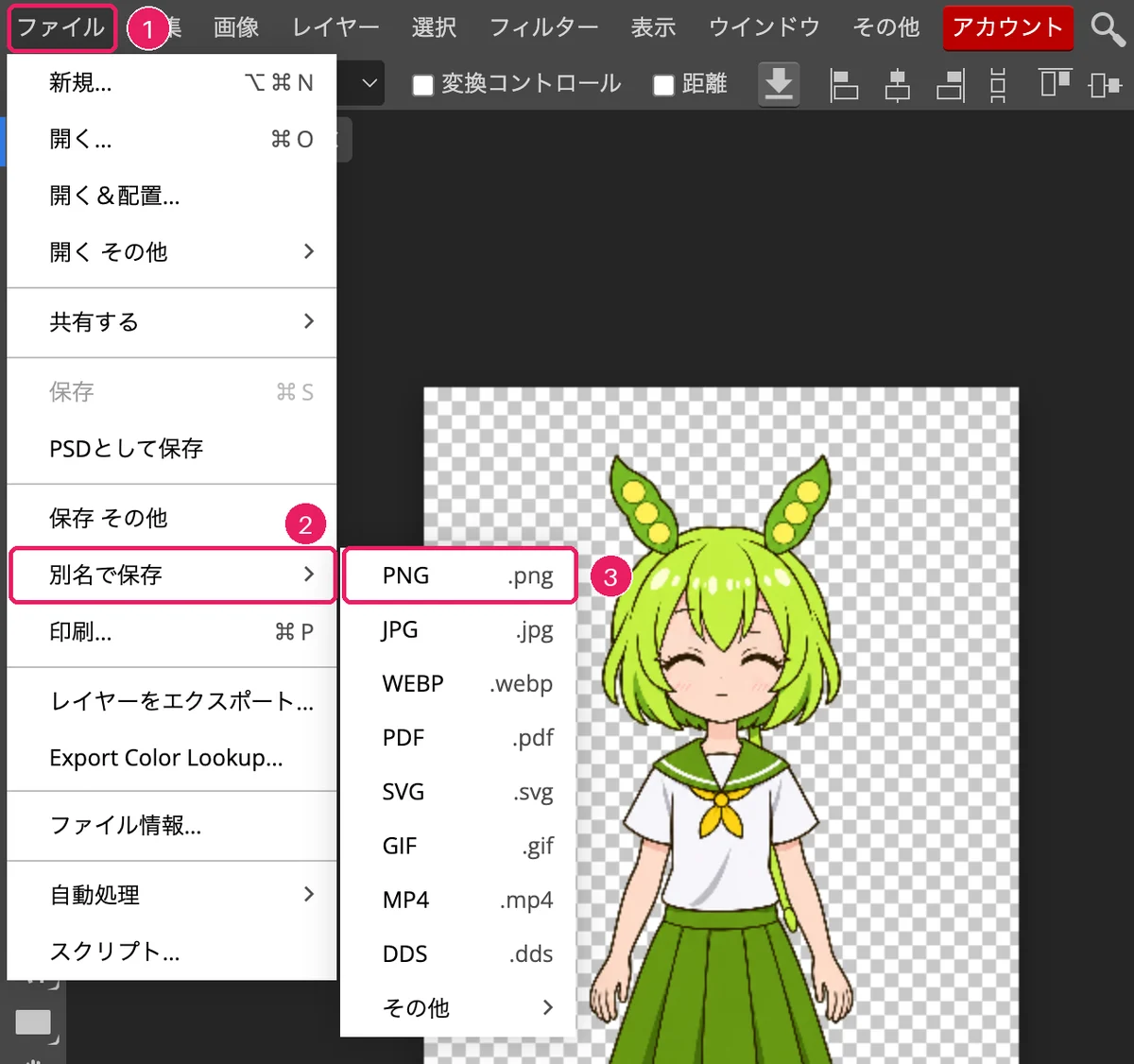
① File ② Export as ③ PNG
ग्रुप और हर हिस्सा चुनने पर क्या बदलता है
चित्र: बाँटी गई PSD के हिस्सों को एक के ऊपर एक रखकर बनाए नमूने (स्क्रीनशॉट नहीं)
!眉 भौंहें (एक दिखाएँ)
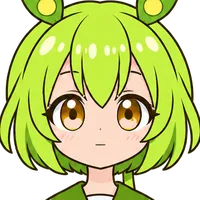
普通 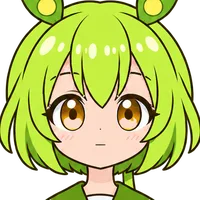
にっこり 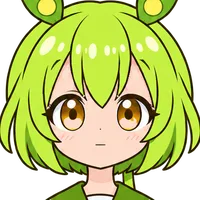
驚き 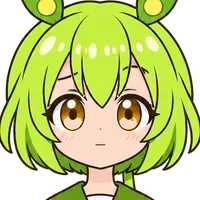
考え 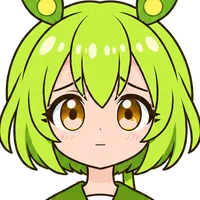
困り 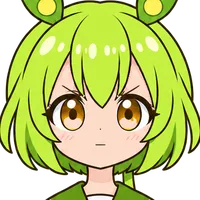
怒り 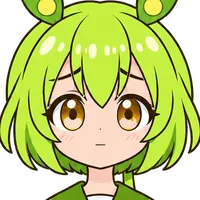
あわて 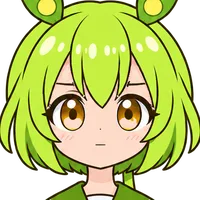
ジト 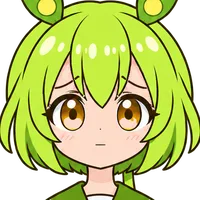
悲しみ 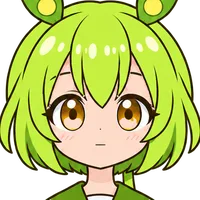
照れ
!目 आँखें (एक दिखाएँ)
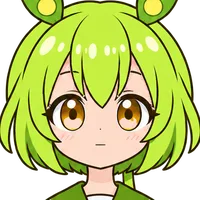
開き 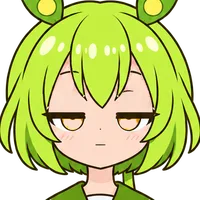
半目 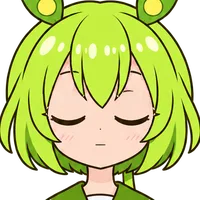
閉じ 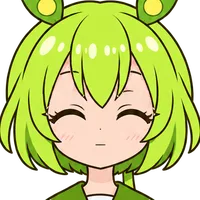
にっこり 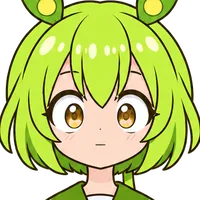
見開き 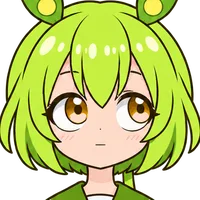
上目 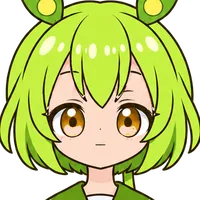
困り 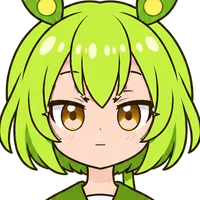
つり目 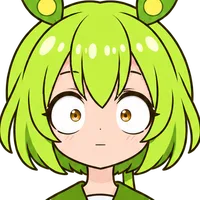
あわて 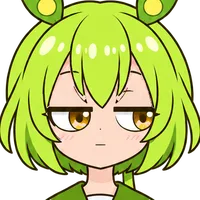
ジト目 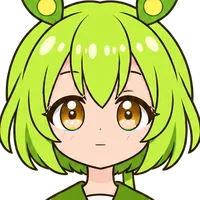
涙目 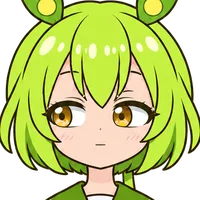
横目
!口 मुँह (एक दिखाएँ)
閉じ あ い う え お 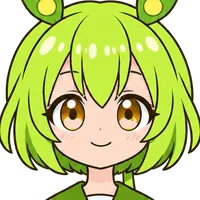
にっこり 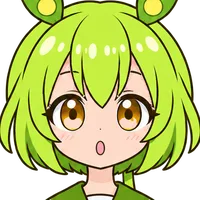
驚き 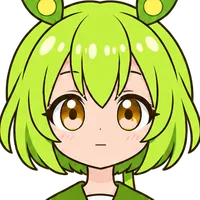
考え 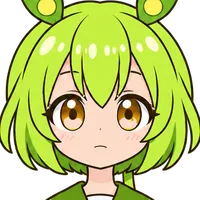
困り 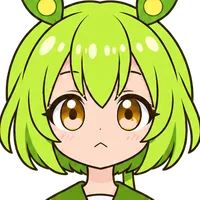
への字 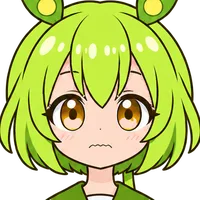
波 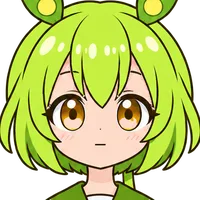
ジト 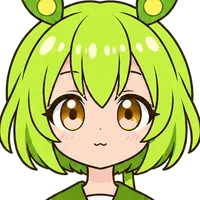
泣き 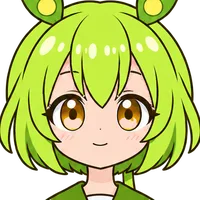
照れ
頬 गाल (जितने चाहें, या कोई नहीं)
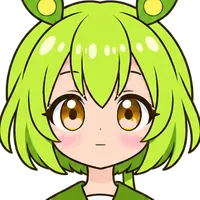
赤らめ
記号 चिह्न (जितने चाहें, या कोई नहीं)
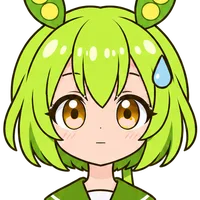
汗 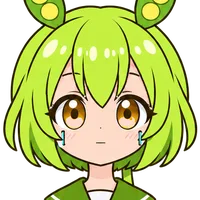
涙 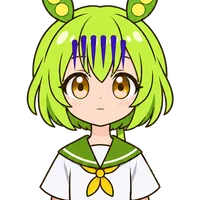
青ざめ 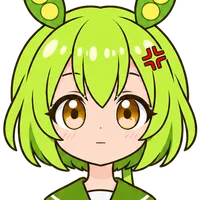
怒りマーク
!体 शरीर (एक दिखाएँ; पोज़)
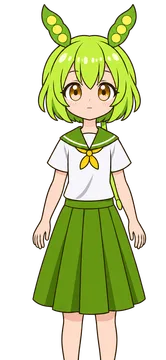
ふつう 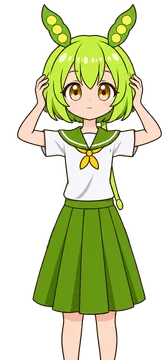
あわてる 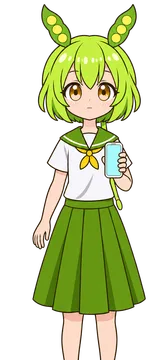
スマホ 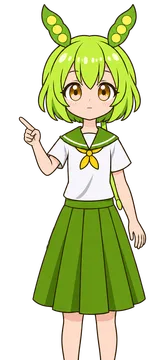
指さす 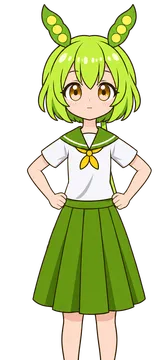
得意げ 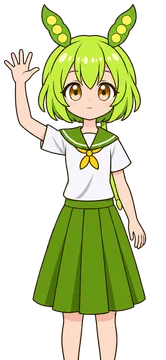
手を挙げる
!前髪 (माथे के बाल) एक ही लेयर है, जो हमेशा दिखती है (आँखों और मुँह के ऊपर आने वाले बाल)।
6. समस्या आने पर
- YMM4 में स्प्राइट नहीं दिखता
- किरदार सेटिंग में देखें कि 「立ち絵」 (स्प्राइट) का 「種類」 (टाइप) और 「ファイル」 (फ़ाइल) भरे हैं (चलने वाले स्प्राइट में 「素材の場所」, एसेट की जगह)। PSD में स्प्राइट आइटम की 「レイヤー」 (लेयर) में
!体का पोज़ और!目,!口,!眉में से हर एक की एक-एक लेयर चुनी होनी चाहिए। चुनने के बाद PSD या फ़ोल्डर हटाने पर वह लोड नहीं होता। - YMM4 में लिप-सिंक या पलक झपकाना नहीं चलता
- PSD में देखें कि 「Psd立ち絵素材マネージャー」 (PSD स्प्राइट एसेट मैनेजर) में जिस मुँह पर लिप-सिंक लगाया था, यानी
*あ, वही स्प्राइट आइटम की 「レイヤー」 (लेयर) में चुना है। मुँह*閉じपर रह जाए तो वह नहीं हिलता। सेट किए गए हिस्सों पर मैनेजर की सूची में हरा टिक होता है। चलने वाले स्प्राइट में मुँह के लिए 「ふつう」 और आँखों के लिए 「開き」 जैसी झपकने वाली आँखें चुनें। बाकी मुँह (にっこり वगैरह) नहीं हिलते। - आँखें या मुँह दो-दो दिखते हैं, या पिछला एक्सप्रेशन रह जाता है
- जो सॉफ़्टवेयर
*का नियम नहीं पढ़ते, उनमें पिछली लेयर दिखती रहती है। उसी ग्रुप की जो लेयर इस्तेमाल नहीं कर रहे, उन्हें छिपाएँ (PSDTool, PSDToolKit और YMM4 अपने-आप बदलते हैं)। - AviUtl (PSDToolKit) में कुछ नहीं दिखता, या एक्सप्रेशन नहीं बदलता
- PSDToolKit के निर्माता एडवांस्ड एडिटिंग 0.92 इस्तेमाल करने की सलाह देते हैं, क्योंकि 0.93rc1 में यह ठीक से नहीं चलता। एक्सप्रेशन बदलने के बाद, PSD फ़ाइल ऑब्जेक्ट की प्रॉपर्टी खुली रखते हुए PSDToolKit विंडो में 「送る」 (भेजें) दबाएँ।
- अनज़िप करने पर फ़ाइल या फ़ोल्डर के नाम बिगड़ जाते हैं
- zip के अंदर के नाम UTF-8 में लिखे हैं। पुराने अनज़िप टूल जापानी नाम बिगाड़ सकते हैं। ऐसे में 7-Zip जैसे UTF-8 सपोर्ट करने वाले टूल से अनज़िप करें। अगर
動く立ち絵के फ़ोल्डर नाम (目, 口 वगैरह) बिगड़ जाएँ, तो YMM4 उन्हें इस्तेमाल नहीं कर पाता। - स्प्राइट का आकार बदलना है
- PSD 1024×1536 की है। वीडियो सॉफ़्टवेयर में स्केल बदलें, या PSDTool से एक्सपोर्ट करते समय पिक्सेल में ऊँचाई दें।
- आड़ा उलटना (फ़्लिप) है
- इस PSD में उलटी हुई अलग लेयर नहीं है। YMM4, PSDToolKit या PSDTool का आड़ा फ़्लिप इस्तेमाल करें।
- क्या विज्ञापन से कमाई वाले वीडियो में इस्तेमाल कर सकते हैं? क्या क्रेडिट देना ज़रूरी है?
- शर्तें किरदार के हिसाब से अलग हैं। इस्तेमाल की शर्तें और क्रेडिट पढ़ें।
7. इस्तेमाल की शर्तें और क्रेडिट कैसे दें
ये नियम हर किरदार पर लागू होते हैं।
- आप इसे अपनी मर्ज़ी से एडिट कर सकते हैं, जैसे एक्सप्रेशन और हिस्सों को मिलाना या रंग बदलना।
- इन स्प्राइट की PSD या PNG फ़ाइलों को एसेट के रूप में कहीं और दोबारा न बाँटें और न बेचें (वीडियो, गेम, स्ट्रीम वगैरह के अंदर इस्तेमाल करना ठीक है)।
- यह दावा न करें कि इन्हें आपने खुद बनाया है।
Tohoku Zunko & Zundamon Project के किरदार (Zundamon, Tohoku Kiritan, Tohoku Itako, Chugoku Usagi)
- ये आधिकारिक चित्रों के आधार पर AI (इमेज जनरेशन) से बने फ़ैन-मेड स्प्राइट हैं। ये मुफ़्त और गैर-व्यावसायिक रूप से बाँटे जाते हैं।
- इन्हें ZunZun प्रोजेक्ट के किरदार इस्तेमाल के दिशानिर्देश (जापानी में) के अनुसार इस्तेमाल करें। यह साइट किरदार इस्तेमाल करने का कोई नया अधिकार नहीं देती।
- आप इन्हें निजी वीडियो और स्ट्रीम में इस्तेमाल कर सकते हैं। दिशानिर्देशों के अनुसार निजी वीडियो की विज्ञापन कमाई और टिप गैर-व्यावसायिक माने जाते हैं। कंपनी के प्रचार या स्पॉन्सर वाले प्रोजेक्ट के लिए दिशानिर्देशों का व्यावसायिक इस्तेमाल वाला हिस्सा पढ़ें।
- (ず・ω・きょ) एक निशान है जिसका मतलब है "Tohoku Zunko & Zundamon Project के दिशानिर्देशों के अनुसार"।
मौलिक किरदार (Nanami Lala, Shimotsuki Sena, Katagiri Misaki, Kozuki Mirei)
- arcalune के मौलिक किरदार, जो AI (इमेज जनरेशन) से बनाए गए हैं।
- आप इन्हें वीडियो, स्ट्रीम, गेम, ब्लॉग वगैरह में इस्तेमाल कर सकते हैं। व्यक्ति और कंपनियाँ दोनों इन्हें पैसे कमाने वाले कामों (व्यावसायिक इस्तेमाल) में भी इस्तेमाल कर सकते हैं, जैसे कंपनी का प्रचार या प्रोडक्ट।
- इन्हें लोगों को ठेस पहुँचाने वाली सामग्री में, या राजनीतिक या धार्मिक प्रचार के लिए इस्तेमाल न करें।
क्रेडिट कैसे दें
क्रेडिट देना ज़रूरी नहीं है। अगर देना चाहें, तो वीडियो के विवरण वगैरह में इस तरह लिखें:
- Tohoku Zunko & Zundamon Project के किरदार: 「Sprite: arcalune (ず・ω・きょ)」
- मौलिक किरदार: 「Sprite: arcalune」
आवाज़ (जैसे VOICEVOX:ずんだもん) इस्तेमाल करने पर आवाज़ का क्रेडिट स्प्राइट से अलग देना ज़रूरी है। आवाज़ वाले सॉफ़्टवेयर की शर्तें मानें।