

परिणाम घोषणा में साउंड इफ़ेक्ट कैसे लगाएँ|ड्रम रोल, टाडाम और फैनफेयर
परिणाम की घोषणा में आप घोषणा से पहले के ठहराव में ड्रम रोल, स्क्रीन पर रैंक आते ही टाडाम और परिणाम दिखाने के बाद उत्सव के लिए फैनफेयर आज़मा सकते हैं। जिस क्षण पर ज़ोर देना हो उसे चुनें, फिर ध्वनि को प्रस्तुतकर्ता के शब्दों और परिणाम के दिखाई देने के समय से मिलाएँ।
आइए प्रस्तुतकर्ता की आवाज़ और स्क्रीन टेक्स्ट वाली 12 सेकंड की रैंकिंग घोषणा में इन तीन ध्वनियों की जगह देखें। हर YouTube लिंक संग्रह में उसी ध्वनि के शुरू होने वाले स्थान को खोलता है।
12 सेकंड की रैंकिंग घोषणा तैयार करें
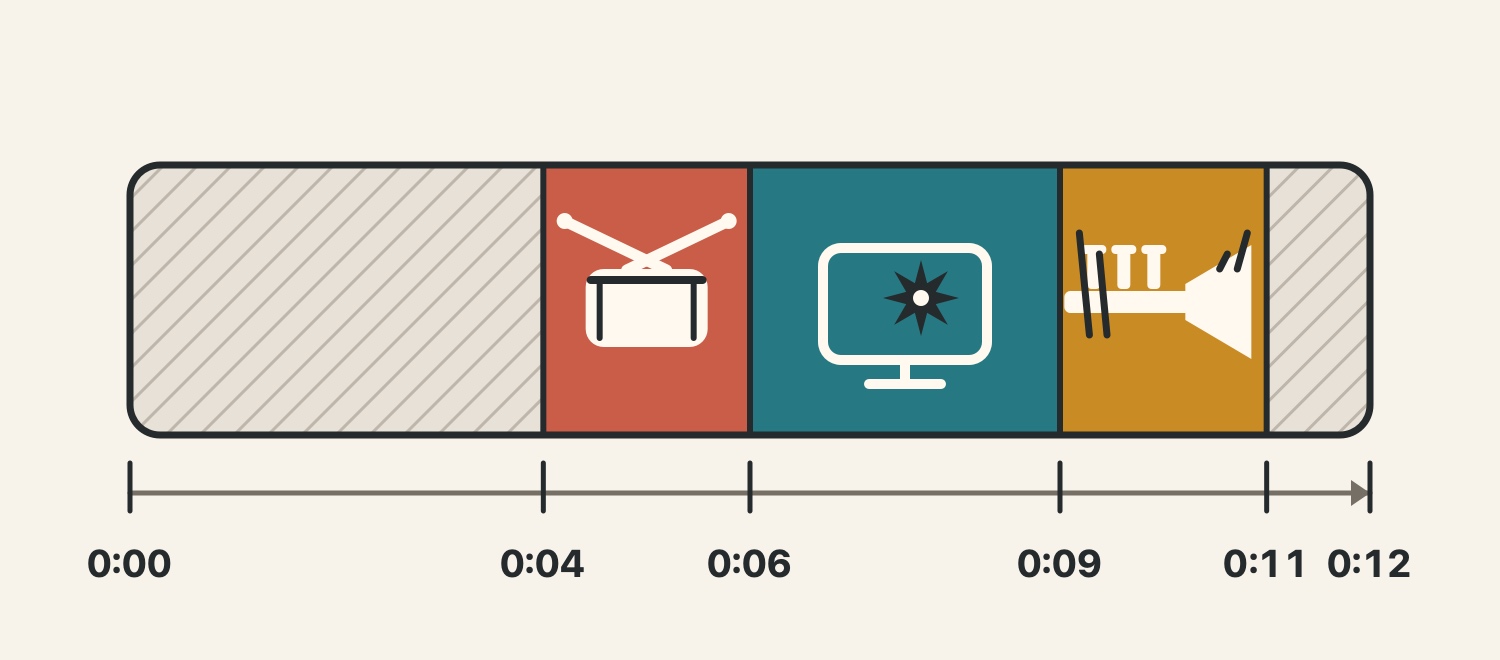
0:00 पर प्रस्तुतकर्ता कहता है, “अब बारी है पहले स्थान की।” 0:04 से 2 सेकंड का ड्रम रोल रखें और 0:06 पर रैंक व विजेता का नाम दिखाएँ। स्क्रीन पर परिणाम आते ही 3 सेकंड का टाडाम चलाएँ, फिर 0:09 से 2 सेकंड का फैनफेयर रखें। आखिरी 1 सेकंड तक परिणाम स्क्रीन पर रहने दें।
संपादन शुरू करते समय पहले वह जगह तय करें जहाँ प्रस्तुतकर्ता नाम पढ़ता है और वह फ़्रेम जहाँ रैंकिंग का टेक्स्ट दिखाई देता है। इस चित्र में 0:06 आधार है। अपने वीडियो में संवाद और स्क्रीन टेक्स्ट देखकर आगे-पीछे के हिस्सों को समायोजित करें।
साउंड इफ़ेक्ट प्रस्तुतकर्ता की आवाज़ पर चढ़ जाए तो क्या करें?
प्रस्तुतकर्ता की आवाज़ और BGM चलाकर वही 12 सेकंड साउंड इफ़ेक्ट के साथ और बिना सुनें। पहले जाँचें कि विजेता का नाम और रैंक साफ़ सुनाई दे रहे हैं या नहीं। ध्वनि जोड़ने के बाद जहाँ शब्द समझना कठिन हो, वहाँ संबंधित साउंड इफ़ेक्ट की आवाज़ कम करें।
अगर शब्द फिर भी साफ़ न हों, तो साउंड इफ़ेक्ट को उन शब्दों के ठीक बाद खिसकाकर तुलना करें। जिस ध्वनि को स्क्रीन की गति के साथ शुरू करना हो उसकी जगह बनाए रखें और केवल उसी समय BGM कम करके देखें। आगे-पीछे जगह कम हो तो सबसे महत्वपूर्ण क्षण के लिए एक ही ध्वनि रखें।
घोषणा से पहले के 2 सेकंड में ड्रम रोल रखें
“पहले स्थान पर हैं...” कहकर घोषणा शुरू करने और विजेता का नाम पढ़ने के बीच “ड्रम रोल 1” रखें। चित्र में यह 0:04 से 0:06 तक है। हर वीडियो में ठहराव की अवधि अलग होगी, इसलिए नाम पढ़ना शुरू होने वाले स्थान को देखकर इसे मिलाएँ।
रैंक स्क्रीन पर आने वाले फ़्रेम से टाडाम मिलाएँ
0:06 पर रैंकिंग टेक्स्ट दिखाई देने वाले फ़्रेम से 3 सेकंड के “टाडाम! 1” की शुरुआत मिलाएँ। अगर प्रस्तुतकर्ता भी उसी क्षण नाम पढ़ता है, तो आवाज़ का स्तर बदलते हुए टेक्स्ट और आवाज़ दोनों जाँचें। स्क्रीन और ध्वनि का समय बनाए रखते हुए नाम साफ़ सुनाई देने वाली सेटिंग खोजें।
घोषणा के बाद फैनफेयर रखें और परिणाम पढ़ने का समय दें
0:09 से 2 सेकंड का “फैनफेयर 1” लगाकर उत्सव का संकेत दें। ध्वनि 0:11 पर समाप्त होने के बाद भी रैंक को 0:12 तक दिखाएँ। अगर स्क्रीन पर नाम या स्कोर की सूची है, तो रैंकिंग टेक्स्ट को इतना लंबा रखें कि दर्शक उसे पढ़ सकें।
छोटी घोषणा में केवल एक ध्वनि चुननी हो तो?
घोषणा से ठीक पहले के ठहराव पर ज़ोर देना हो तो ड्रम रोल, परिणाम दिखने के क्षण के लिए टाडाम और उत्सव का भाव छोड़ना हो तो फैनफेयर से शुरू करें। जिस वीडियो में प्रस्तुतकर्ता लगातार बोलता है, उसमें पहले ऐसी छोटी ध्वनि आज़माएँ जो शब्दों के बीच रखी जा सके।
फैनफेयर के दूसरे टेक भी उसी दृश्य में जाँचें कि वे अगले संवाद से पहले समाप्त होते हैं या नहीं।
रॉयल्टी-फ्री उपयोग की सीमा
यहाँ बताए गए तीनों साउंड इफ़ेक्ट रॉयल्टी-फ्री हैं और मुफ़्त डाउनलोड किए जा सकते हैं। उपयोग की शर्तों के भीतर हर इस्तेमाल पर अलग शुल्क या क्रेडिट देना आवश्यक नहीं है। इन्हें व्यावसायिक वीडियो और स्ट्रीम में भी इस्तेमाल किया जा सकता है।
ध्वनि फ़ाइलों को अकेले दोबारा वितरित करना और AI प्रशिक्षण में इस्तेमाल करना प्रतिबंधित है। संपादन में लगाने से पहले सामग्री पेज पर डाउनलोड की उपलब्धता और ध्वनि उपयोग गाइड देखें।
- 1
घोषणा के तीन क्षणों के लिए साउंड इफ़ेक्ट
घोषणा से पहले, परिणाम दिखाते समय और उत्सव के लिए, इसी क्रम में ध्वनियाँ आज़माएँ।
arcalune के ये साउंड
- ड्रम रोल 10:02
- टाडाम! 10:03
- फैनफेयर 10:02
एक ही घोषणा दृश्य में तुलना करना आसान हो, इसलिए तीनों ध्वनियाँ उपयोग के क्रम में दी गई हैं। प्रस्तुतकर्ता की आवाज़ चलाते हुए इन्हें आज़माने से सही स्थान चुनना आसान होता है।
अक्सर पूछे जाने वाले सवाल
- परिणाम घोषणा में ड्रम रोल, टाडाम और फैनफेयर का अलग-अलग उपयोग कैसे करें?
घोषणा से पहले तनाव बनाने के लिए ड्रम रोल, रैंक या विजेता दिखाई देने के क्षण पर टाडाम और परिणाम दिखाने के बाद उत्सव के लिए फैनफेयर आज़माएँ। पहले प्रस्तुतकर्ता की आवाज़ और रैंकिंग टेक्स्ट का समय तय करें, फिर केवल ज़रूरी क्षणों पर ध्वनि रखें।
- क्या छोटी परिणाम घोषणा में तीनों साउंड इफ़ेक्ट इस्तेमाल करना ज़रूरी है?
नहीं। सबसे महत्वपूर्ण क्षण चुनें और उससे मेल खाने वाली एक ध्वनि से शुरू करें। अगर परिणाम दिखने का क्षण मुख्य है, तो शीर्षक या रैंक दिखाई देने वाले फ़्रेम से टाडाम मिलाएँ।
- साउंड इफ़ेक्ट के कारण प्रस्तुतकर्ता की आवाज़ सुनाई न दे तो क्या करें?
पहले साउंड इफ़ेक्ट की आवाज़ कम करें। फिर भी शब्द साफ़ न हों तो उसे संवाद के ठीक बाद खिसकाकर तुलना करें। स्क्रीन और ध्वनि को साथ शुरू करना हो तो उनके साथ बजने वाले हिस्से में BGM की आवाज़ भी समायोजित करें।
- क्या बताए गए तीनों साउंड इफ़ेक्ट मुफ़्त और व्यावसायिक उपयोग के लिए उपलब्ध हैं?
हाँ। ये तीनों ध्वनियाँ मुफ़्त और रॉयल्टी-फ्री हैं, व्यावसायिक उपयोग की अनुमति है और क्रेडिट देना आवश्यक नहीं है। ध्वनि फ़ाइलों का अकेले पुनर्वितरण और AI प्रशिक्षण में उपयोग ध्वनि उपयोग गाइड में प्रतिबंधित है।