
Comment utiliser les sprites PSD
Les étapes pour utiliser les sprites PSD que nous distribuons dans des logiciels de montage vidéo. L'exemple est Zundamon (Uniforme marin), mais tous les personnages ont la même structure de calques : les mêmes étapes valent pour tous.
1. Contenu du téléchargement
Une fois le fichier décompressé, un dossier au nom du personnage (par ex. zundamon-01/) contient les 4 éléments suivants. Tous les personnages ont la même structure.
Les noms des calques, dossiers et fichiers du PSD et du zip sont en japonais. Ci-dessous, ils sont affichés tels quels, avec des explications en français.
zundamon-01.psd- Le PSD du sprite. Yeux, bouche, sourcils, joues, symboles et poses sont sur des calques séparés que l'on combine pour former des expressions. Il mesure 1024×1536 avec un fond transparent
- Pour : « Fichier PSD » de YMM4, AviUtl + PSDToolKit, PSDTool, éditeurs d'images
動く立ち絵/- PNG pour le « sprite animé » (動く立ち絵) de YMM4. Répartis dans les dossiers
体,眉,目,口,顔色,他, avec des noms déjà prévus pour le clignement et la synchronisation labiale - Pour : « Sprite animé » de YMM4
表情/- PNG déjà combinés. Le dossier de chaque pose contient un PNG par expression, comme
表情/ふつう/にっこり.png(6 poses × 11 expressions) - Pour : Logiciels qui ne lisent pas le PSD, miniatures, ou quand une seule image suffit
はじめにお読みください.txt- Contenu, calques utilisés pour le clignement et la synchronisation labiale, et conditions d'utilisation (en japonais)
- Pour : À lire une fois avant de commencer
Lequel utiliser ?
- Je veux la synchronisation labiale et le clignement dans YukkuriMovieMaker4 (YMM4) → le PSD ou le sprite animé (le sprite animé demande moins de réglages)
- J'utilise AviUtl → le PSD (PSDToolKit)
- Il me faut juste un PNG d'une expression → regardez d'abord
表情/. Pour d'autres combinaisons, utilisez PSDTool ou un éditeur d'images
2. Utiliser avec YukkuriMovieMaker4 (YMM4)
Dans YMM4, vous pouvez utiliser le PSD tel quel (type de sprite 「PSDファイル」, fichier PSD) ou le dossier de PNG fourni (「動く立ち絵」, sprite animé). Le sprite animé demande moins de travail pour la synchronisation labiale et le clignement.
Captures : YMM4 v4.57.0.0 (Windows 11), avec l'interface en japonais. Nous avons vérifié que la synchronisation labiale et le clignement fonctionnent avec ces étapes. Cliquez sur une image pour l'agrandir. Les explications officielles (en japonais) sont « Utiliser un fichier PSD comme sprite » et « Configurer les sprites animés ».
Utiliser comme fichier PSD
Cliquez sur le bouton 「キャラクターの編集」 (modifier le personnage), à gauche de la zone de réplique
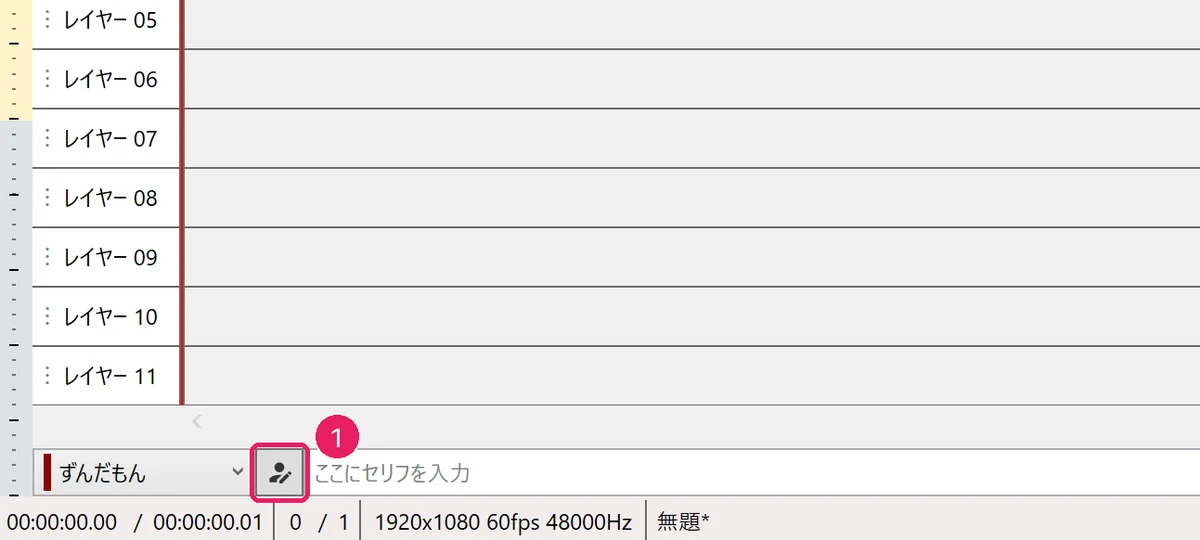
Cliquez sur 「キャラクターの編集」 Dans 「キャラクター設定」 (réglages du personnage), choisissez le personnage dans la liste de gauche, puis cliquez sur le champ 「種類」 (type) de 「立ち絵」 (sprite)
S'il n'y a pas encore de personnage, ajoutez-en un avec le bouton 「+」 en haut à gauche.
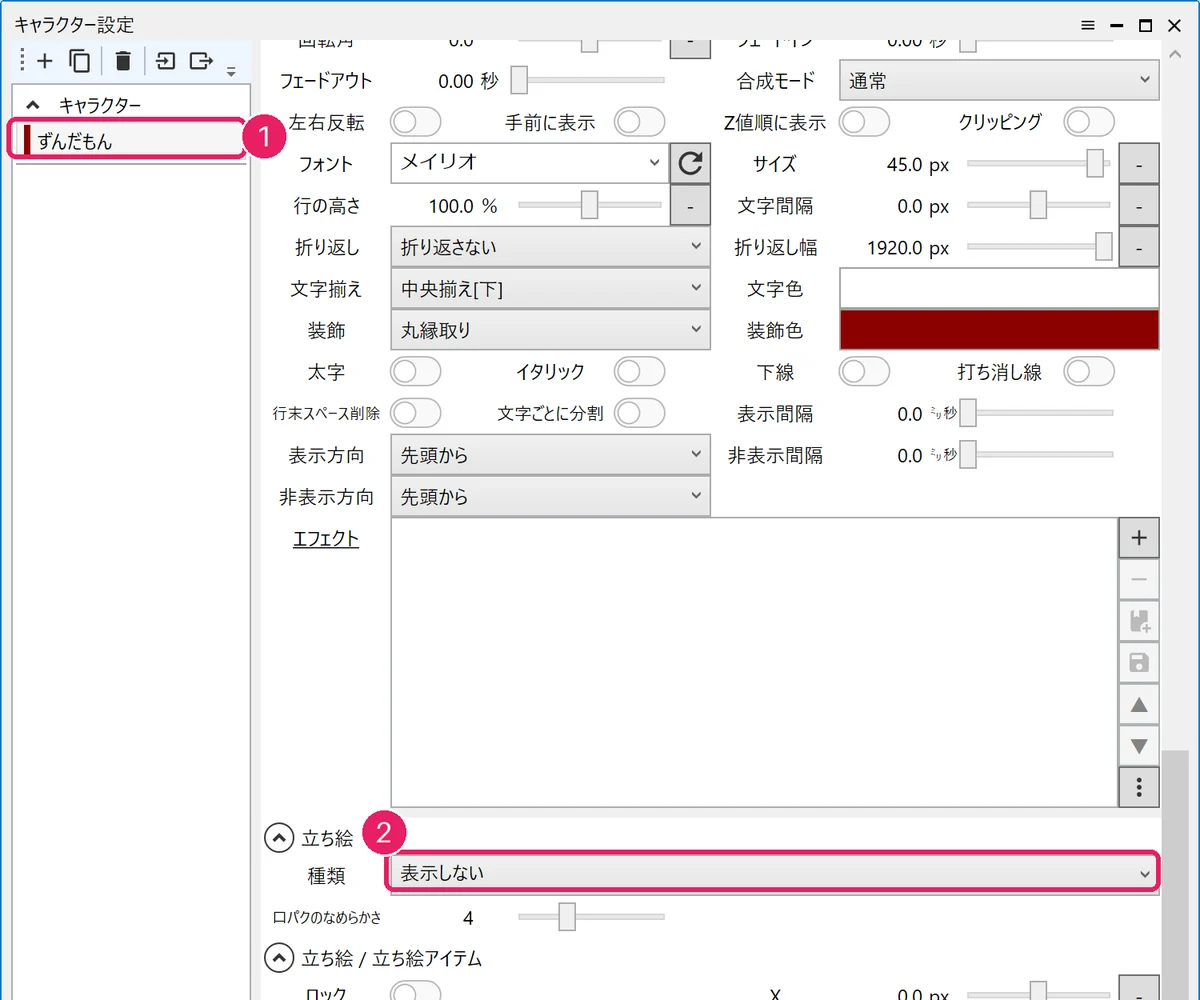
① Choisir le personnage ② Cliquer sur le champ du type Choisissez 「PSDファイル(exo出力未対応)」 (fichier PSD)
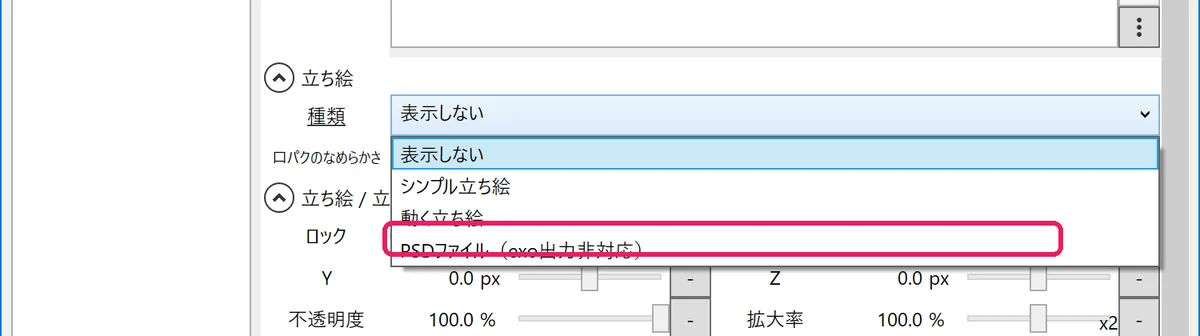
Choisir 「PSDファイル」 Cliquez sur le bouton dossier à droite de 「ファイル」 (fichier)
Placez d'abord le PSD dans le dossier où vous rangez les ressources de la vidéo. Si vous le déplacez après l'avoir choisi, YMM4 ne peut plus le charger.
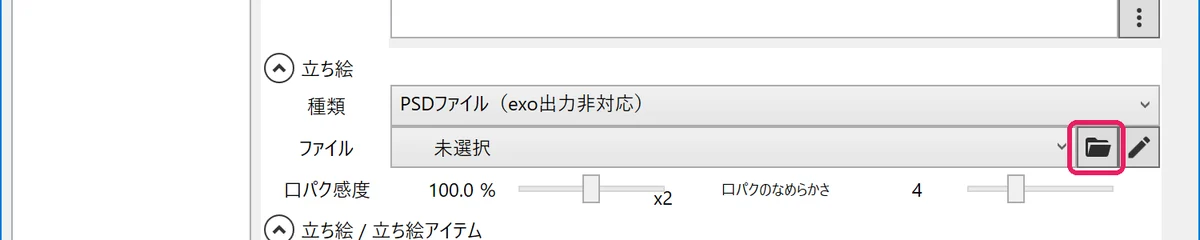
Cliquer sur le bouton dossier Sélectionnez
zundamon-01.psdet cliquez sur 「開く」 (ouvrir)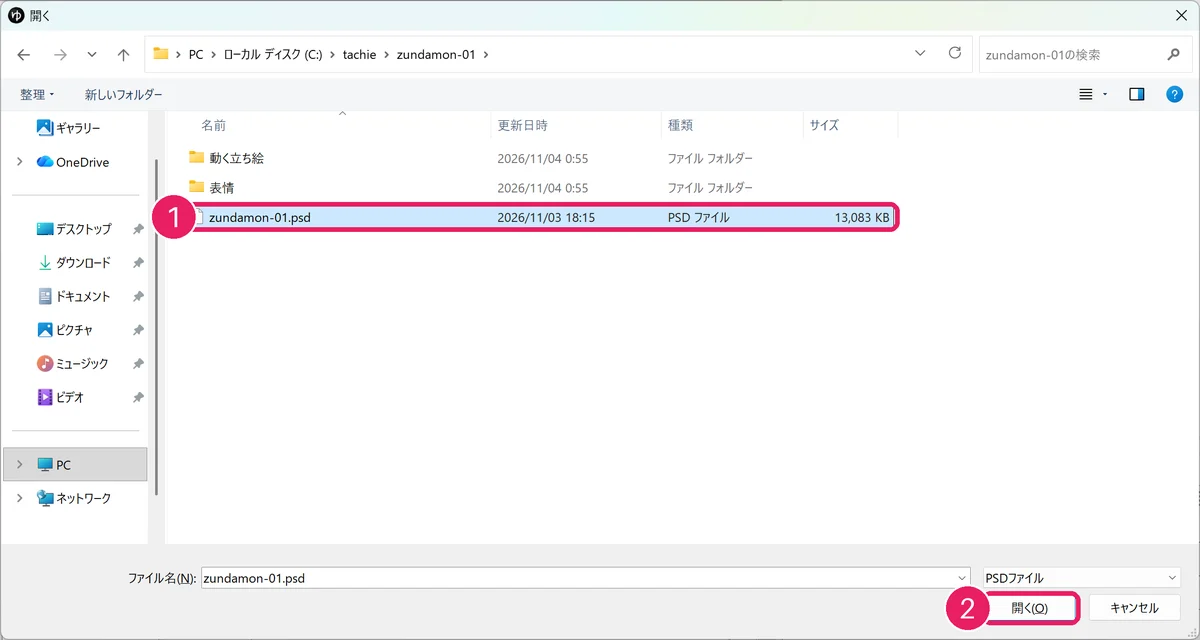
① Sélectionner le PSD ② 「開く」 Sous 「立ち絵 / 立ち絵アイテム」 (sprite / élément sprite) → 「レイヤー」 (calques), en bas, cochez les éléments affichés au départ
Chaque groupe marqué
!doit avoir exactement un calque coché. Pour la bouche, cochez*あ(celle qui recevra la synchronisation labiale dans la section suivante) et décochez*閉じ(la bouche fermée reste affichée quand le personnage ne parle pas). Laissez les yeux sur*開き.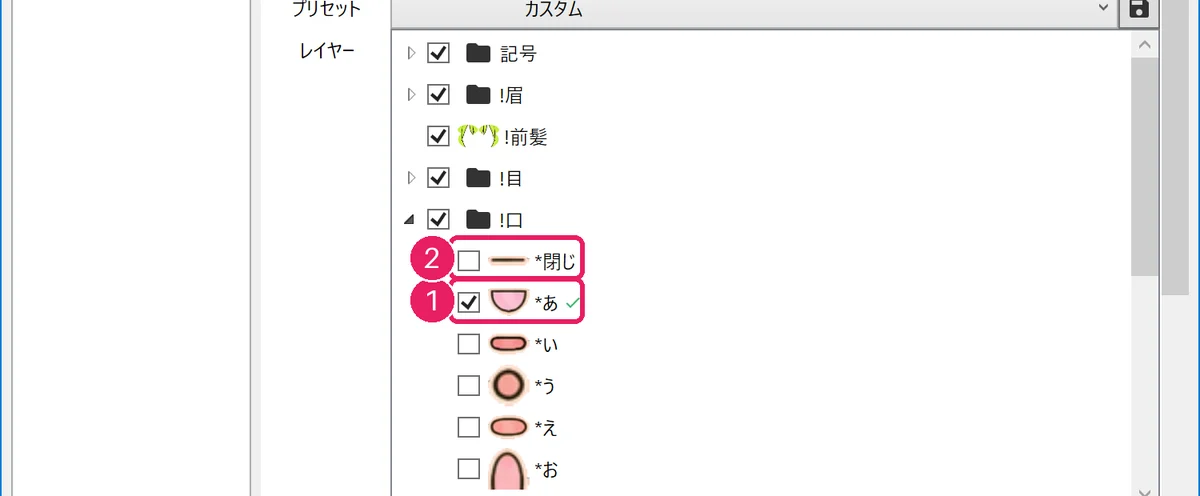
① Cocher *あ pour la bouche ② Décocher *閉じ Fermez la fenêtre des réglages et cliquez sur le bouton 「立ち絵アイテム」 (élément sprite) de la barre d'outils
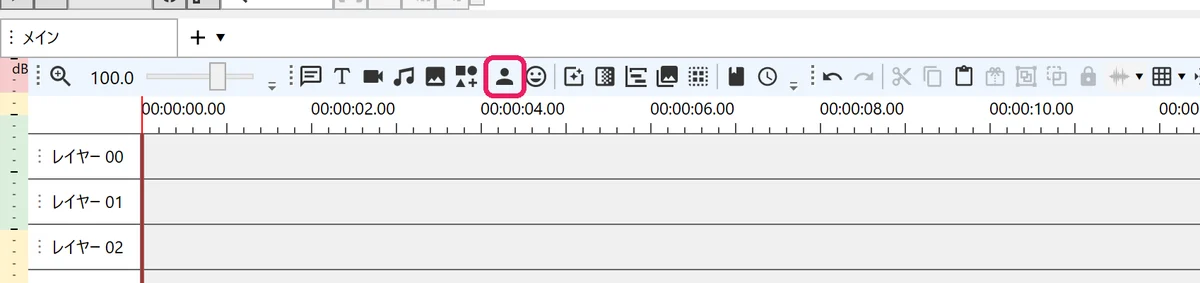
Cliquer sur 「立ち絵アイテム」 Un élément sprite est placé sur la timeline et le personnage apparaît dans l'aperçu
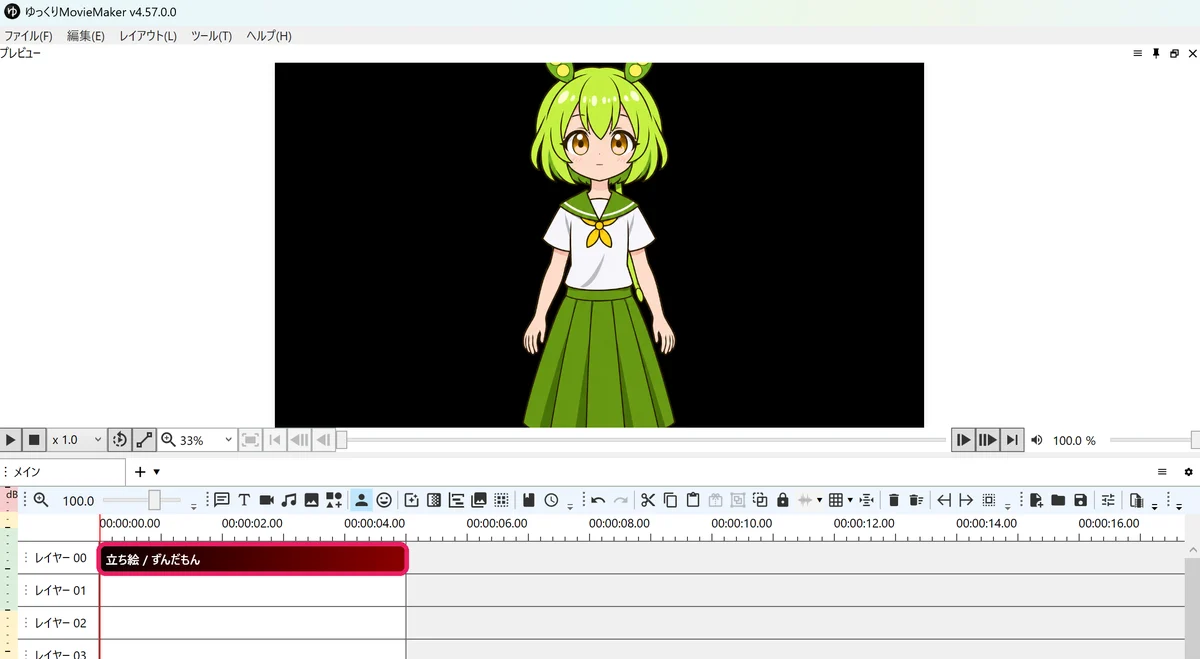
L'élément sprite est placé
Ajouter synchronisation labiale et clignement au PSD
Ouvrez 「ツール(T)」 (outils) → 「立ち絵」 (sprite) → 「Psd立ち絵素材マネージャー」 (gestionnaire de ressources de sprites PSD) dans le menu
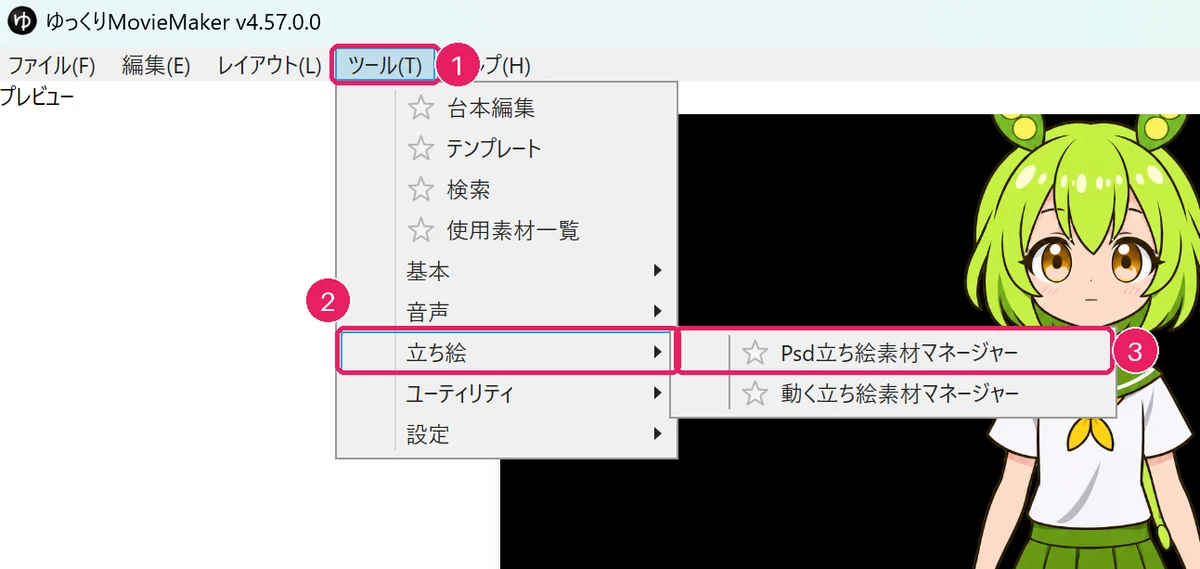
① Outils ② Sprite ③ Gestionnaire de ressources de sprites PSD Cliquez sur le bouton dossier en haut à gauche et sélectionnez
zundamon-01.psd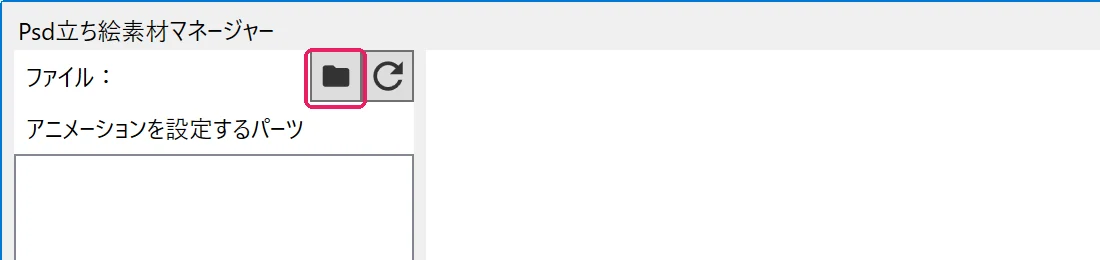
Cliquer sur le bouton dossier Ouvrez
!口(bouche) dans la liste de gauche, sélectionnez*あ, puis cliquez sur 「追加」 (ajouter) en basLa synchronisation labiale se met sur la bouche ouverte (
*あ). L'élément choisi ici devient le premier de la liste (la bouche ouverte).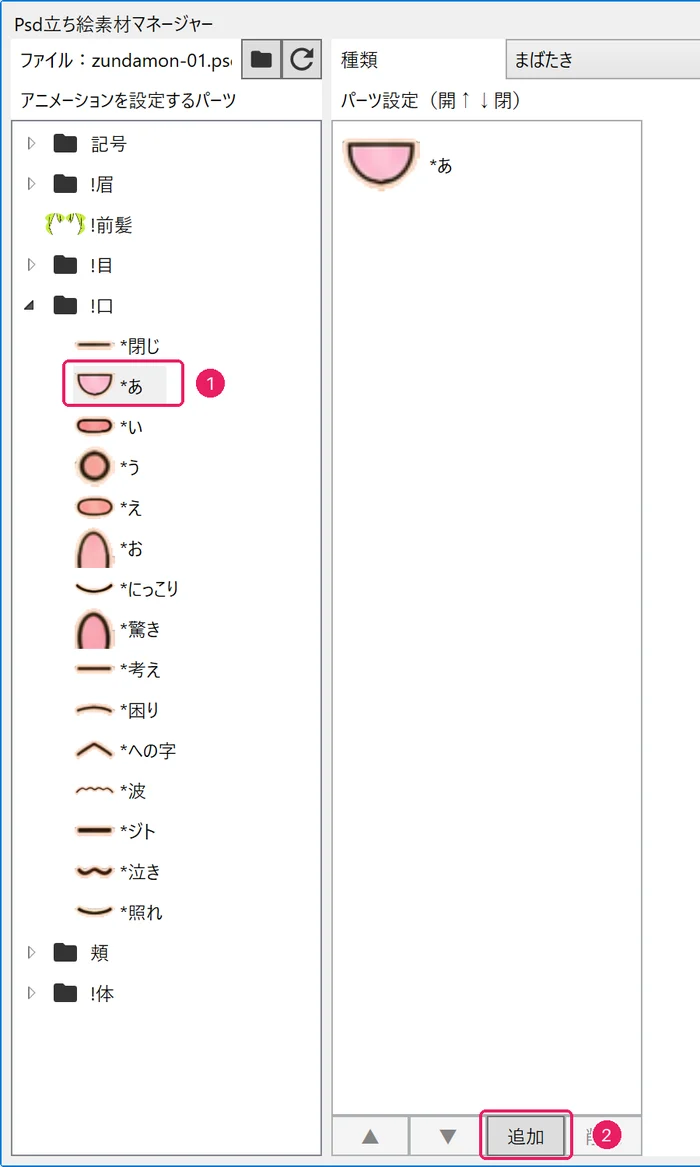
① Sélectionner *あ ② 「追加」 Cochez
*閉じ,*いet*え, puis cliquez sur 「追加」 (ajouter)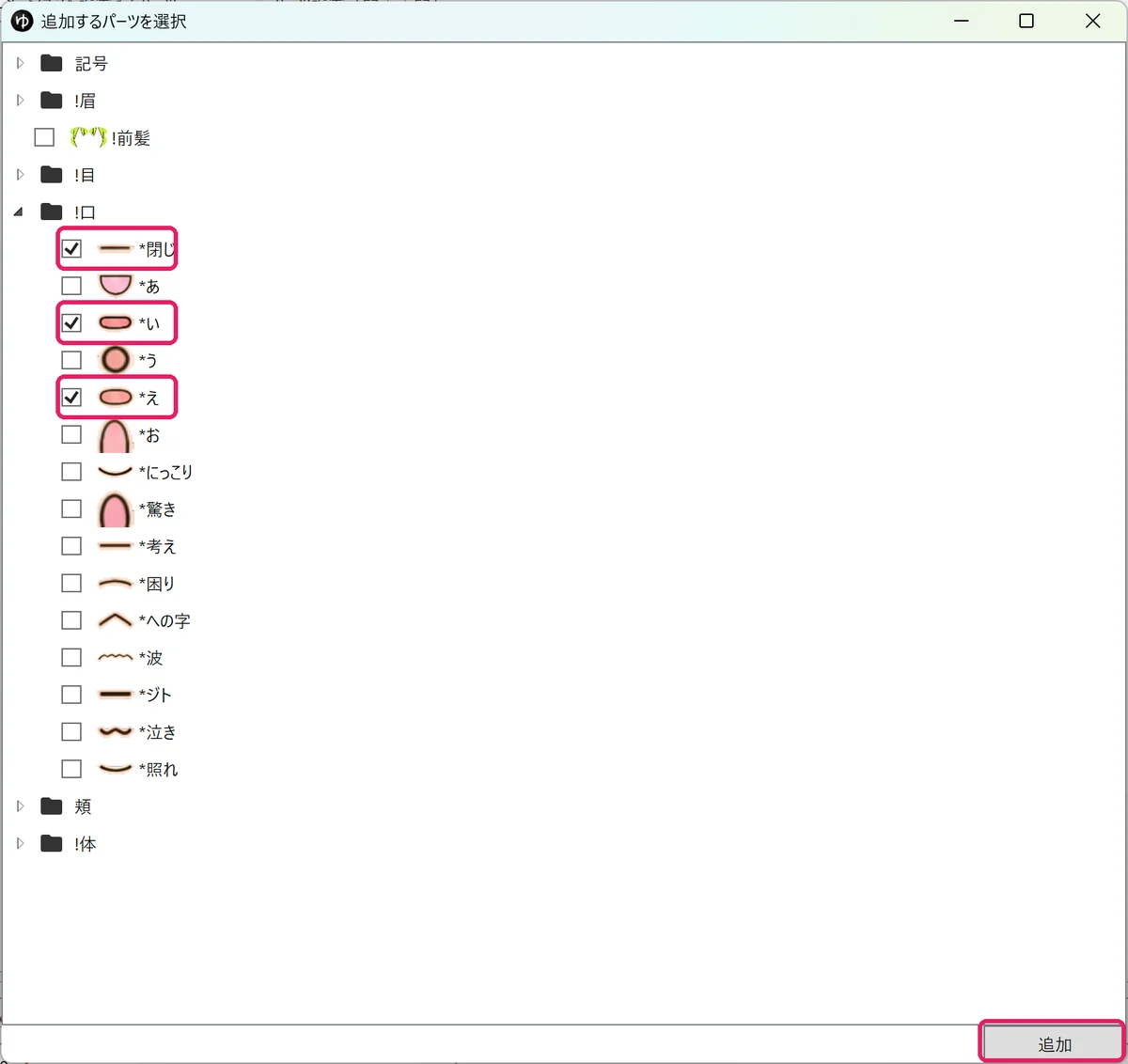
Cocher 閉じ, い et え, puis 「追加」 Avec 「▲」「▼」, classez-les de haut en bas :
*あ,*え,*い,*閉じSélectionnez une ligne et cliquez sur 「▲」 ou 「▼」 pour la déplacer. En haut la bouche ouverte, en bas la bouche fermée.
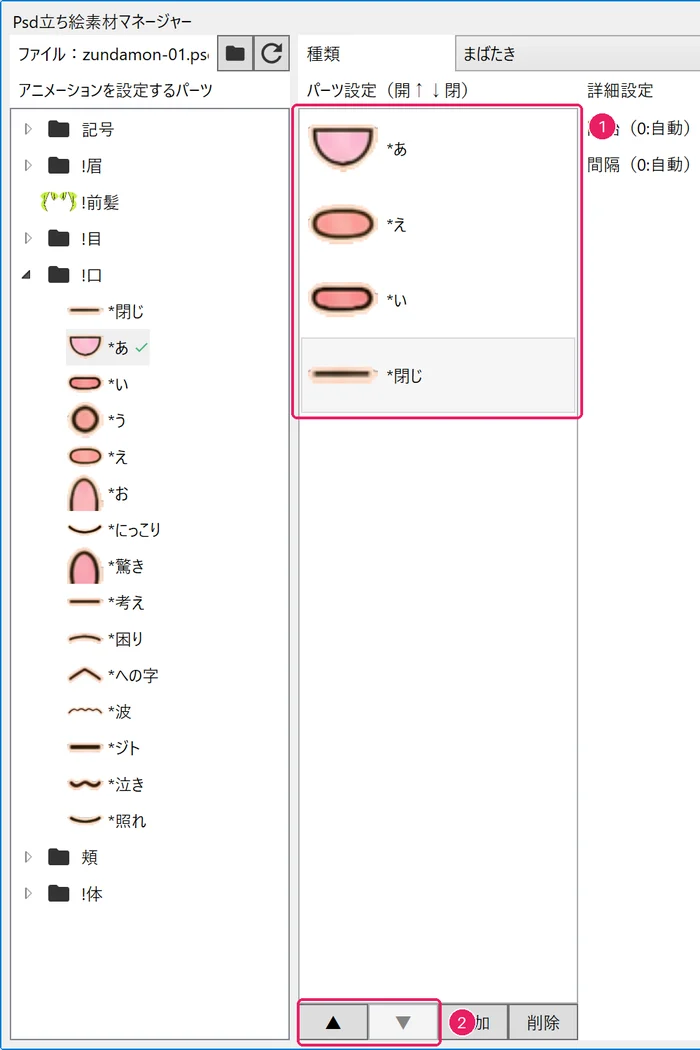
① あ, え, い, 閉じ de haut en bas ② Réordonner avec ▲▼ Cliquez sur le champ 「種類」 (type) en haut à droite et choisissez 「口パク」 (synchronisation labiale)
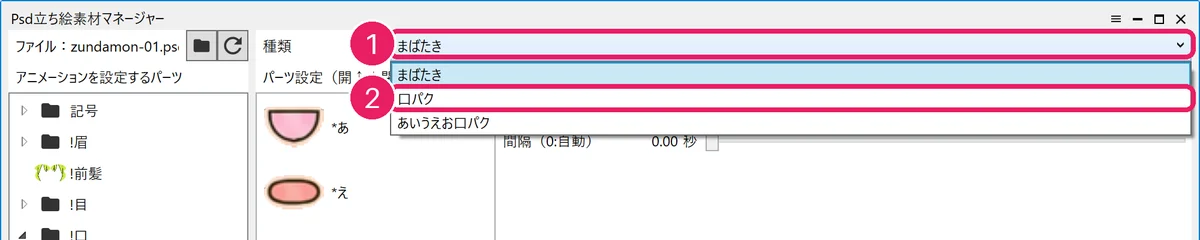
① Champ du type ② 「口パク」 Quand
*あreçoit une coche verte dans la liste de gauche, la synchronisation labiale est réglée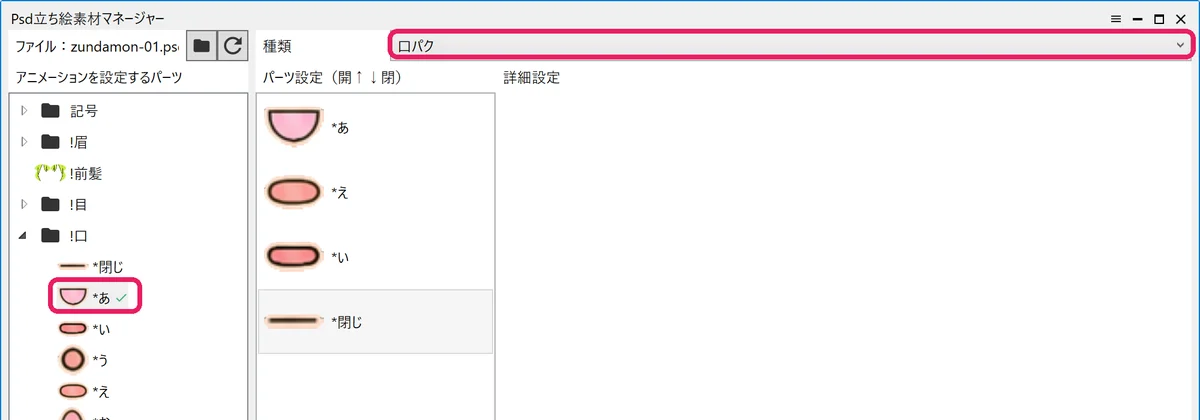
Le type est 「口パク」 et *あ est coché Réglez les yeux de la même façon : sélectionnez
*開きdans!目(yeux), ajoutez*半目et*閉じ, classez-les 開き, 半目, 閉じ de haut en bas, et mettez 「種類」 (type) sur 「まばたき」 (clignement)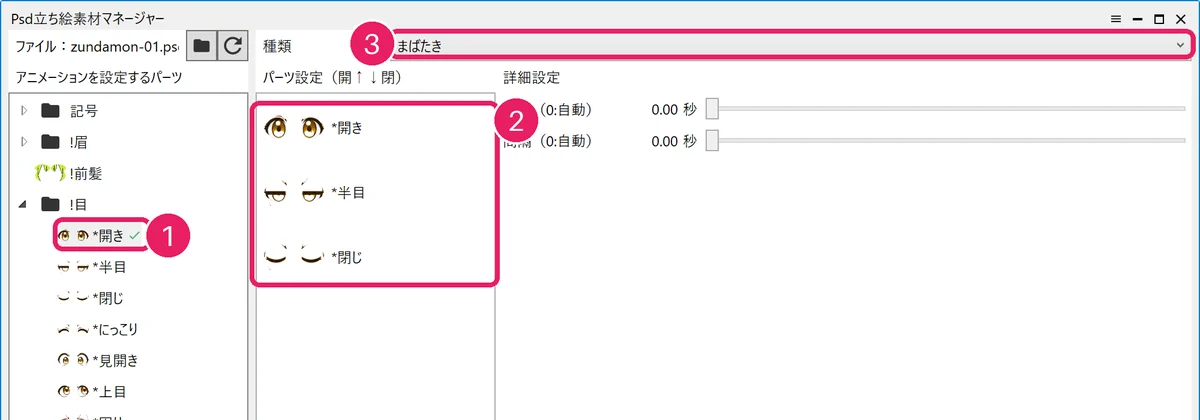
① *開き ② 開き, 半目, 閉じ ③ Type 「まばたき」 (clignement) Fermez le gestionnaire, tapez une réplique dans la zone de réplique et cliquez sur 「追加」 (ajouter) : un élément voix est placé sous le sprite
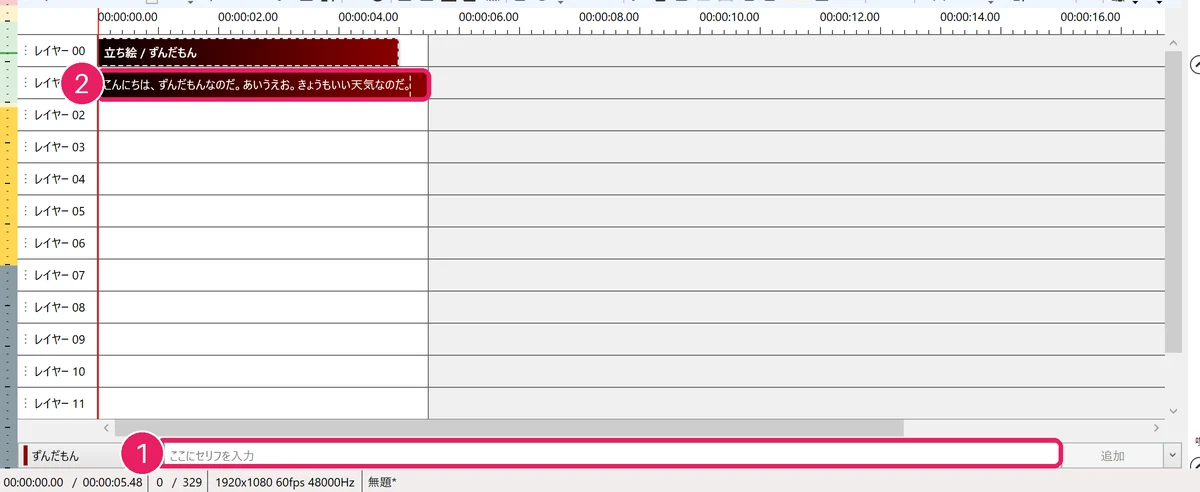
① Taper la réplique et 「追加」 ② Élément voix Sélectionnez l'élément sprite, vérifiez que la bouche est sur
*あdans 「レイヤー」 (calques) à droite, et lancez la lecturePendant que le personnage parle, la bouche passe par あ, え, い et 閉じ, et les yeux clignent de temps en temps.
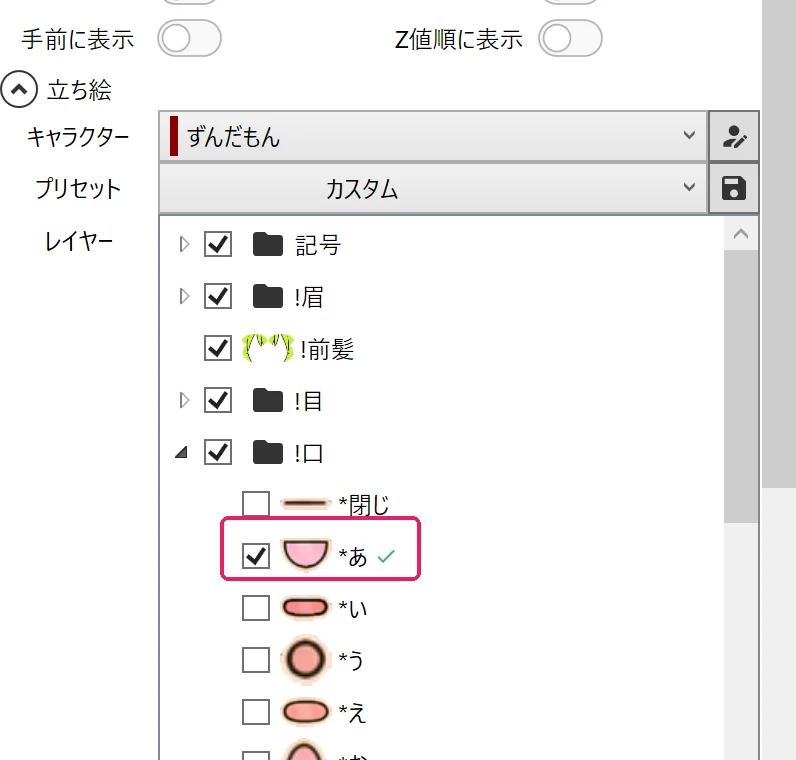
La bouche est sur *あ
Utiliser comme sprite animé
Ouvrez 「キャラクター設定」 (réglages du personnage) et choisissez 「動く立ち絵」 (sprite animé) comme 「種類」 (type) de 「立ち絵」 (sprite)
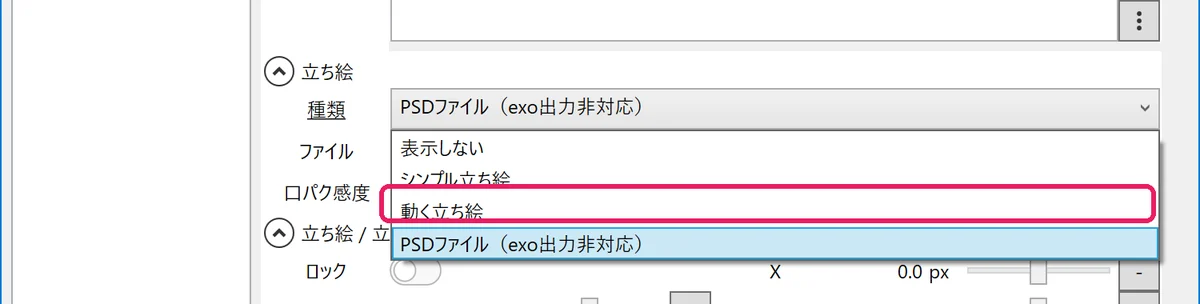
Choisir 「動く立ち絵」 Cliquez sur le bouton dossier à droite de 「素材の場所」 (emplacement des ressources)
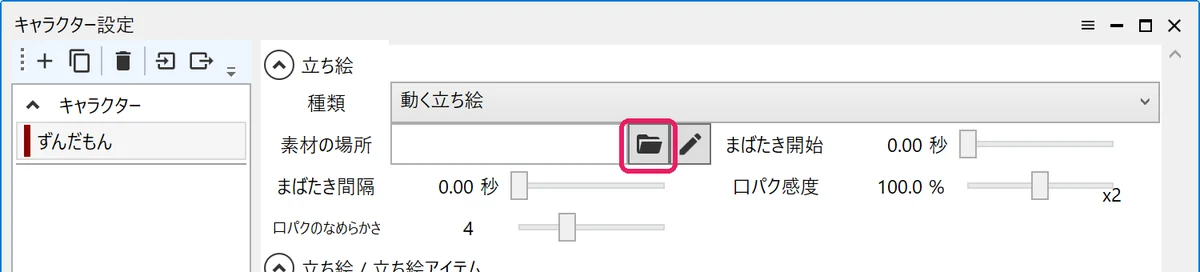
Cliquer sur le bouton dossier Sélectionnez le dossier
動く立ち絵dans le dossier décompressé et cliquez sur 「フォルダーの選択」 (sélectionner le dossier)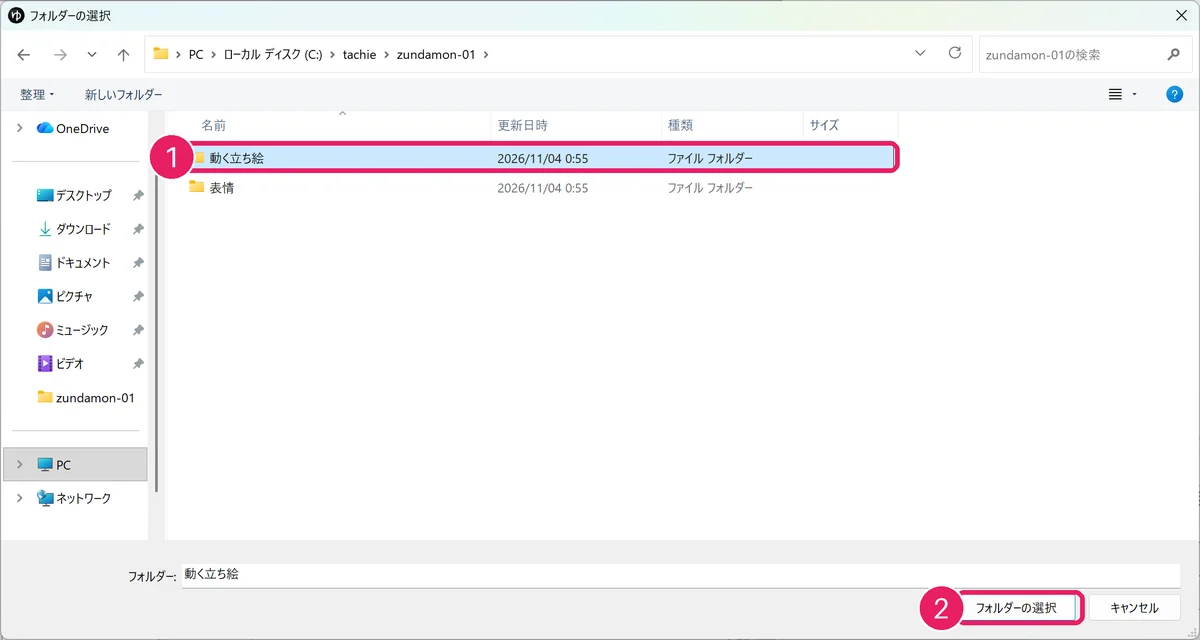
① 「動く立ち絵」 (sprite animé) ② 「フォルダーの選択」 (sélectionner le dossier) Le dossier
動く立ち絵est maintenant indiqué dans 「素材の場所」 (emplacement des ressources)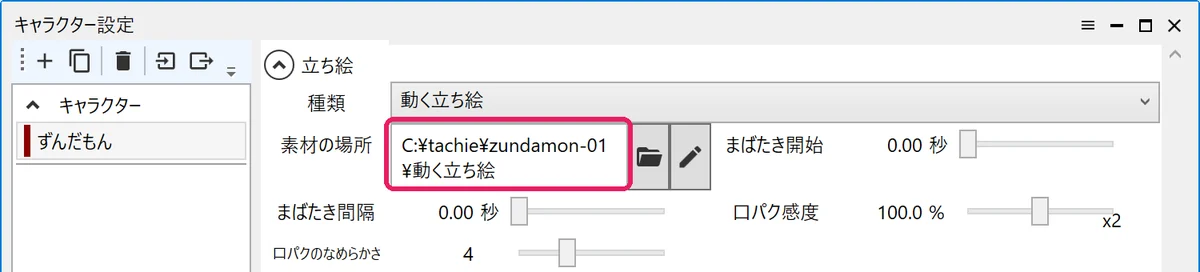
L'emplacement des ressources est indiqué Sous 「立ち絵 / 立ち絵アイテム」 (sprite / élément sprite), choisissez 「普通」 pour les sourcils, 「開き」 pour les yeux, 「ふつう」 pour la bouche et 「ふつう」 (ou une autre pose) pour le corps
Les yeux 「開き」 clignent, et la bouche 「ふつう」 passe par les formes a, i, u, e, o quand le personnage parle. Les autres yeux et bouches restent dans la forme choisie.
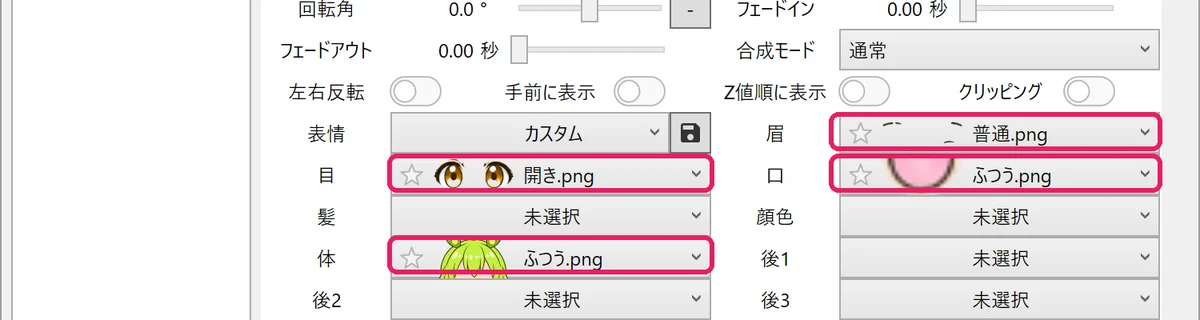
Choisir sourcils, yeux, bouche et corps Après avoir placé un élément sprite, vous pouvez changer la pose avec 「体」 (corps) dans ses réglages
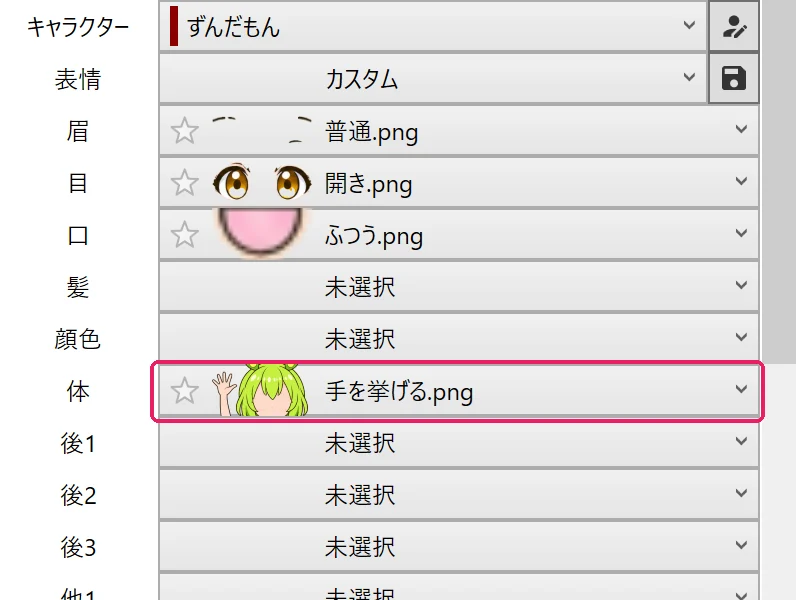
Passer le corps sur 「手を挙げる」 (main levée) La pose du sprite dans l'aperçu change
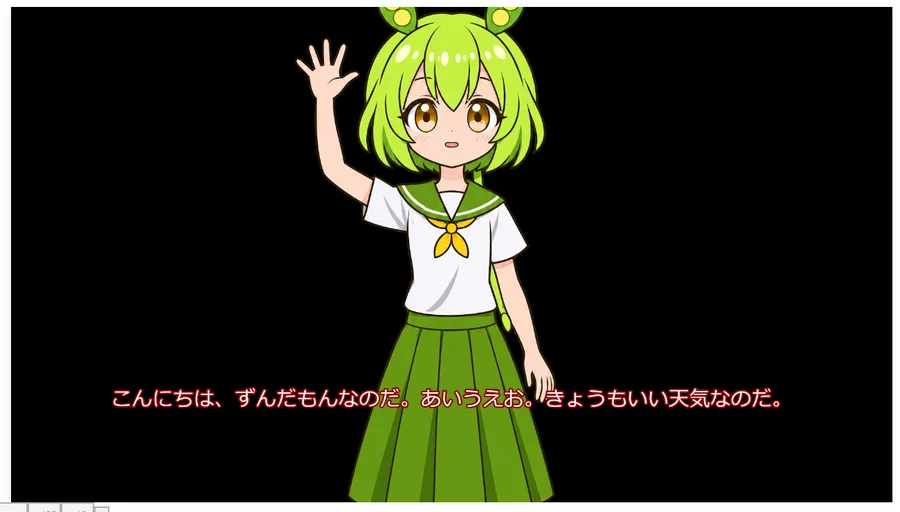
La pose a changé
Les noms des PNG du dossier 動く立ち絵 suivent les règles de YMM4 (« Créer des ressources de sprite animé » officiel (en japonais)).
- Clignement :
目/開き.pngest ouvert,開き.1.pngmi-clos et開き.0.pngfermé. Les yeux qui clignent sont : 開き・見開き・上目・困り・つり目・あわて・涙目・横目 - Synchronisation labiale : de
口/ふつう.a.pngàふつう.o.pngce sont a, i, u, e, o, etふつう.0.pngest la bouche fermée. Seule la bouche 「ふつう」 a la synchronisation labiale 顔色contient les joues rouges et pâles, et他la sueur, les larmes et le signe de colère
3. Utiliser avec AviUtl + PSDToolKit
Ces étapes concernent AviUtl (1.10) avec l'édition avancée (拡張編集, 0.92) et PSDToolKit (v0.2.0beta72) installés. Si vous utilisez AviUtl ExEdit2, il existe un PSDToolKit pour ExEdit2 distinct et les étapes diffèrent.
Captures : AviUtl 1.10, édition avancée 0.92, PSDToolKit v0.2.0beta72 (Windows 11), tout en japonais. Nous avons vérifié que le clignement et la synchronisation labiale fonctionnent avec ces étapes. Cliquez sur une image pour l'agrandir. Le tutoriel officiel avec captures (en japonais) est le tutoriel de PSDToolKit.
Charger le PSD et changer l'expression
Ouvrez la fenêtre de l'édition avancée avec 「設定」 (réglages) → 「拡張編集の設定」 (réglages de l'édition avancée) dans le menu
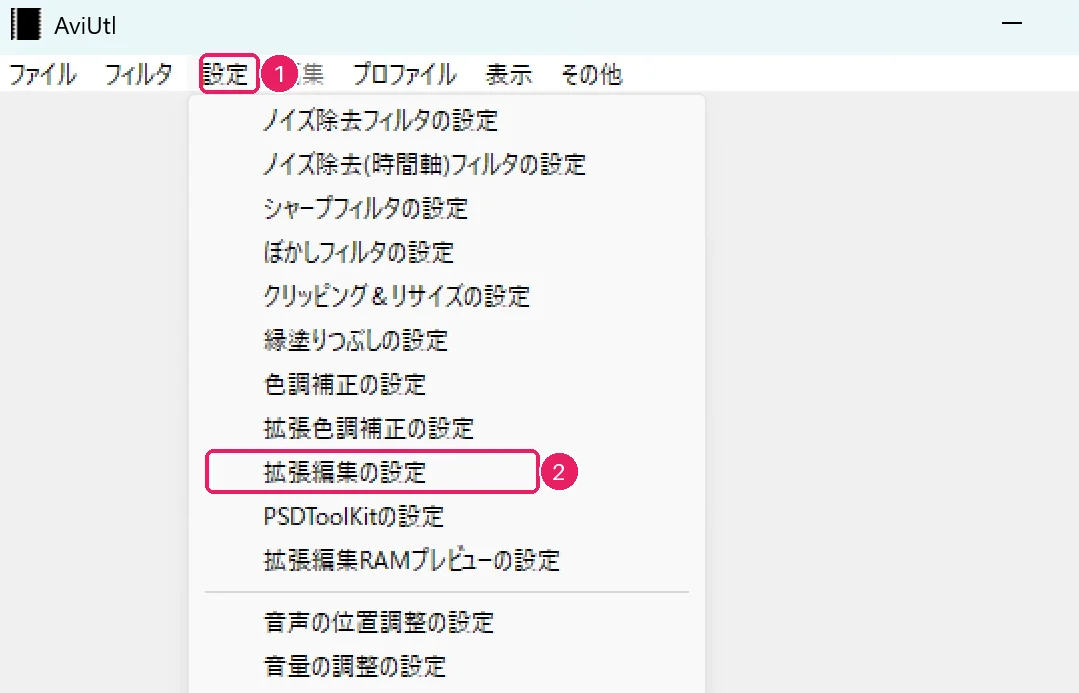
① Réglages ② Réglages de l'édition avancée Faites un clic droit dans la fenêtre de l'édition avancée et choisissez 「新規プロジェクトの作成」 (créer un nouveau projet)
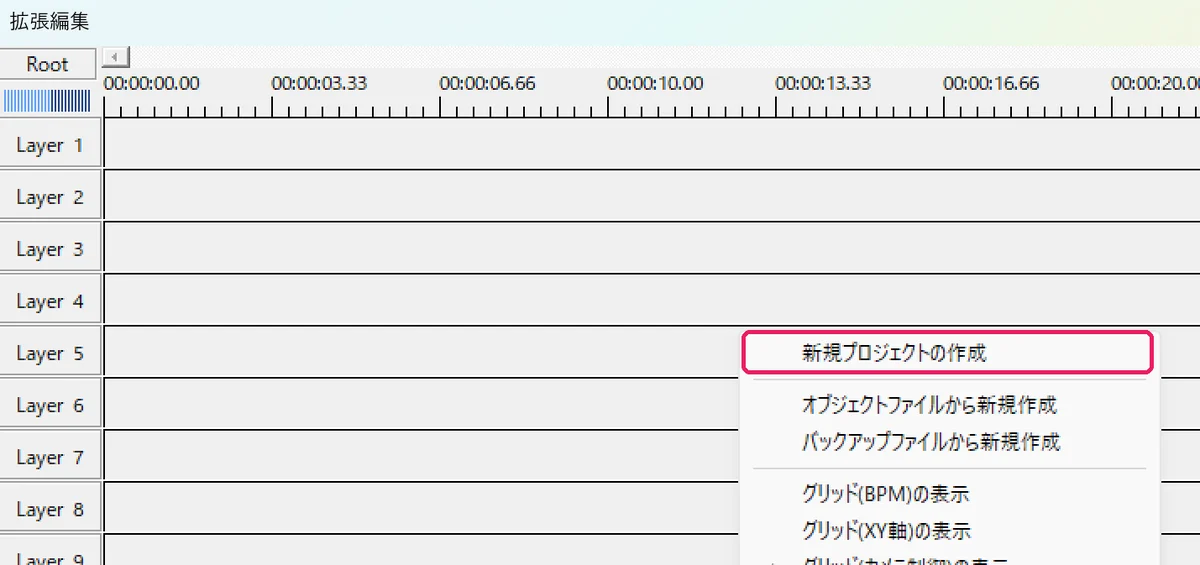
「新規プロジェクトの作成」 Réglez la taille d'image sur 1920×1080 et cliquez sur 「OK」
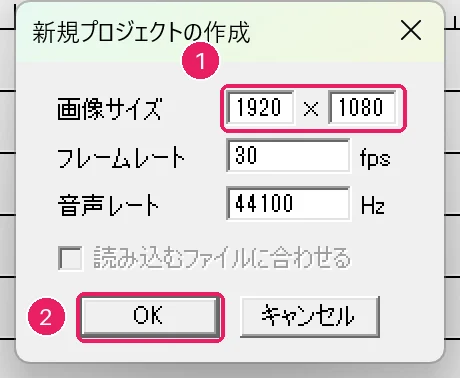
① Taille d'image ② OK Glissez-déposez
zundamon-01.psddepuis l'Explorateur sur la timeline de l'édition avancéeUn objet fichier PSD apparaît sur la timeline et le sprite s'affiche dans l'aperçu (amenez l'objet au bord gauche de la timeline et placez-y la tête de lecture pour le voir).
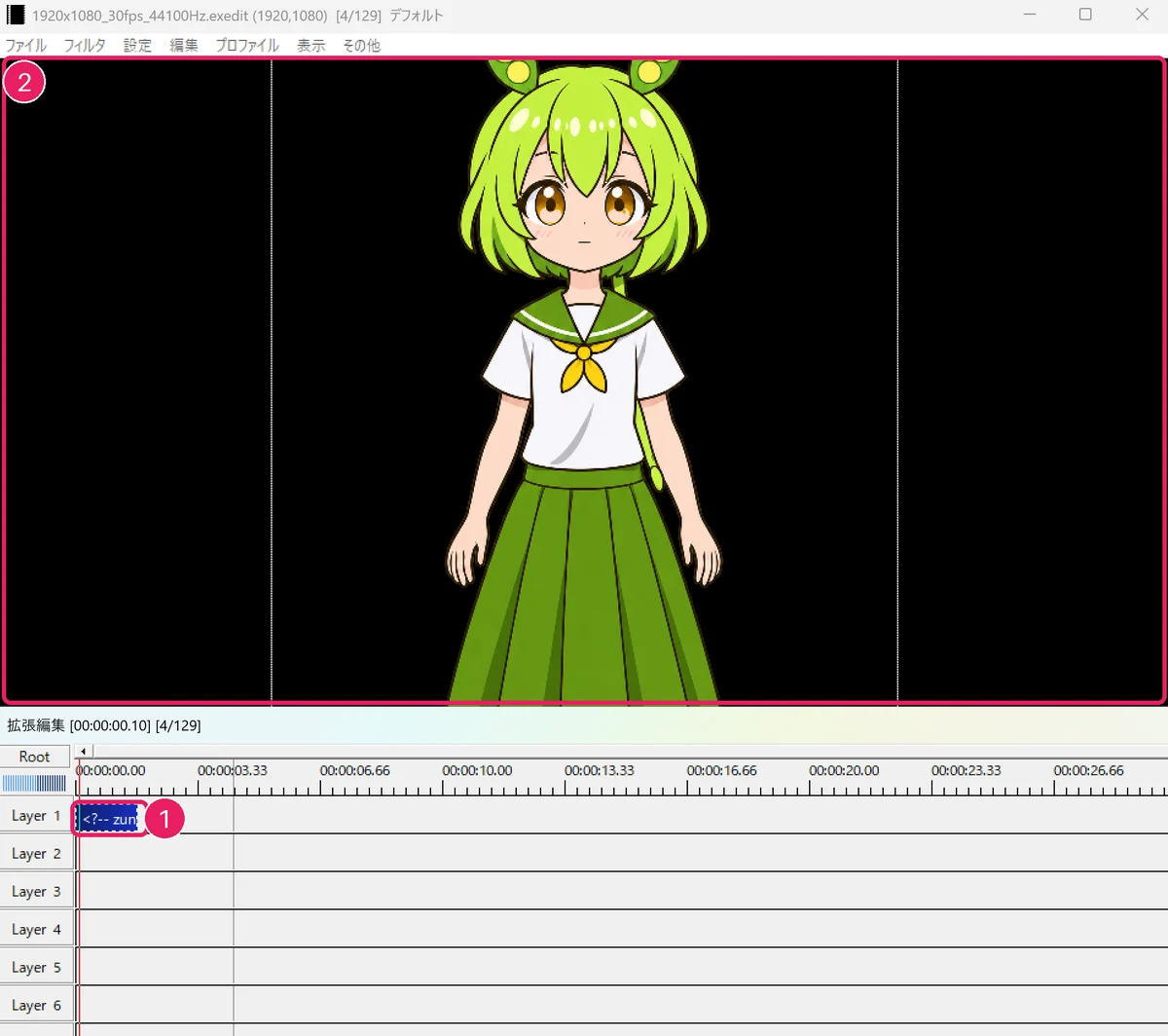
① Objet fichier PSD ② Aperçu Ouvrez la fenêtre de PSDToolKit avec 「編集」 (édition) → 「PSDToolKit」 → 「ウィンドウを表示」 (afficher la fenêtre) dans le menu
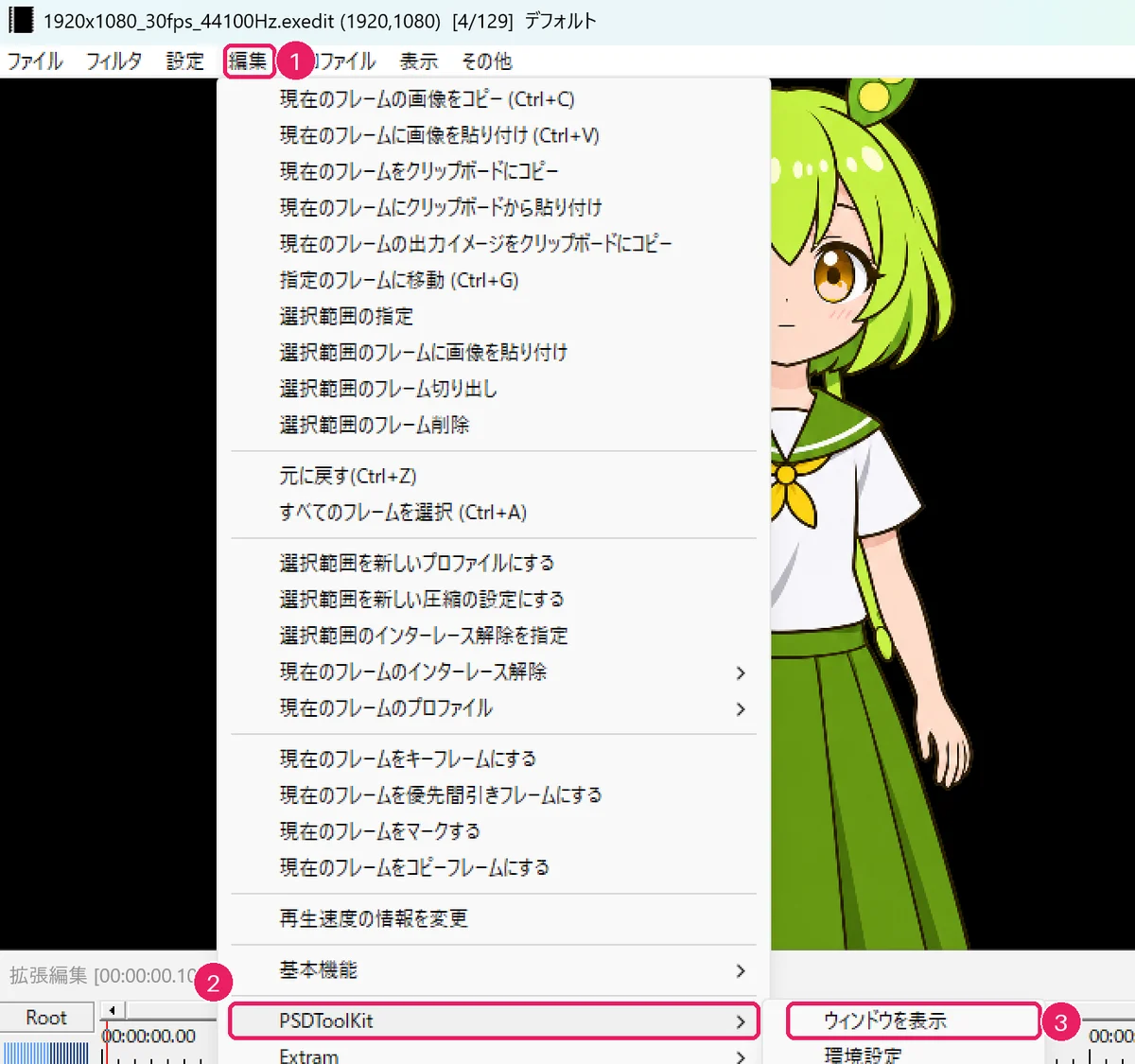
① Édition ② PSDToolKit ③ Afficher la fenêtre La liste des calques du PSD apparaît à gauche de la fenêtre de PSDToolKit
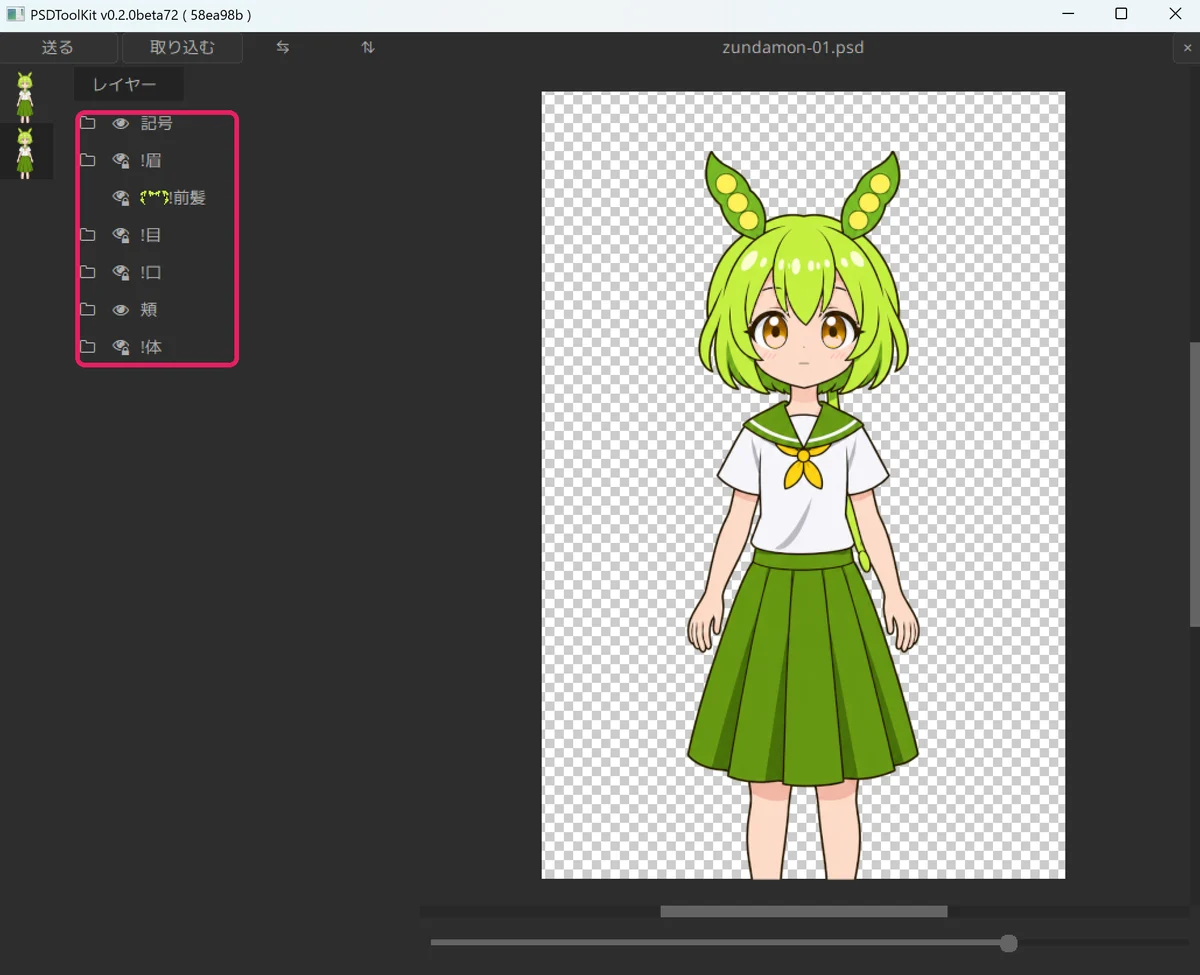
Liste des calques Double-cliquez sur l'objet fichier PSD pour ouvrir sa fenêtre de réglages et, sans la fermer, ouvrez
!目(yeux), cliquez sur*にっこりpuis sur 「送る」 (envoyer) en haut à gauche「送る」 ne fonctionne que tant que la fenêtre de réglages (la zone de texte) est ouverte. Pour les calques marqués
*, cliquer sur l'un masque les autres du même groupe.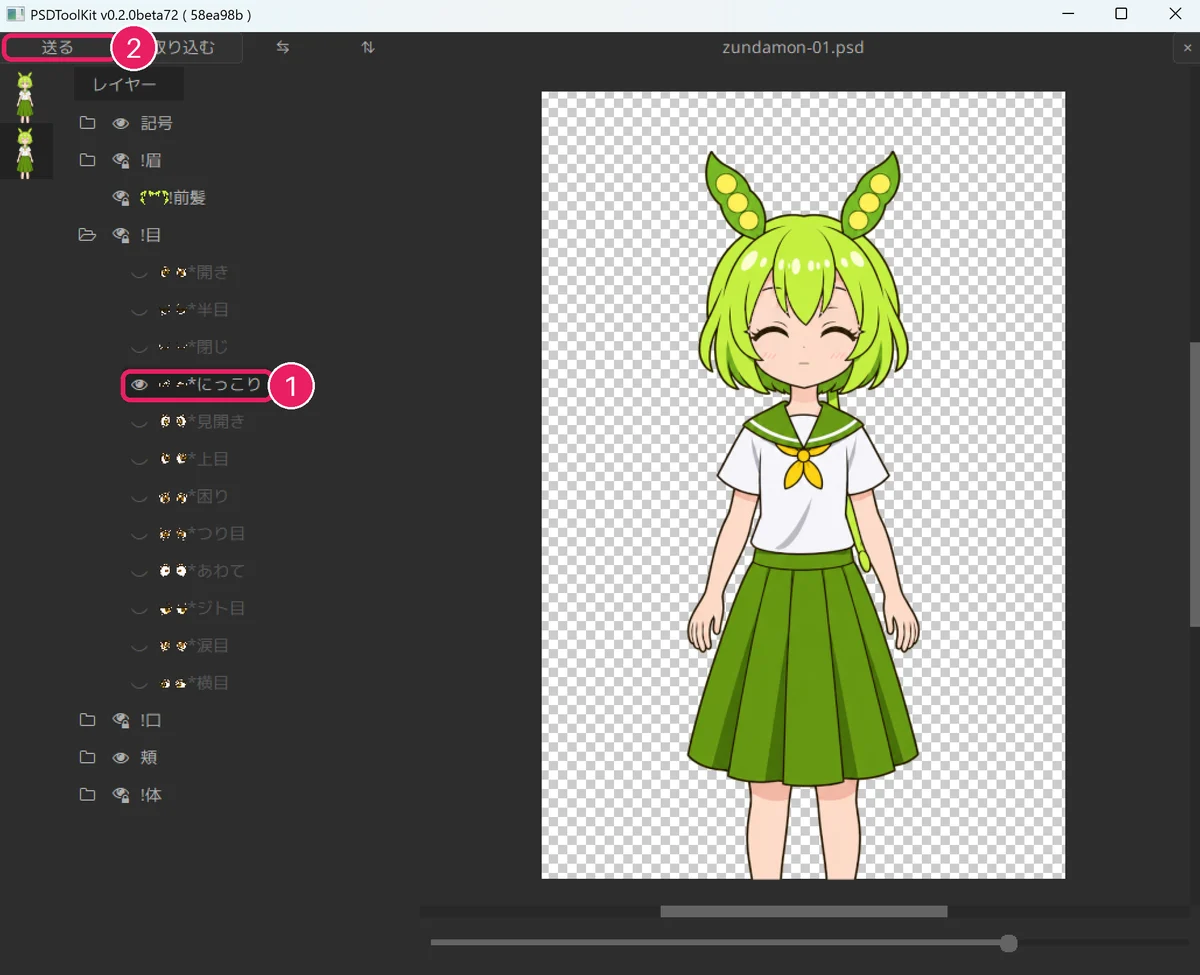
① *にっこり ② 「送る」 Les yeux du sprite dans l'aperçu d'AviUtl deviennent des yeux souriants
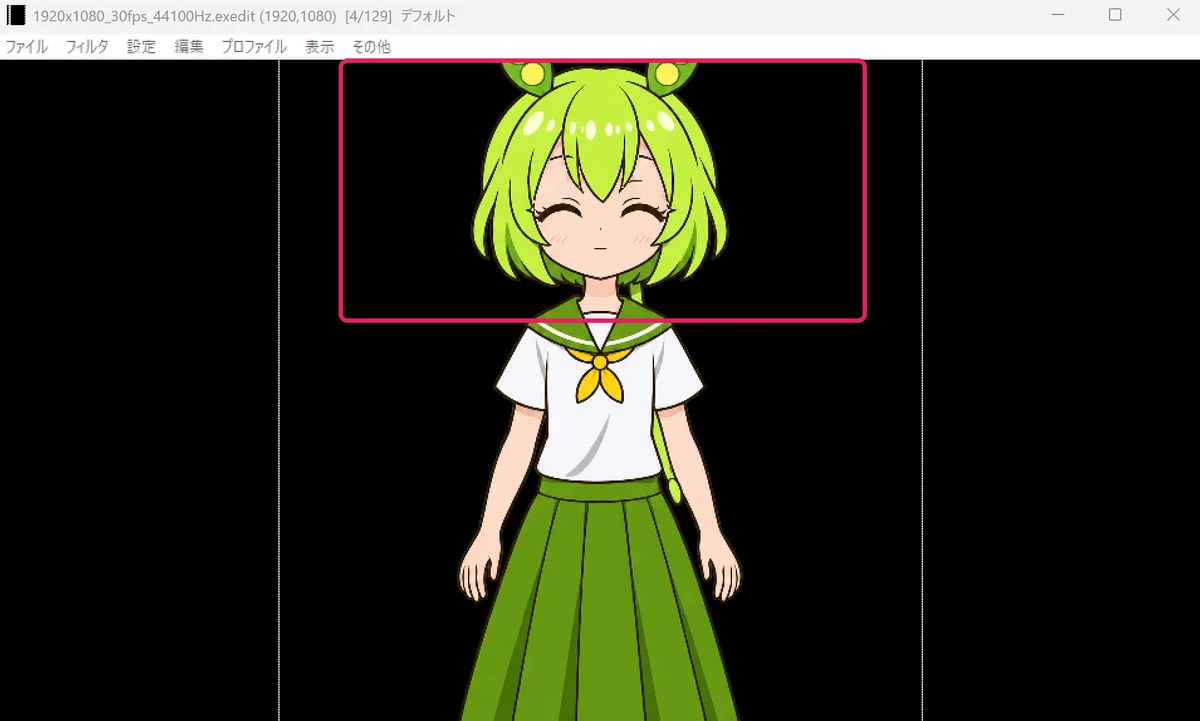
Les yeux sourient
Clignement
Cliquez sur 「+」 en haut à droite de la fenêtre de réglages de l'objet fichier PSD
Un menu avec la liste des effets s'affiche.
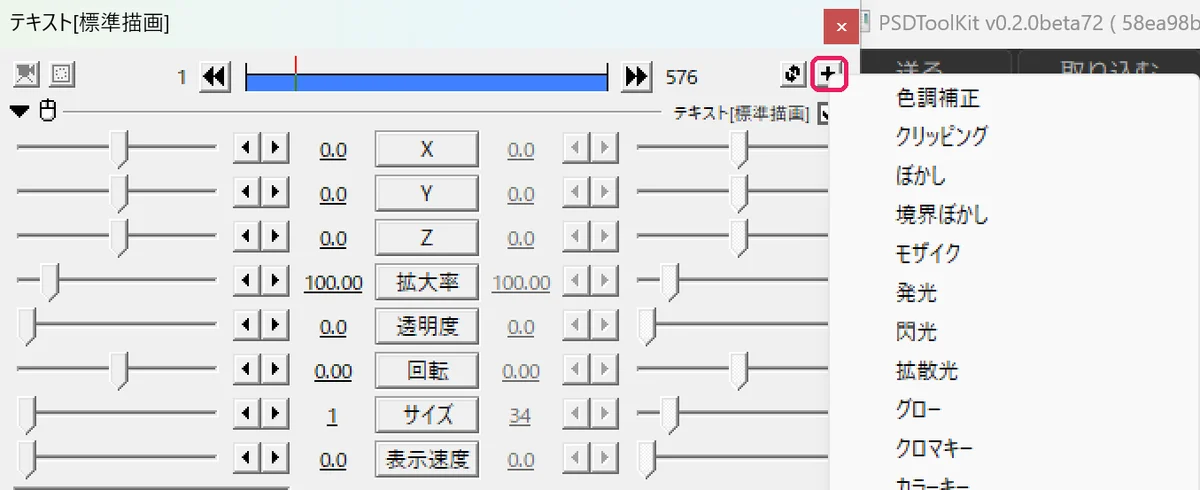
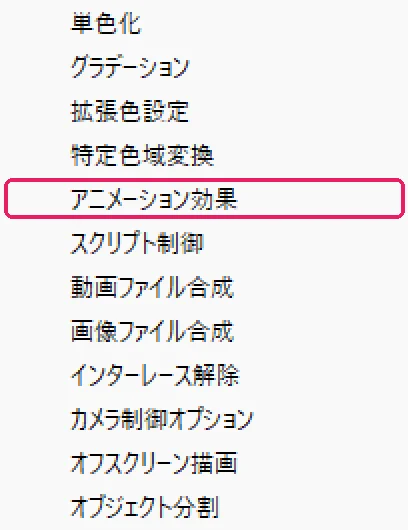
Cliquer sur 「+」 Choisissez 「アニメーション効果」 (effet d'animation) vers le bas du menu
Une section effet d'animation est ajoutée en bas de la fenêtre de réglages.
「アニメーション効果」 Faites un clic droit sur 「描画@PSD」 et choisissez 「フィルタ効果を下に移動」 (descendre l'effet de filtre), pour que l'effet ajouté passe au-dessus de 「描画@PSD」
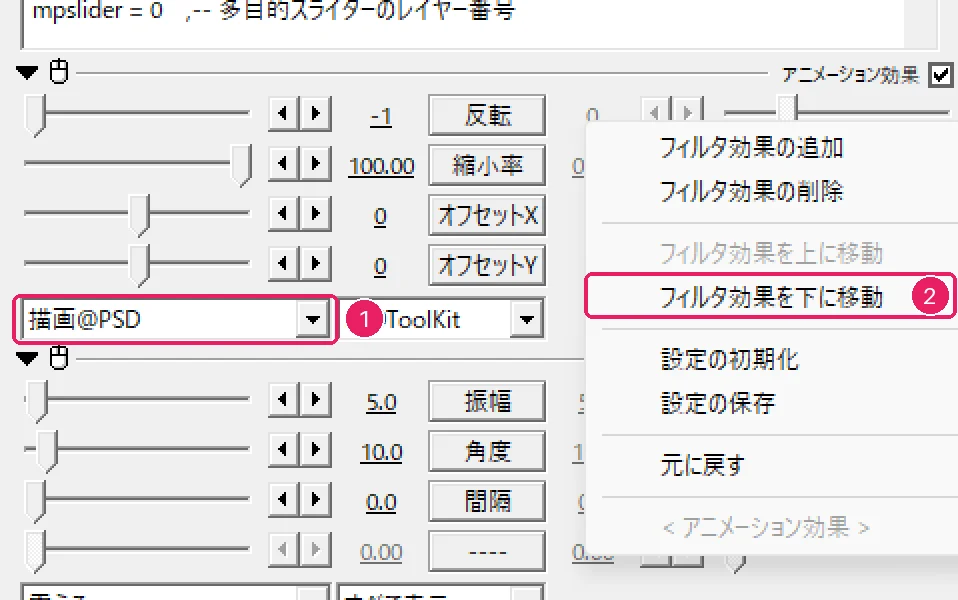
① 描画@PSD ② 「フィルタ効果を下に移動」 (descendre l'effet de filtre) Réglez le champ de droite de l'effet ajouté sur 「PSDToolKit」 et choisissez 「目パチ@PSD」 (clignement) dans le champ de gauche
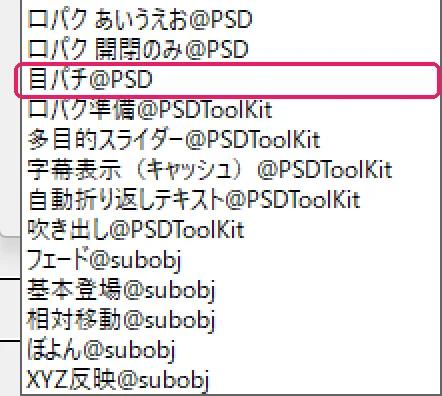
「目パチ@PSD」 Cliquez sur 「設定」 (réglages) à droite de 「目パチ@PSD」
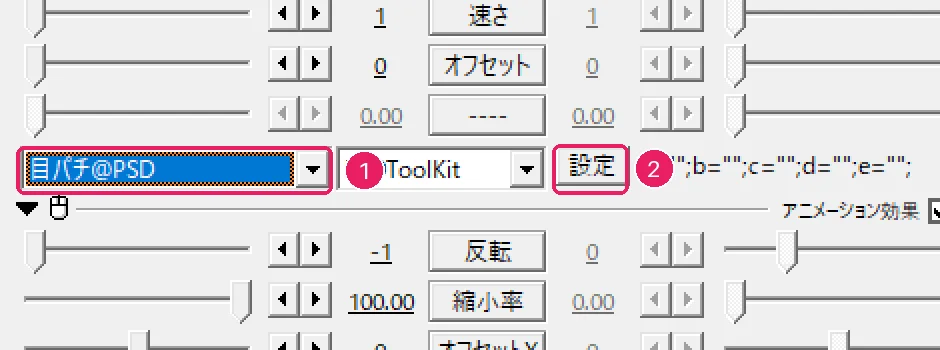
① 目パチ@PSD ② 「設定」 Fenêtre des paramètres ouverte, faites un clic droit sur
*開きdans la fenêtre de PSDToolKit et choisissez 「"*開き" を「開き」に割り当て」 (attribuer à ouvert)De la même façon, attribuez
*半目à 「半開き」 (mi-ouvert) et*閉じà 「閉じ」 (fermé). Cela fonctionne en laissant 「ほぼ開き」 et 「ほぼ閉じ」 vides.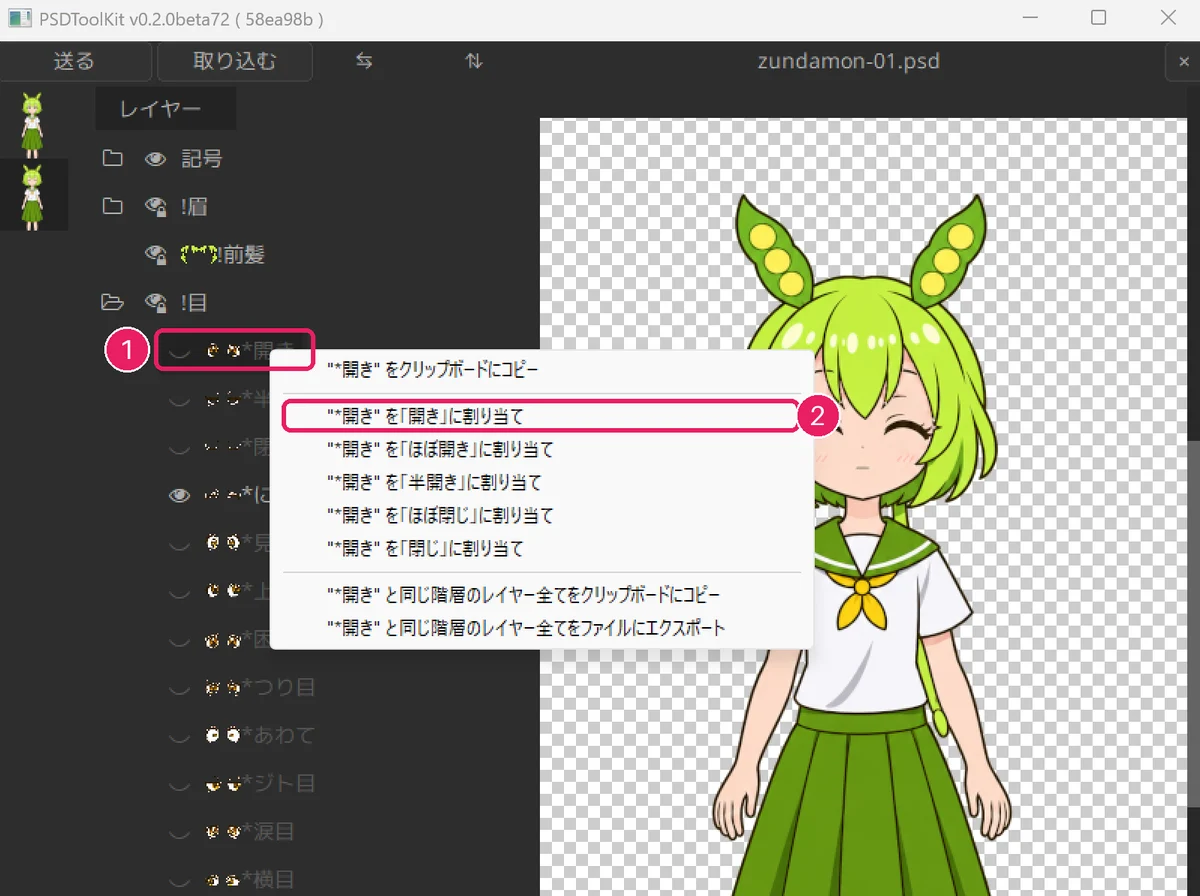
① Clic droit sur *開き ② Attribuer à 「開き」 Quand les calques des yeux sont dans 開き, 半開き et 閉じ, cliquez sur 「OK」
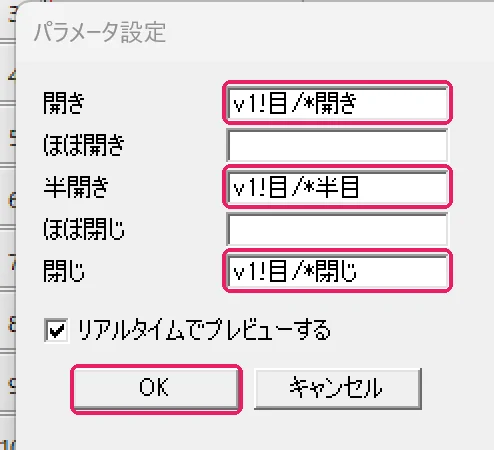
Remplir 開き, 半開き, 閉じ puis OK
Synchronisation labiale
Placez le fichier audio sur le Layer 1 et déplacez l'objet fichier PSD sur le Layer 3
L'objet de préparation de la synchronisation labiale se place sur un calque au-dessus de l'objet fichier PSD.
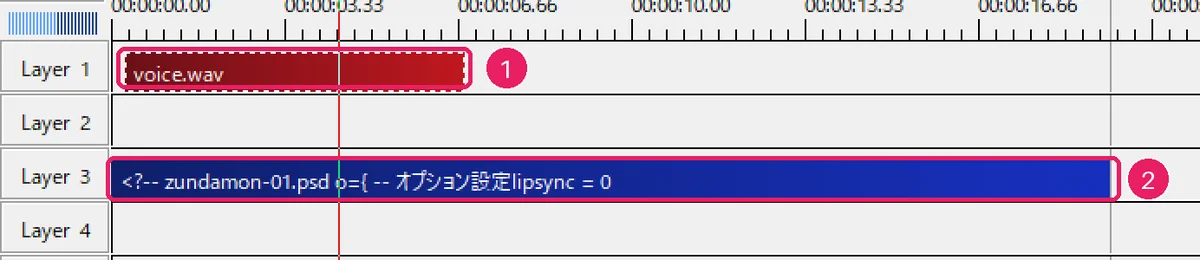
① Audio ② Objet fichier PSD Faites un clic droit sur le Layer 2 et choisissez 「メディアオブジェクトの追加」 (ajouter un objet média) → 「PSDToolKit」 → 「口パク準備」 (préparation de la synchronisation labiale)
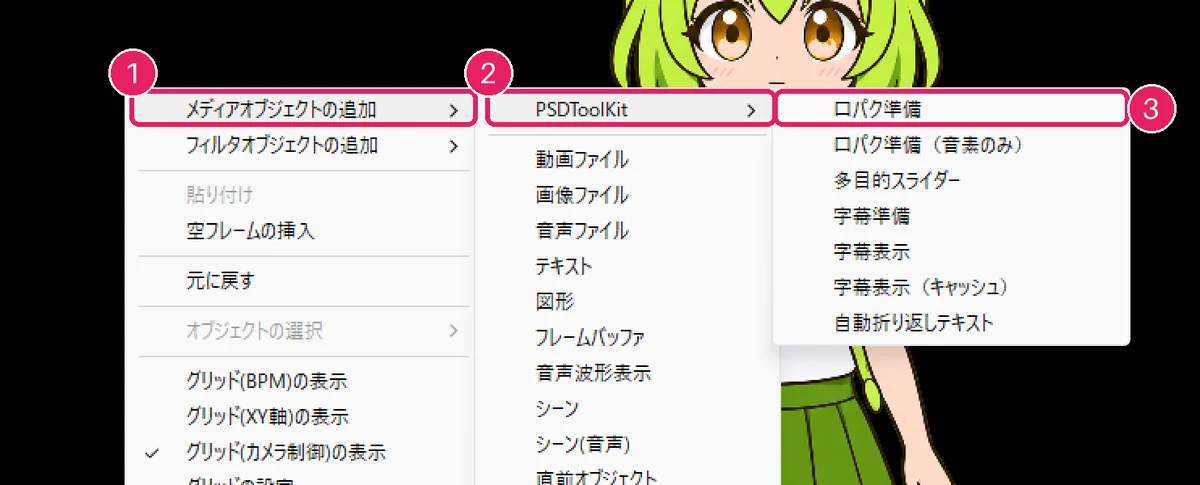
① Ajouter un objet média ② PSDToolKit ③ Préparation de la synchronisation labiale Donnez à la préparation de la synchronisation labiale la même durée que l'audio
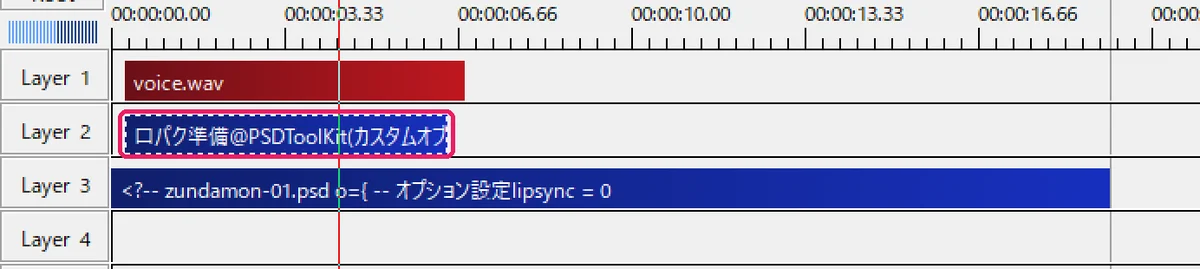
Préparation placée Dans la fenêtre de réglages de la préparation, cliquez sur 「参照」 (parcourir) et sélectionnez le même fichier audio
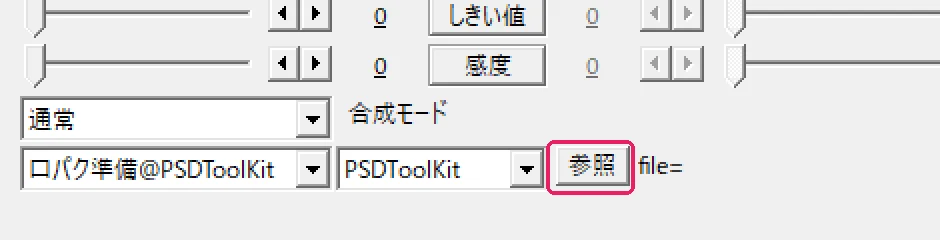
Cliquer sur 「参照」 Le chemin du fichier audio apparaît après 「file=」
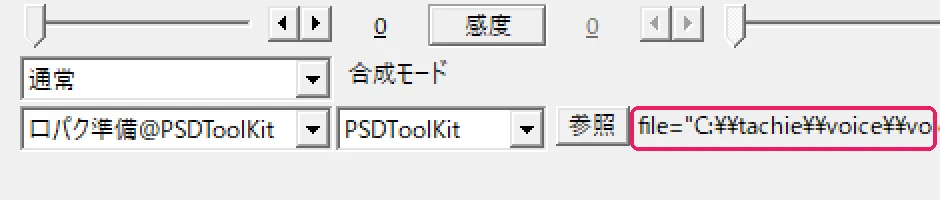
Le fichier audio est indiqué Dans le texte de l'objet fichier PSD, remplacez
lipsync = 0parlipsync = 22 est le numéro du calque où se trouve la préparation de la synchronisation labiale.
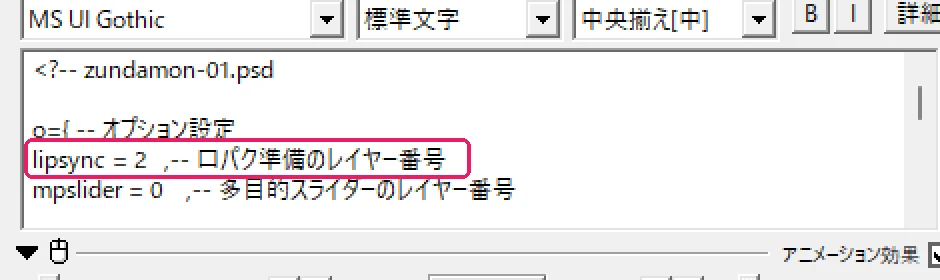
lipsync = 2 Ajoutez un autre effet comme pour le clignement, choisissez 「口パク 開閉のみ@PSD」 (synchronisation labiale, ouverture et fermeture seulement) et cliquez sur 「設定」 (réglages)
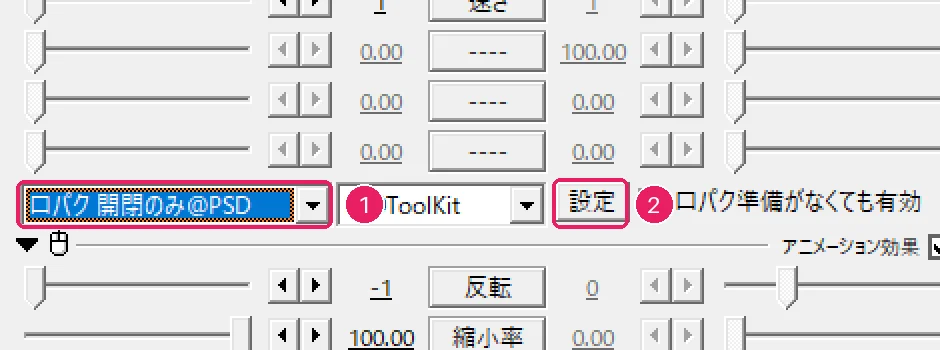
① 口パク 開閉のみ@PSD ② 「設定」 Dans
!口(bouche) de la fenêtre de PSDToolKit, attribuez*あà 「開き」 (ouvert),*えà 「半開き」 (mi-ouvert),*いà 「ほぼ閉じ」 (presque fermé) et*閉じà 「閉じ」 (fermé), puis cliquez sur 「OK」À la lecture, la bouche bouge avec l'audio.
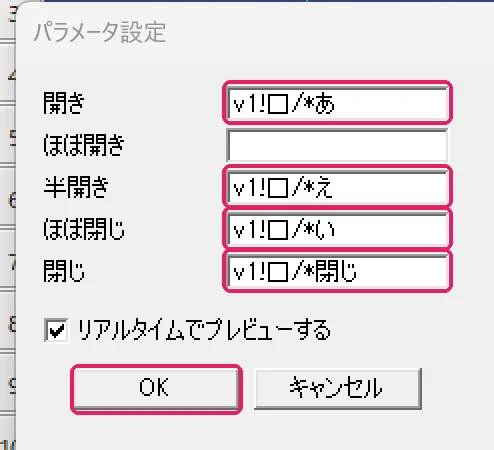
Attribuer あ, え, い, 閉じ puis OK
Vous pouvez aussi utiliser 「口パク あいうえお@PSD」 (synchronisation par voyelles), qui fait bouger la bouche selon les voyelles. Il faut un fichier .lab (informations de temps des voyelles) portant le même nom que le fichier audio. Attribuez les éléments ainsi.
Figure : exemple réalisé en superposant les éléments du PSD distribué (pas une capture d'écran)
| Attribuer à | Calque | Figure |
|---|---|---|
| a (あ) | !口/*あ | 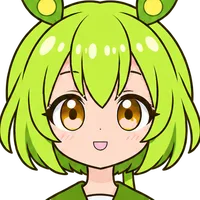 |
| i (い) | !口/*い | 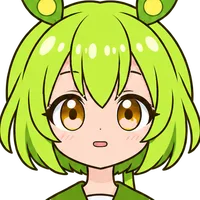 |
| u (う) | !口/*う | 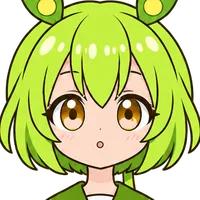 |
| e (え) | !口/*え | 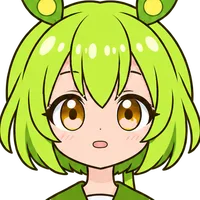 |
| o (お) | !口/*お | 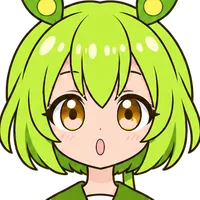 |
| n (ん) | !口/*閉じ | 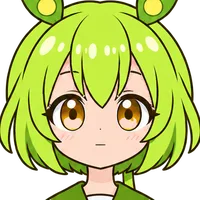 |
4. Choisir une expression et enregistrer un PNG avec PSDTool
PSDTool est une visionneuse de sprites qui fonctionne dans le navigateur, sans installation. Il lit les marques * et ! du PSD pour changer d'expression en quelques clics. Son interface est en japonais. Les captures ci-dessous ont été faites dans Chrome sur un Mac. Cliquez sur une image pour l'agrandir.
Ouvrez PSDTool, cliquez sur le bouton de choix de fichier et sélectionnez
zundamon-01.psdVous pouvez aussi glisser-déposer le fichier dans ce cadre. Le PSD chargé n'est envoyé à aucun serveur ; il est traité uniquement dans votre navigateur (c'est indiqué dans le manuel de PSDTool ; nous avons aussi vérifié dans le journal réseau que le PSD n'est pas envoyé au chargement).
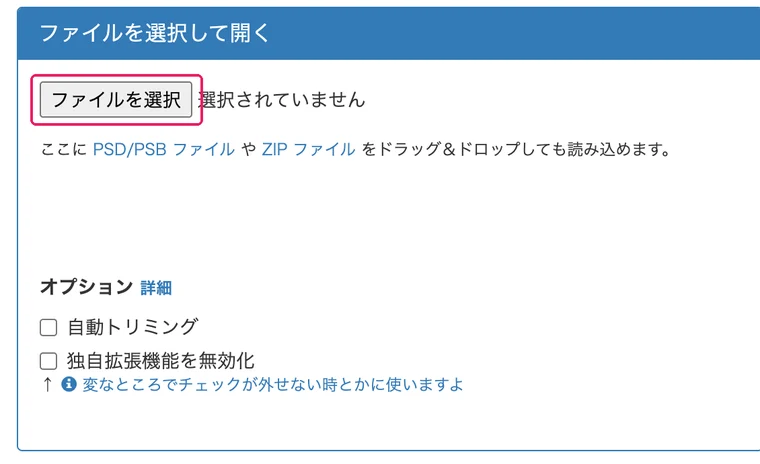
Cliquer sur le bouton de choix de fichier La liste des calques apparaît à gauche et le sprite à droite
Les éléments avec des boutons ronds (boutons radio) sont « un seul par groupe ». Ceux avec des boutons carrés (cases à cocher) peuvent être superposés autant que vous voulez.
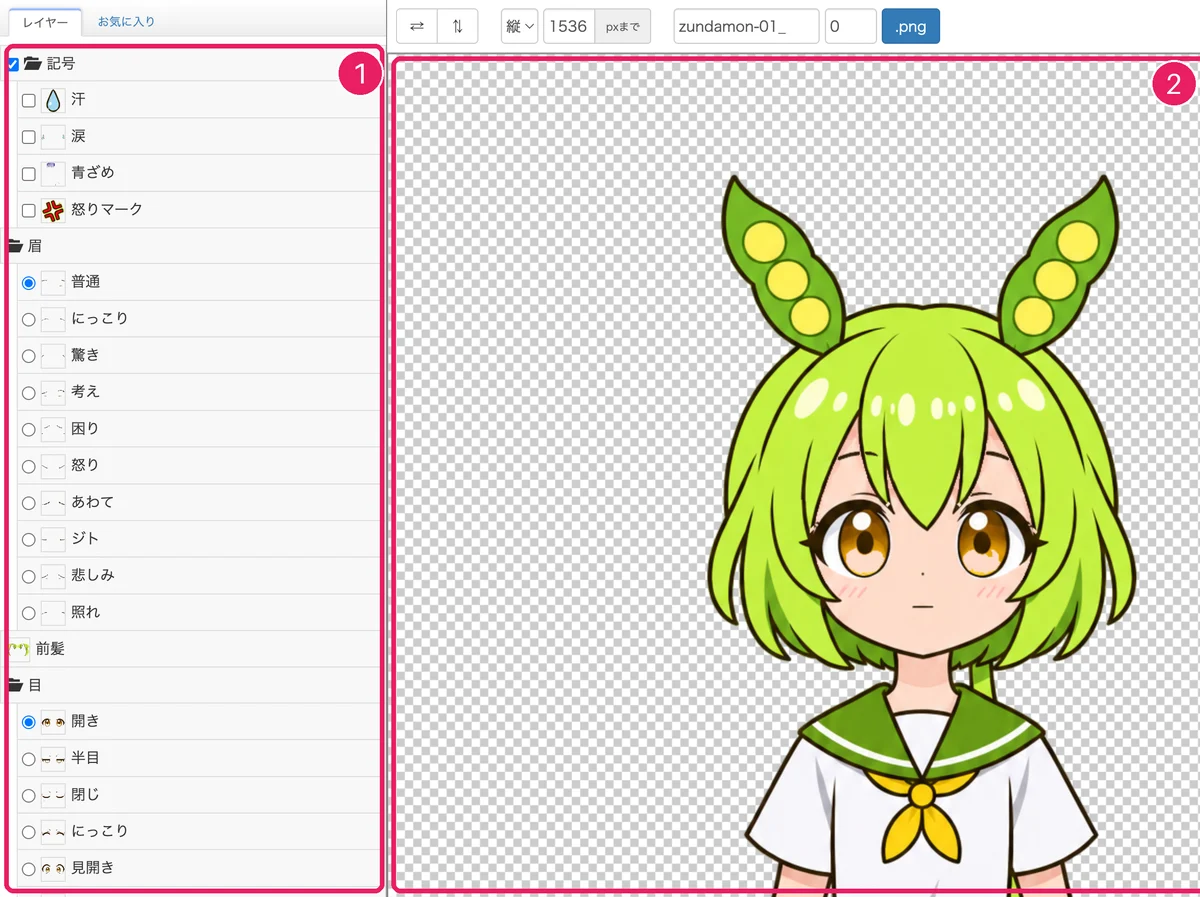
① Liste des calques ② Sprite Cliquez sur 「にっこり」 (sourire) dans le groupe des yeux pour passer à des yeux souriants
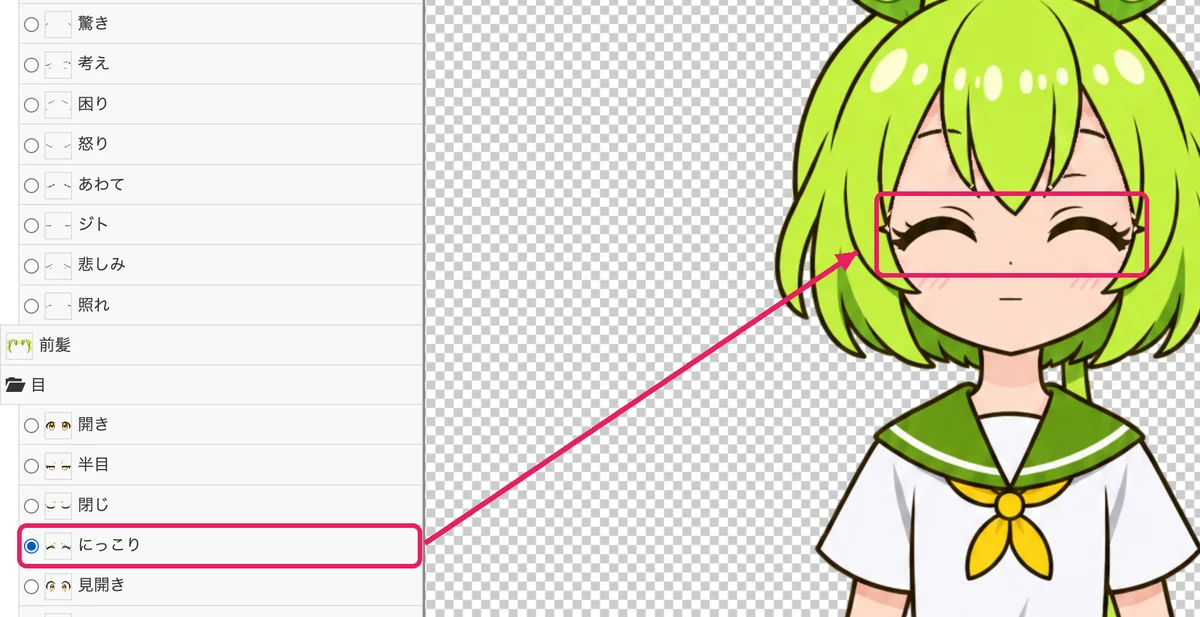
Choisir 「にっこり」 pour les yeux Faites défiler la liste et cliquez sur 「にっこり」 (sourire) dans le groupe de la bouche
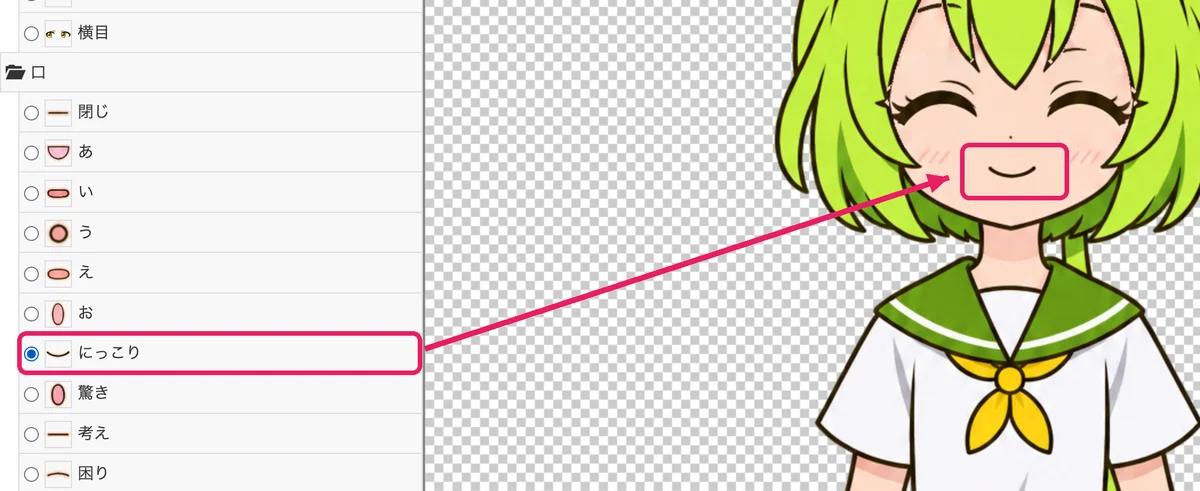
Choisir 「にっこり」 pour la bouche Choisissez une pose dans le groupe du corps (ici 「手を挙げる」, main levée)
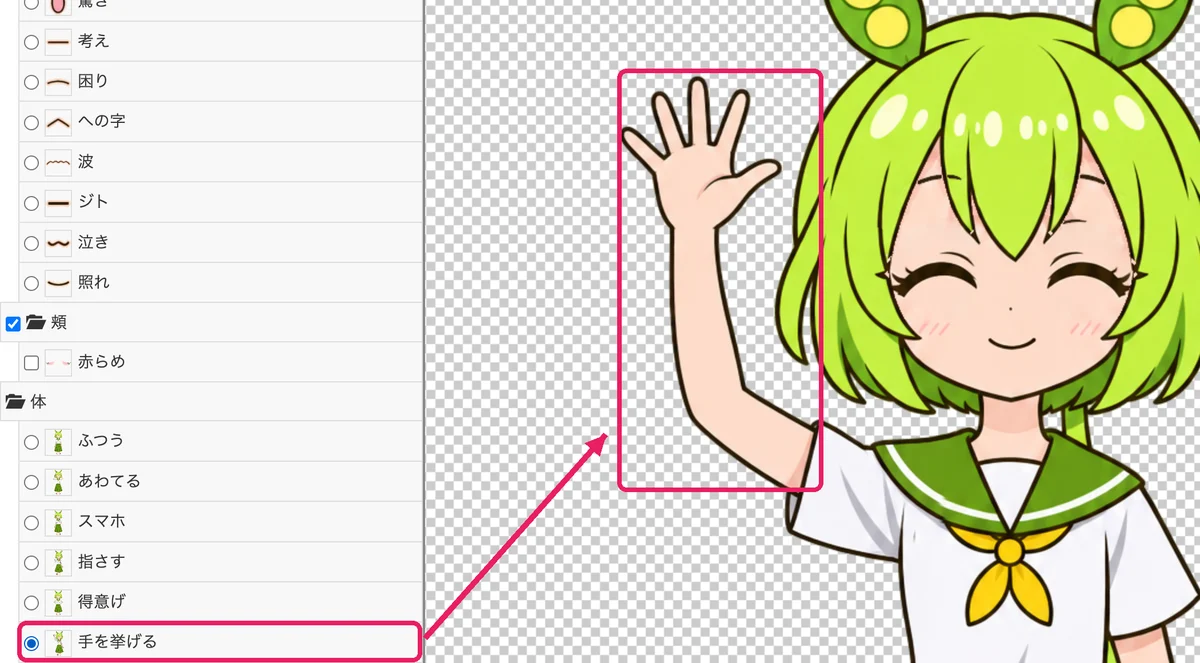
Choisir 「手を挙げる」 pour le corps Cochez 「赤らめ」 (rougeur) dans les joues pour les faire rougir
Les symboles comme la sueur ou les larmes se superposent de la même façon, en les cochant.
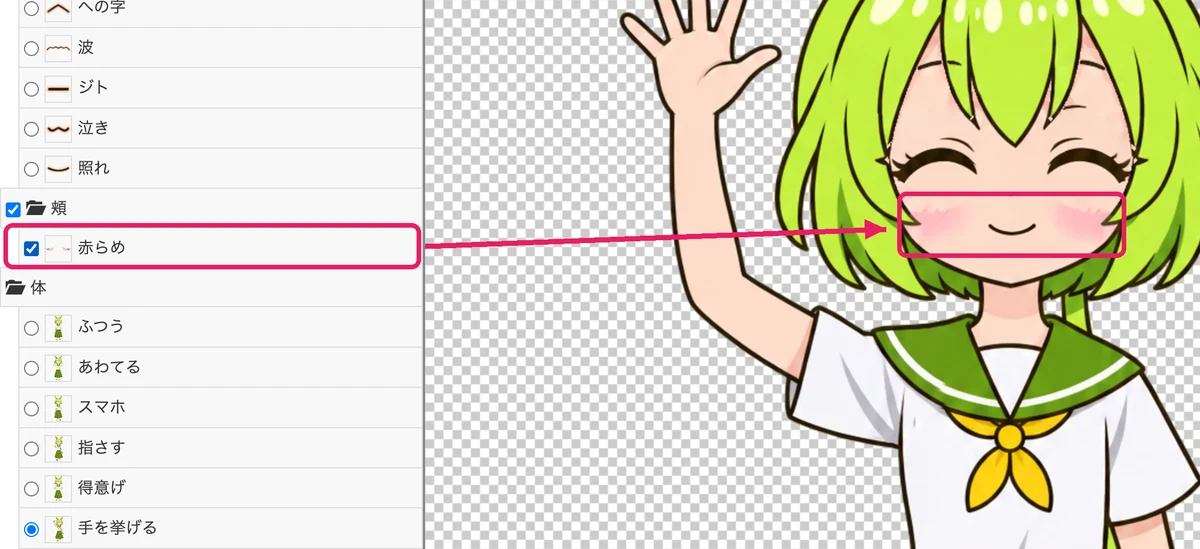
Cocher 「赤らめ」 pour les joues Cliquez sur 「.png」 en haut pour enregistrer en PNG le sprite affiché
Le champ de gauche règle la taille d'export (jusqu'à 「縦」 (hauteur) 1536 px), et ceux de droite le préfixe et le numéro du nom de fichier. Le 「⇄」 tout à gauche retourne l'image horizontalement.
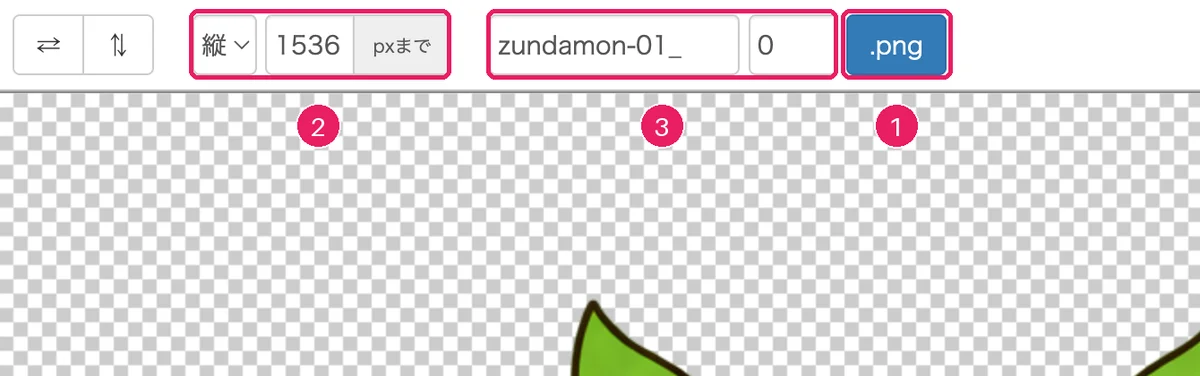
① Enregistrer ② Taille d'export ③ Nom de fichier
5. Afficher ou masquer les calques dans un éditeur d'images
Tout logiciel qui ouvre les PSD, comme Photoshop, CLIP STUDIO PAINT, GIMP ou Krita, permet d'afficher ou masquer les calques pour composer l'expression voulue. Les marques au début des noms de calques signifient ceci.
- Les groupes et calques qui commencent par
!(!目,!口,!眉,!前髪,!体) restent toujours visibles - Les calques qui commencent par
*(comme*開き) s'affichent un seul à la fois dans leur groupe - Dans les groupes sans marque (
記号,頬), vous pouvez afficher autant de calques que vous voulez, ou tous les masquer
Ces marques sont une convention propre à PSDTool (manuel de PSDTool), que PSDToolKit et YMM4 lisent de la même façon. Dans un éditeur d'images ordinaire, ce ne sont que des noms de calques.
Les captures ci-dessous montrent Photopea, un éditeur d'images qui fonctionne dans le navigateur, avec l'interface en japonais (Chrome sur un Mac ; sous Windows, le ⌘ des raccourcis est Ctrl). Photopea indique dans sa politique de confidentialité que les fichiers ouverts ne sont envoyés nulle part, et nous avons aussi vérifié dans le journal réseau que le PSD n'est pas envoyé. Les noms des menus varient selon les logiciels, mais les étapes sont les mêmes. Cliquez sur une image pour l'agrandir.
Ouvrez
zundamon-01.psdavec Fichier → Ouvrir… dans le menu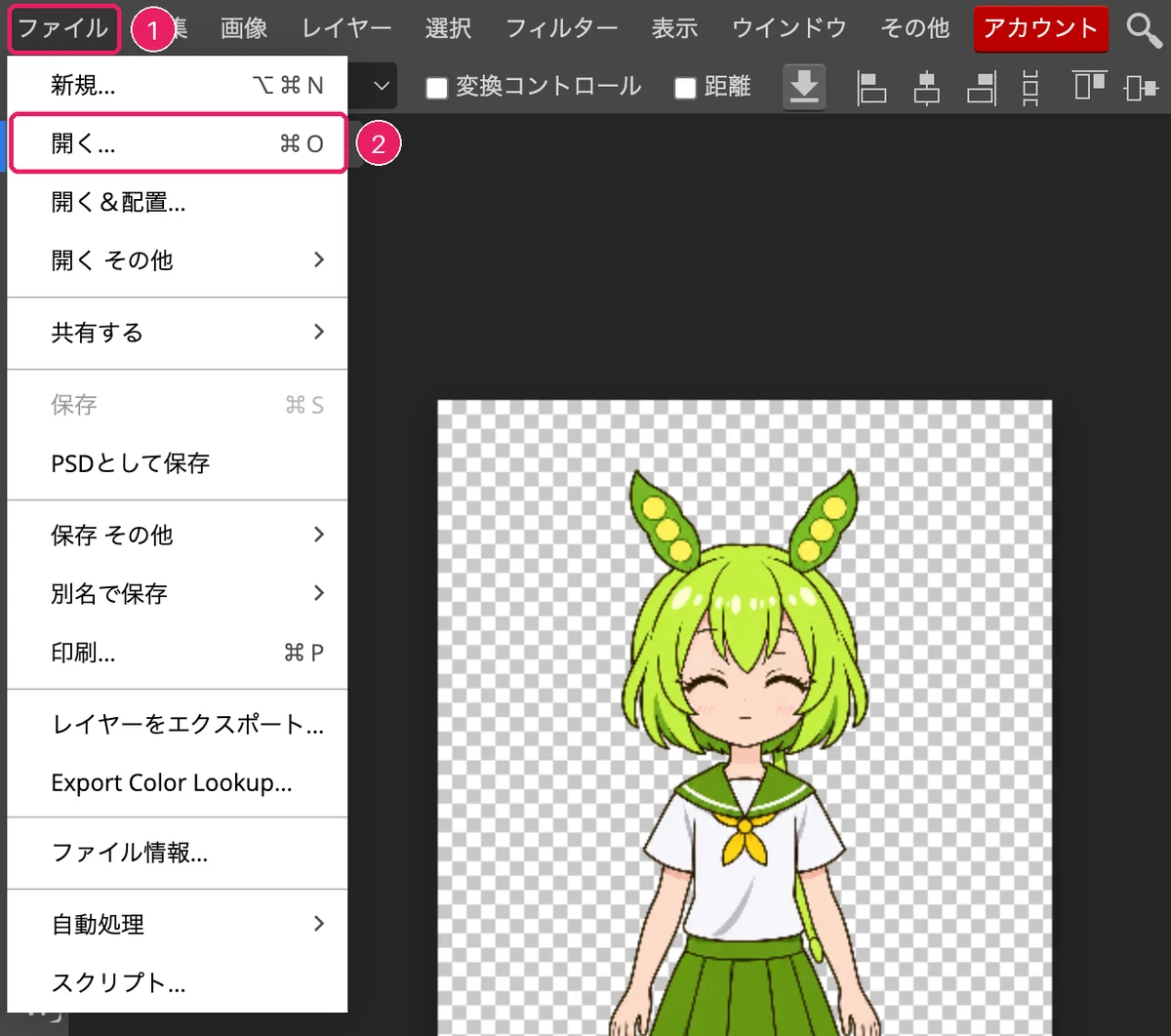
① Fichier ② Ouvrir… Le panneau des calques affiche les groupes 記号, !眉, !前髪, !目, !口, 頬 et !体
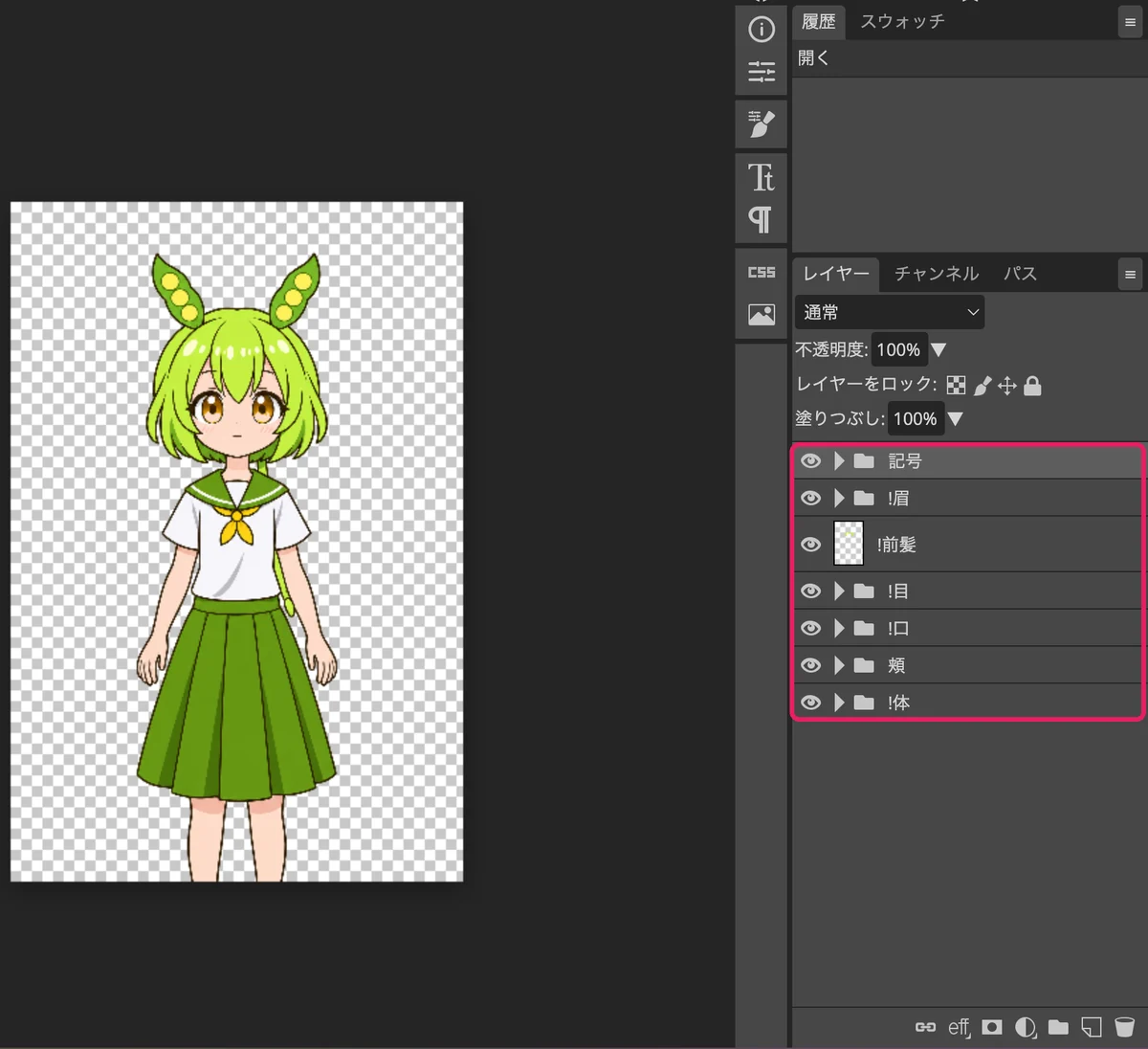
Panneau des calques Cliquez sur le triangle à gauche de
!目(yeux) pour déplier le groupeOn y trouve
*開き,*半目,*閉じ, etc. ; au départ, seul*開きest visible.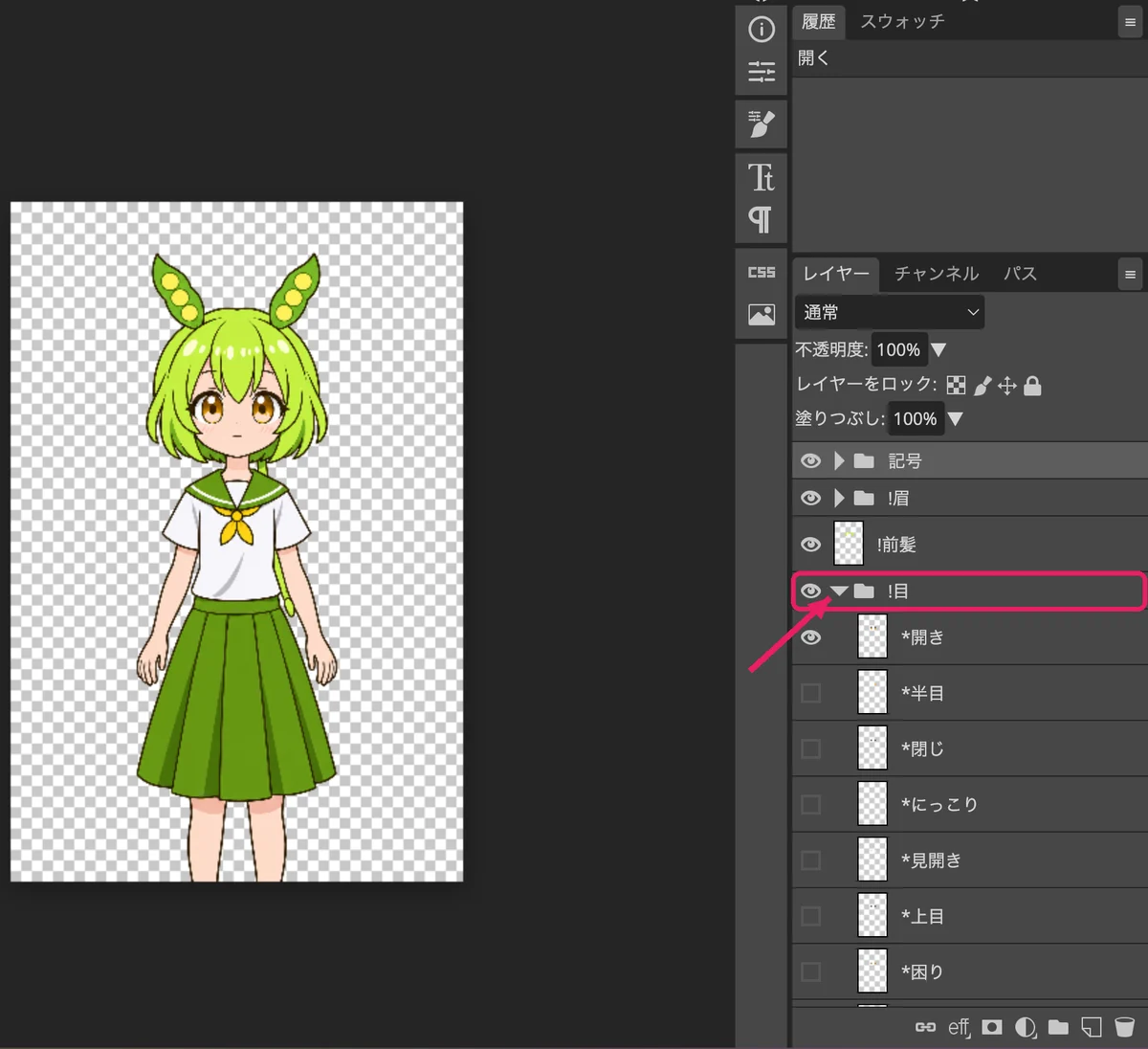
Déplier !目 Cliquez sur l'icône de l'œil de
*開きpour le masquer, puis sur celle de*にっこりpour l'afficherLes éditeurs d'images ne connaissent pas la convention
*: il faut masquer vous-même les yeux précédents. Sinon, les yeux apparaissent en double.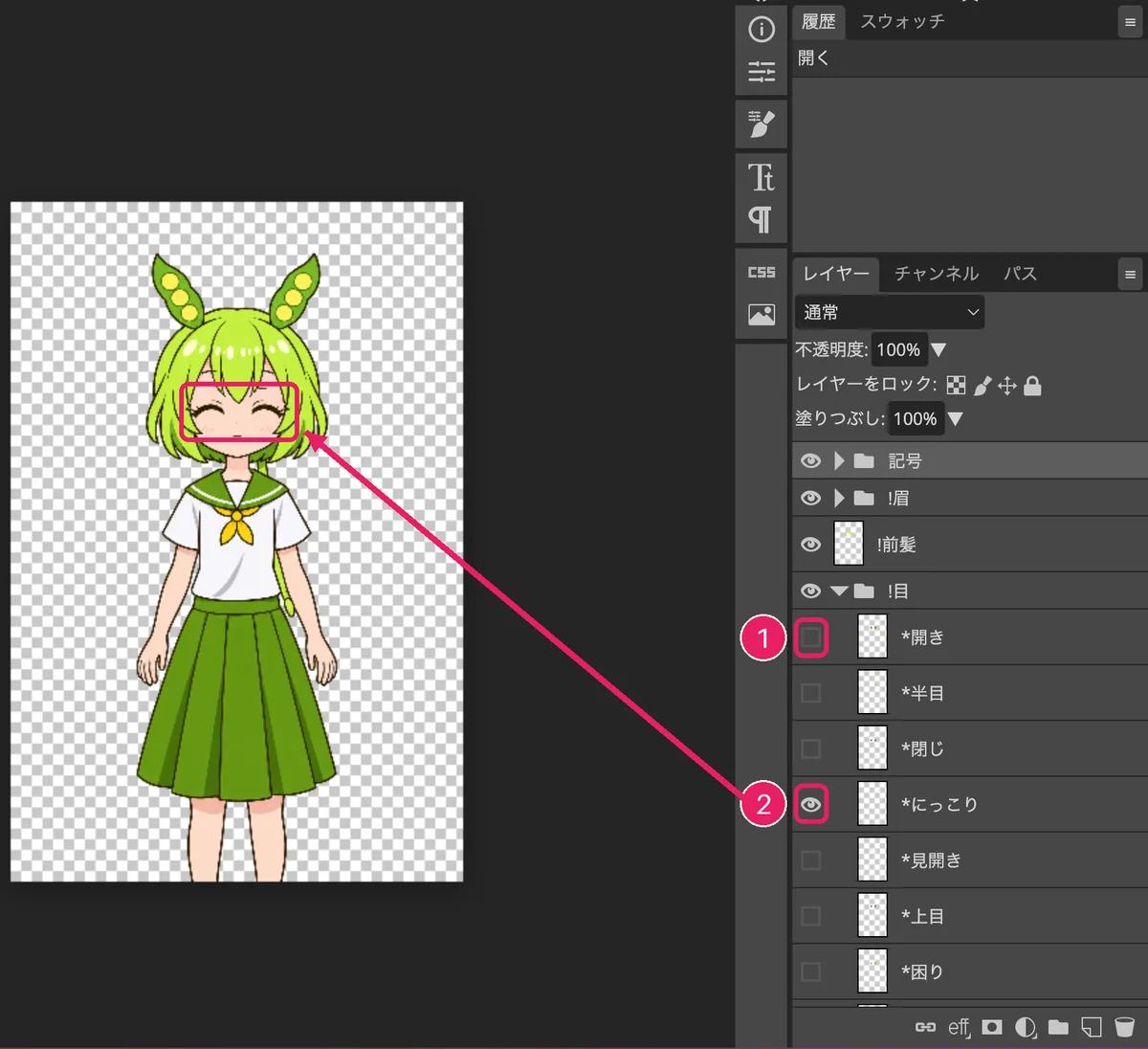
① Masquer *開き ② Afficher *にっこり Exportez avec Fichier → Exporter sous → PNG
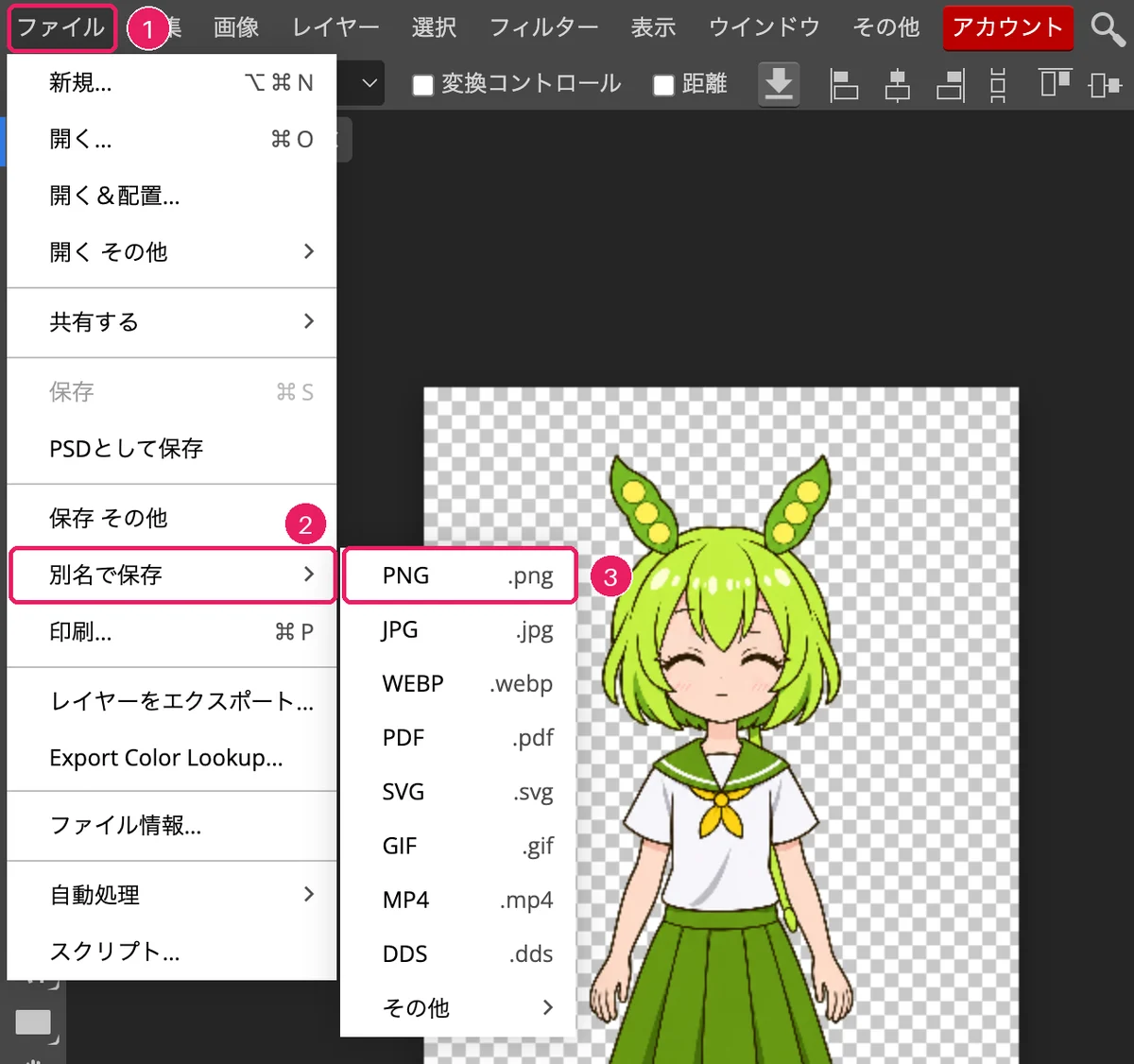
① Fichier ② Exporter sous ③ PNG
Les groupes et ce qui change selon l'élément choisi
Figure : exemples réalisés en superposant les éléments du PSD distribué (pas des captures d'écran)
!眉 sourcils (un seul affiché)
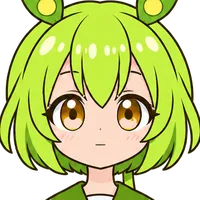
普通 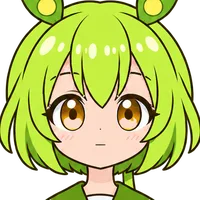
にっこり 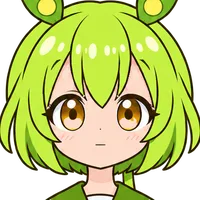
驚き 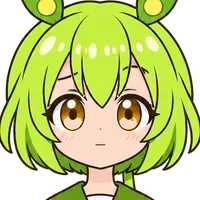
考え 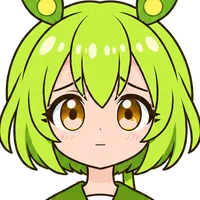
困り 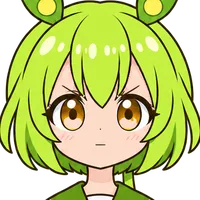
怒り 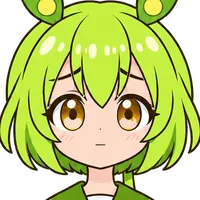
あわて 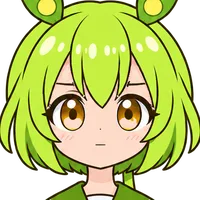
ジト 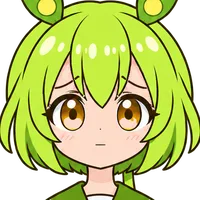
悲しみ 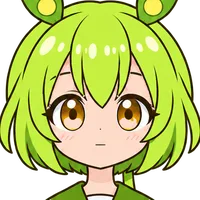
照れ
!目 yeux (un seul affiché)
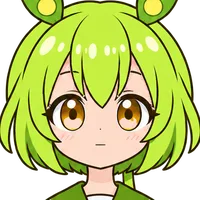
開き 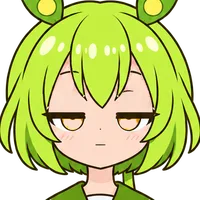
半目 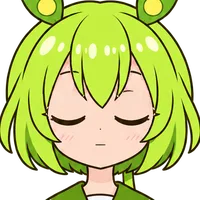
閉じ 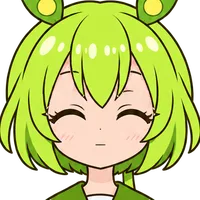
にっこり 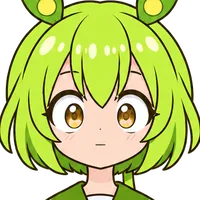
見開き 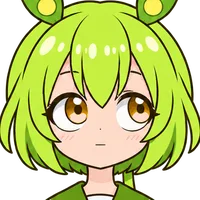
上目 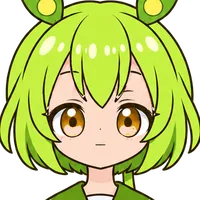
困り 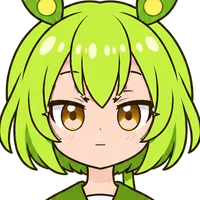
つり目 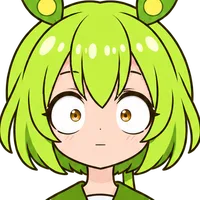
あわて 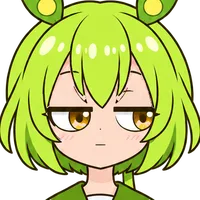
ジト目 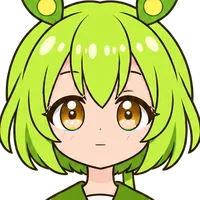
涙目 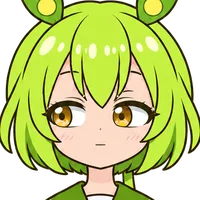
横目
!口 bouche (une seule affichée)
閉じ あ い う え お 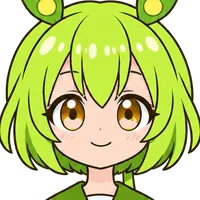
にっこり 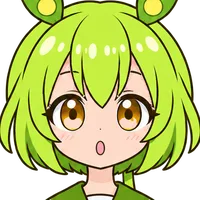
驚き 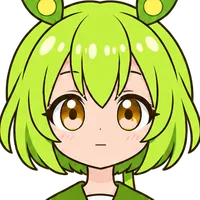
考え 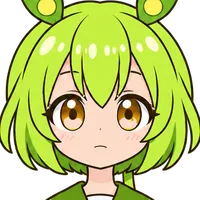
困り 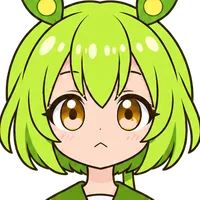
への字 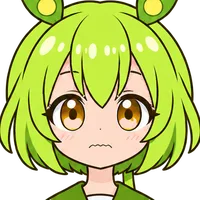
波 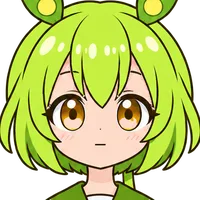
ジト 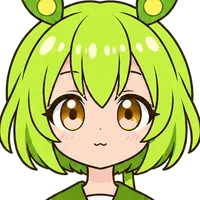
泣き 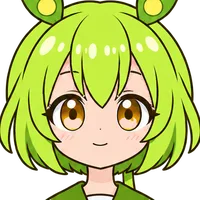
照れ
頬 joues (autant que voulu, ou aucune)
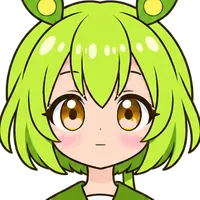
赤らめ
記号 symboles (autant que voulu, ou aucun)
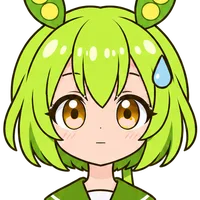
汗 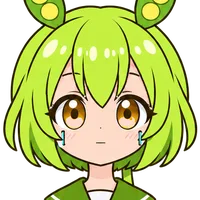
涙 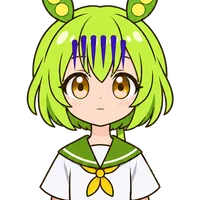
青ざめ 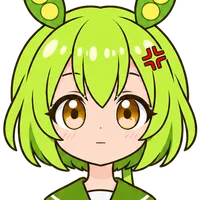
怒りマーク
!体 corps (un seul affiché ; la pose)
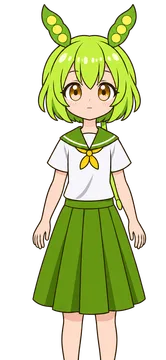
ふつう 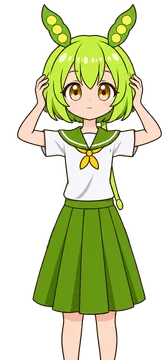
あわてる 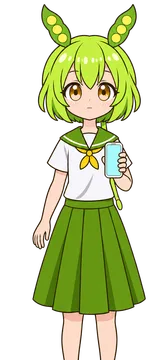
スマホ 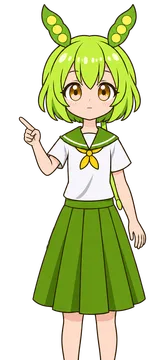
指さす 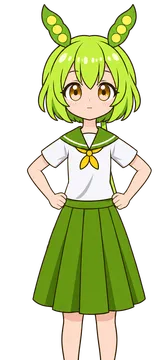
得意げ 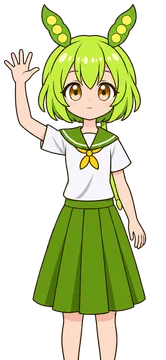
手を挙げる
!前髪 (frange) est un calque unique, toujours visible (la frange qui passe devant les yeux et la bouche).
6. Dépannage
- Le sprite ne s'affiche pas dans YMM4
- Dans les réglages du personnage, vérifiez que 「種類」 (type) et 「ファイル」 (fichier) de 「立ち絵」 (sprite) sont renseignés (pour un sprite animé, 「素材の場所」, emplacement des ressources). Avec un PSD, la pose de
!体et un de chaque!目,!口et!眉doivent être choisis dans 「レイヤー」 (calques) de l'élément sprite. Si vous déplacez le PSD ou le dossier après l'avoir choisi, il ne se charge plus. - Pas de synchronisation labiale ni de clignement dans YMM4
- Avec un PSD, vérifiez que la bouche sur laquelle vous avez mis la synchronisation labiale dans le 「Psd立ち絵素材マネージャー」 (gestionnaire de ressources de sprites PSD),
*あ, est bien celle choisie dans 「レイヤー」 (calques) de l'élément sprite. Si la bouche reste sur*閉じ, elle ne bouge pas. Les éléments réglés ont une coche verte dans la liste du gestionnaire. Avec un sprite animé, choisissez 「ふつう」 pour la bouche et des yeux qui clignent, comme 「開き」, pour les yeux. Les autres bouches (にっこり, etc.) ne bougent pas. - Les yeux ou la bouche apparaissent en double, ou l'expression précédente reste
- Les logiciels qui ne lisent pas la convention
*laissent le calque précédent visible. Masquez les calques inutilisés du même groupe (PSDTool, PSDToolKit et YMM4 les changent automatiquement). - Rien ne s'affiche, ou l'expression ne change pas, dans AviUtl (PSDToolKit)
- L'auteur de PSDToolKit recommande l'édition avancée 0.92, car il ne fonctionne pas correctement avec la 0.93rc1. Après avoir changé l'expression, cliquez sur 「送る」 (envoyer) dans la fenêtre de PSDToolKit pendant que les propriétés de l'objet fichier PSD sont ouvertes.
- Les noms de fichiers ou de dossiers sont illisibles après la décompression
- Les noms dans le zip sont écrits en UTF-8. Les anciens outils de décompression peuvent abîmer les noms japonais. Dans ce cas, décompressez avec un outil compatible UTF-8, comme 7-Zip. Si les noms des dossiers de
動く立ち絵(目, 口, etc.) sont illisibles, YMM4 ne peut pas les utiliser. - Je veux changer la taille du sprite
- Le PSD mesure 1024×1536. Ajustez l'échelle dans votre logiciel de montage, ou indiquez la hauteur en pixels lors de l'export depuis PSDTool.
- Je veux le retourner horizontalement
- Ce PSD n'a pas de calques retournés séparés. Utilisez le retournement horizontal de YMM4, PSDToolKit ou PSDTool.
- Puis-je l'utiliser dans des vidéos monétisées ? Faut-il un crédit ?
- Les conditions varient selon le personnage. Lisez les conditions d'utilisation et le crédit.
7. Conditions d'utilisation et crédit
Ces règles s'appliquent à tous les personnages.
- Vous pouvez le modifier librement, par exemple en combinant expressions et éléments ou en changeant les couleurs.
- Ne redistribuez pas et ne vendez pas les fichiers PSD ou PNG de ces sprites comme ressources ailleurs (les utiliser dans des vidéos, des jeux, des directs, etc. ne pose pas de problème).
- Ne prétendez pas les avoir dessinés vous-même.
Personnages du Tohoku Zunko & Zundamon Project (Zundamon, Tohoku Kiritan, Tohoku Itako, Chugoku Usagi)
- Ce sont des sprites réalisés par des fans avec l'IA (génération d'images) à partir des illustrations officielles. Ils sont distribués gratuitement et sans but lucratif.
- Utilisez-les conformément aux règles d'utilisation des personnages du projet ZunZun (en japonais). Ce site ne donne aucun nouveau droit d'utiliser les personnages.
- Vous pouvez les utiliser dans vos vidéos et directs personnels. D'après les règles, les revenus publicitaires et les dons sur des vidéos personnelles relèvent d'un usage non commercial. Pour la promotion d'entreprises ou des projets sponsorisés, lisez la partie sur l'usage commercial des règles.
- (ず・ω・きょ) est une marque qui signifie « conforme aux règles du Tohoku Zunko & Zundamon Project ».
Personnages originaux (Nanami Lala, Shimotsuki Sena, Katagiri Misaki, Kozuki Mirei)
- Personnages originaux de arcalune, réalisés par IA (génération d'images).
- Vous pouvez les utiliser dans des vidéos, des directs, des jeux, des blogs, etc. Particuliers comme entreprises peuvent aussi les utiliser à des fins lucratives (usage commercial), par exemple pour la promotion d'entreprises ou des produits.
- Ne les utilisez pas pour des contenus qui blessent des personnes, ni pour de la propagande politique ou religieuse.
Comment créditer
Le crédit est facultatif. Si vous en mettez un, écrivez-le dans la description de la vidéo par exemple, comme ceci :
- Personnages du Tohoku Zunko & Zundamon Project: 「Sprite : arcalune (ず・ω・きょ)」
- Personnages originaux: 「Sprite : arcalune」
Si vous utilisez une voix (par ex. VOICEVOX:ずんだもん), la voix a besoin de son propre crédit, distinct de celui du sprite. Suivez les conditions du logiciel de voix.
Conditions de chaque personnage
- Conditions d'utilisation de Zundamon
- Conditions d'utilisation de Tohoku Kiritan
- Conditions d'utilisation de Tohoku Itako
- Conditions d'utilisation de Chugoku Usagi
- Conditions d'utilisation de Nanami Lala
- Conditions d'utilisation de Shimotsuki Sena
- Conditions d'utilisation de Katagiri Misaki
- Conditions d'utilisation de Kozuki Mirei