
ショート動画向けフリーBGMの選び方|15秒の編集例と商用利用
ショート動画のBGMは、声を聞かせる区間、動きを見せる区間、結果が出る瞬間を決めてから選びます。曲を映像に重ねると、声と音楽がぶつかる場所や、カットを合わせやすい場所が見えてきます。
ここでは15秒の手元動画を例に、音量を下げる位置、音楽を止める位置、音を戻す位置を図で示します。無料でダウンロードできる3曲を試しながら、音源の入手先ごとに商用利用とクレジットの条件も確認できます。
ナレーション・テンポ編集・オチでBGMを選ぶ
話す内容が中心の動画は、先に声だけで編集します。たとえば作り方を説明する動画なら、材料名や数量を言う箇所に曲を重ね、聞き返さずに数字まで分かるかを確かめます。音楽が言葉を覆う区間は、曲の音量を下げるか、音数の少ない箇所を選びます。
声がなく動きで見せる動画なら、映像の大きな切り替えを曲の拍やフレーズの変わり目に合わせてみます。最初の動作、見せ場、最後の画の3か所から試すと、短いカットをすべて拍にそろえるより比較しやすくなります。
オチや結果が中心なら、直前まで音楽を流す版と、直前で止める版を作ります。結果の台詞や現場の音を一度前に出し、BGMを戻すならそのあとにします。
15秒の例で音を入れる位置を決める
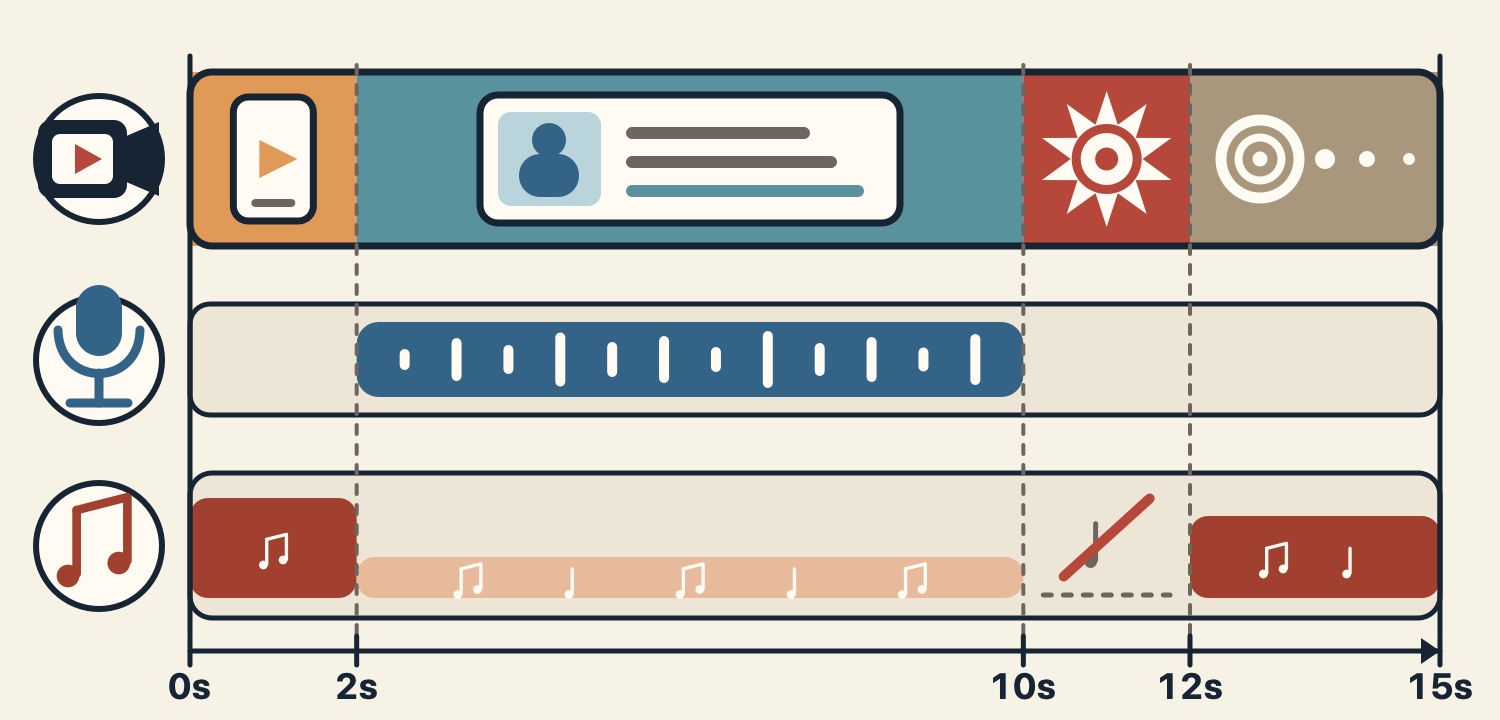
オレンジの炭酸ドリンクを作る手元動画で考えます。0〜2秒でグラスと材料を見せ、2〜10秒で注ぎ方を短い声で説明します。10〜12秒で炭酸を注いでできあがりを見せ、12〜15秒で完成したグラスを映します。
図の上から映像、声、BGMです。導入でBGMを入れ、2〜10秒は声が聞こえるよう下げます。10〜12秒はBGMを止めて炭酸の音を聞かせ、12〜15秒で戻し、映像の終わりに合わせて音も終えます。図の帯の高さは音量の考え方を表したものです。
録りたい音がある場面なら、BGMを切った状態でその音が聞こえるか先に確認します。結果をもっと長く見せたいときは本題を詰め、声から結果へ移る位置を動かして聞き比べてください。
YouTubeショートにBGMを付ける3つの方法
YouTubeアプリで付ける場合は、ショートの作成画面で「サウンドを追加」から曲を選びます。使える長さは選んだ曲の表示で確認します。この画面のライブラリについて、YouTubeは適切なライセンスを別途持つ場合を除き、個人的な非営利目的に限ると案内しています。
YouTube Studioのオーディオライブラリから入手する場合は、曲を試聴し、ライセンスの表示を確認してMP3をダウンロードします。Creative Commonsの曲は指定のクレジットを説明欄に貼ります。標準ライセンスではクレジット不要の曲を絞り込めます。
配布サイトの音源を使う場合は、素材ページで用途と条件を確認し、ダウンロードしたファイルを編集ソフトへ取り込みます。広告や企業の投稿、複数のSNSに出す動画では、予定する使い方が配布元の許可に含まれるかを確認します。
商用利用とContent IDの条件を照合する
公開前に曲名、配布元、利用条件のページ、確認日を手元に残します。商用利用の可否、クレジットの要否、広告や別の投稿先で使えるかをそれぞれ照合します。
このページの3曲は、無料でダウンロードできるロイヤリティフリーBGMです。利用ガイドの範囲で商用・非商用の動画や配信に使え、クレジット表記は不要です。音源単体の再配布・販売、AI学習への利用は禁止しています。
YouTubeでは、長さが1分を超えるショートに有効なContent IDの申し立てがある場合、動画は全世界でブロックされ、収益化の対象外になります。申し立ての通知が届いたときは、対象区間と音源の利用条件を照合してください。
既存曲の冒頭を3つの場面で試す
曲の冒頭を同じ映像に重ねて、声の明瞭さ、動きのテンポ、オチの前後を比べます。以下の再生リンクはYouTube動画内で各曲が始まる位置を開きます。曲全体の長さは素材ページでも確認できます。
「白い息」(2:28)は穏やかなピアノ曲です。話し声を聞かせる手順説明で、材料名を言う区間に重ね、声の下でもピアノの響きが気にならないかを確認します。
「青春の日々」(2:05)は軽快なギターが前に進む曲です。移動や手の動きをつなぐモンタージュで、最初と最後のカットを曲の変化に合わせてみます。
「大追跡」(2:37)は追いかけっこを思わせるアップテンポな曲です。慌ただしい動きを見せてから、結果が出る直前だけBGMを止める編集を試せます。
スマホのスピーカーで公開前に確認する
書き出した動画をスマホのスピーカーで流し、声の途中から見ても言葉が分かるかを確かめます。ピークメーターは一瞬の音の強さを示すため、音が重なる場面では、メーターを見ながら耳でも声の聞き取りやすさを判断します。
導入、声に重なる区間、音楽が止まる瞬間、最後の4か所を続けて流します。結果で聞かせたい音が残り、BGMが戻る瞬間や終わりで音が急に飛び出さないかを確認します。効果音も選ぶなら、AI動画向けの記事で切り替えや衝撃の使い方を見比べられます。
- 1
ショート動画で試せるBGM3曲
声、動き、オチの順に、映像と合わせる候補を試聴できます。
よくある質問
- ショート動画には短いBGMを選ぶべきですか?
使う場面に合う箇所があれば、長い曲の一部も候補になります。許可された使い方の範囲で、導入と終わりに合う位置を編集ソフトで試してください。
- ナレーションがある動画のBGMは何%にしますか?
元の声と曲の音量に合わせて調整します。声だけで聞いたあと、BGMを少しずつ上げ、スマホでも言葉や数字が聞き取れる位置を目安にしてください。
- YouTubeショートへの音源の付け方は?
アプリ内なら作成画面のサウンドから選びます。Studioのオーディオライブラリや配布サイトで入手した音源は、利用条件を確認して編集ソフトで動画に重ねます。
- 1分を超えるショート動画でContent IDの申し立てがあるとどうなりますか?
有効な申し立てがある場合は全世界でブロックされ、収益化の対象外になります。通知の対象区間と音源の利用条件を確認してください。
- 紹介されている3曲は商用動画に使えますか?
はい。3曲はロイヤリティフリーで無料ダウンロードでき、利用ガイドの範囲で商用利用が可能です。クレジット表記は不要で、音源単体の再配布・販売やAI学習への利用は禁止です。