
Cómo usar los sprites PSD
Pasos para usar los sprites PSD que distribuimos en programas de edición de vídeo. El ejemplo es Zundamon (Uniforme de marinero), pero todos los personajes tienen la misma estructura de capas, así que los mismos pasos sirven para todos.
1. Contenido de la descarga
Al descomprimir el archivo, una carpeta con el nombre del personaje (p. ej. zundamon-01/) contiene los 4 elementos siguientes. Todos los personajes tienen la misma estructura.
Los nombres de capas, carpetas y archivos dentro del PSD y del zip están en japonés. Abajo se muestran tal cual, con explicaciones en español.
zundamon-01.psd- El PSD del sprite. Ojos, boca, cejas, mejillas, símbolos y poses están en capas separadas que se combinan para formar expresiones. Mide 1024×1536 y tiene fondo transparente
- Para: «Archivo PSD» de YMM4, AviUtl + PSDToolKit, PSDTool, editores de imagen
動く立ち絵/- PNG para el «sprite animado» (動く立ち絵) de YMM4. Están repartidos en las carpetas
体,眉,目,口,顔色,他y sus nombres ya sirven para el parpadeo y la sincronización labial - Para: «Sprite animado» de YMM4
表情/- PNG ya combinados. La carpeta de cada pose tiene un PNG por expresión, como
表情/ふつう/にっこり.png(6 poses × 11 expresiones) - Para: Programas que no leen PSD, miniaturas o cuando solo necesitas una imagen
はじめにお読みください.txt- Contenido, capas usadas para el parpadeo y la sincronización labial, y condiciones de uso (en japonés)
- Para: Léelo una vez antes de empezar
¿Cuál uso?
- Quiero sincronización labial y parpadeo en YukkuriMovieMaker4 (YMM4) → el PSD o el sprite animado (el sprite animado requiere menos ajustes)
- Uso AviUtl → el PSD (PSDToolKit)
- Solo necesito un PNG de cierta expresión → mira primero
表情/. Para otras combinaciones, usa PSDTool o un editor de imagen
2. Usar con YukkuriMovieMaker4 (YMM4)
En YMM4 puedes usar el PSD tal cual (tipo de sprite 「PSDファイル」, archivo PSD) o la carpeta de PNG incluida (「動く立ち絵」, sprite animado). Con el sprite animado cuesta menos poner sincronización labial y parpadeo.
Capturas: YMM4 v4.57.0.0 (Windows 11), con la interfaz en japonés. Comprobamos que la sincronización labial y el parpadeo funcionan con estos pasos. Haz clic en una imagen para ampliarla. Las explicaciones oficiales (en japonés) son «Usar un archivo PSD como sprite» y «Configurar sprites animados».
Usar como archivo PSD
Pulsa el botón 「キャラクターの編集」 (editar personaje), a la izquierda del cuadro de diálogo
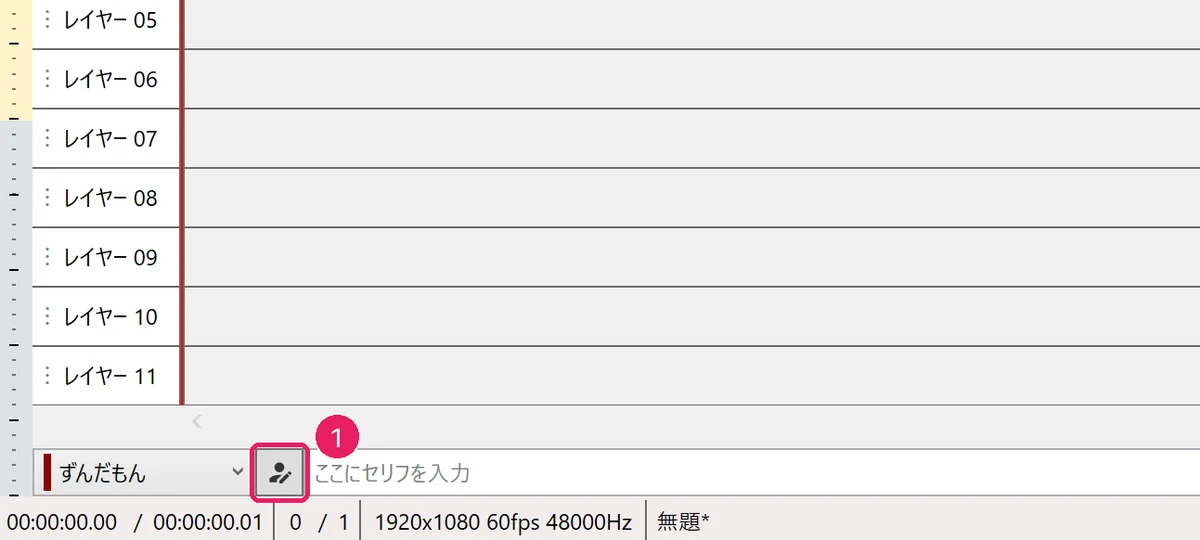
Pulsa 「キャラクターの編集」 En 「キャラクター設定」 (ajustes del personaje), elige el personaje en la lista de la izquierda y haz clic en el campo 「種類」 (tipo) de 「立ち絵」 (sprite)
Si aún no hay ningún personaje, añade uno con el botón 「+」 de arriba a la izquierda.
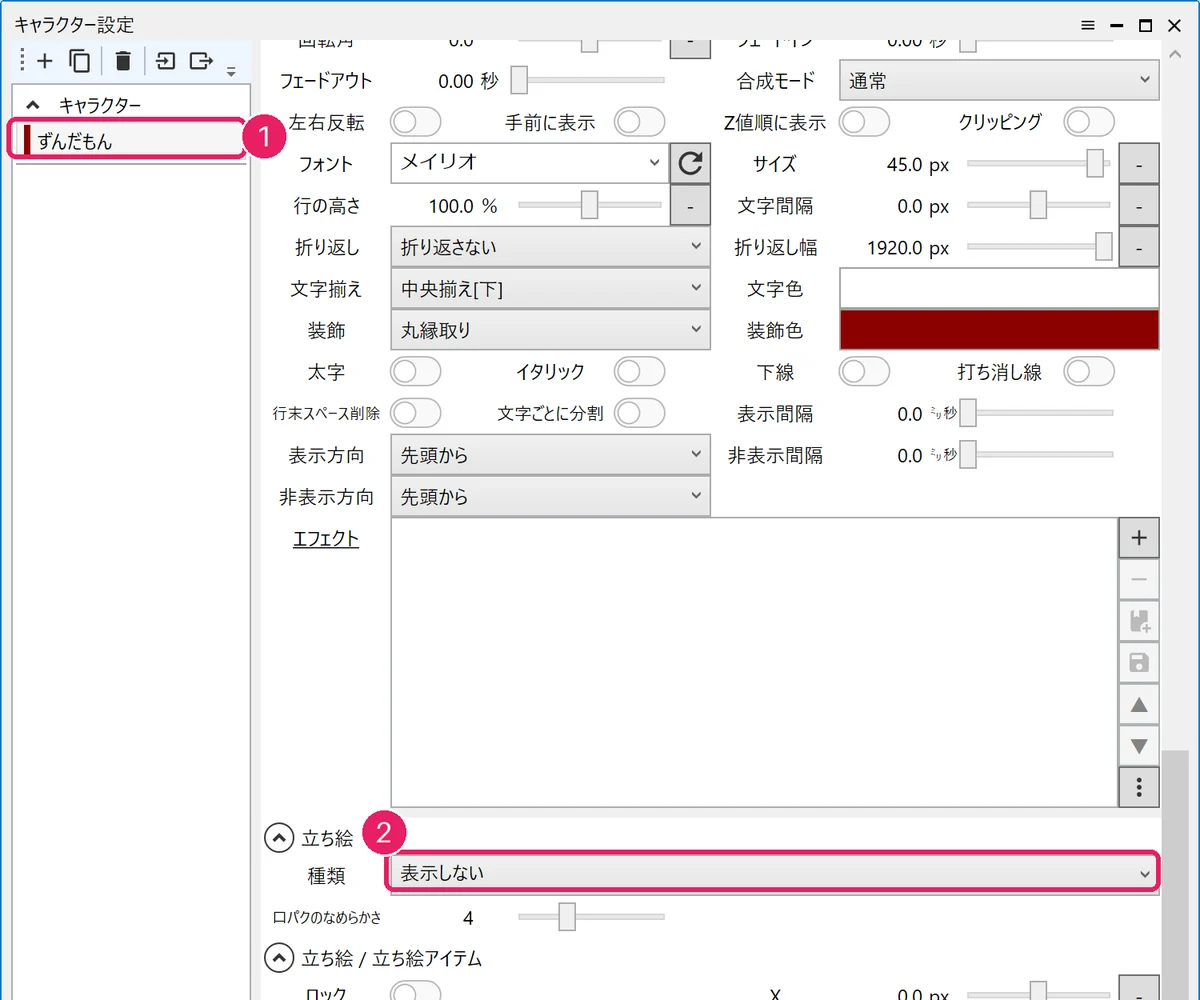
① Elige el personaje ② Haz clic en el campo de tipo Elige 「PSDファイル(exo出力未対応)」 (archivo PSD)
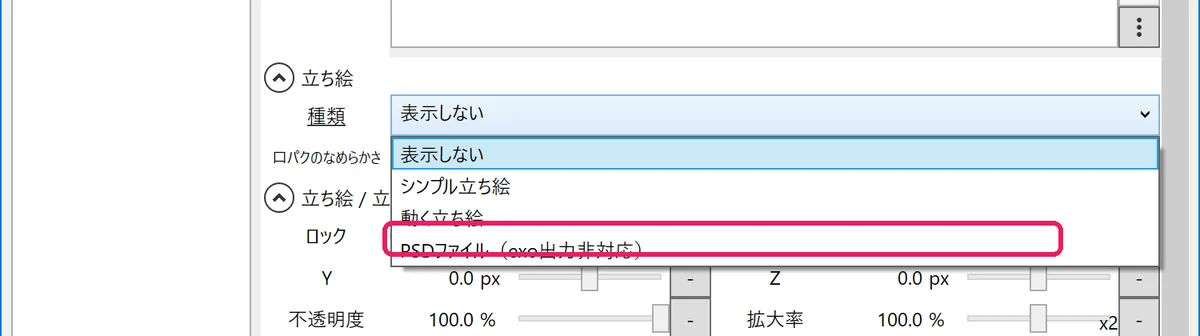
Elige 「PSDファイル」 Pulsa el botón de carpeta a la derecha de 「ファイル」 (archivo)
Mueve antes el PSD a la carpeta donde guardas los recursos del vídeo. Si lo mueves después de elegirlo, YMM4 ya no podrá cargarlo.
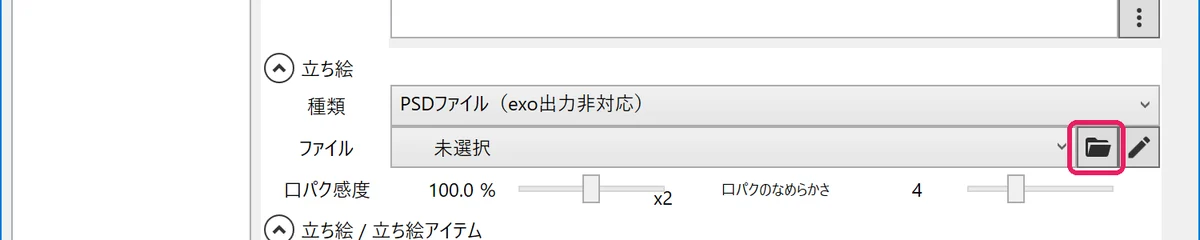
Pulsa el botón de carpeta Selecciona
zundamon-01.psdy pulsa 「開く」 (abrir)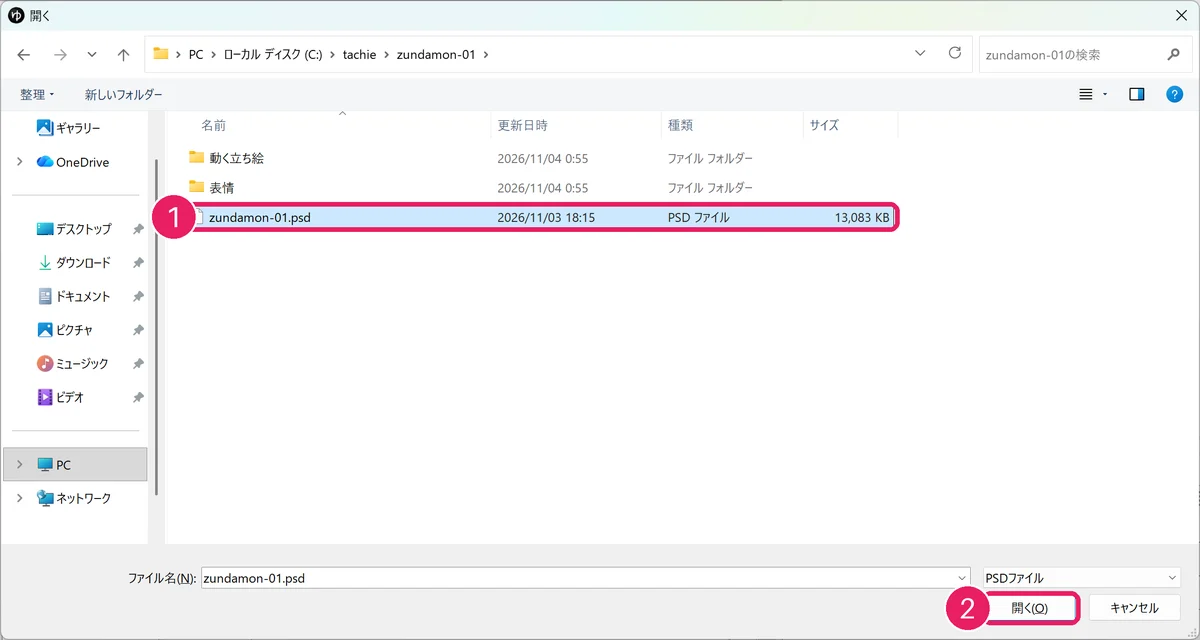
① Selecciona el PSD ② 「開く」 En 「立ち絵 / 立ち絵アイテム」 (sprite / elemento de sprite) → 「レイヤー」 (capas), abajo, marca las partes que se verán al principio
Cada grupo con
!necesita exactamente una capa marcada. En la boca, marca*あ(la que recibe la sincronización labial en la sección siguiente) y desmarca*閉じ(la boca cerrada se sigue viendo mientras el personaje no habla). Deja los ojos en*開き.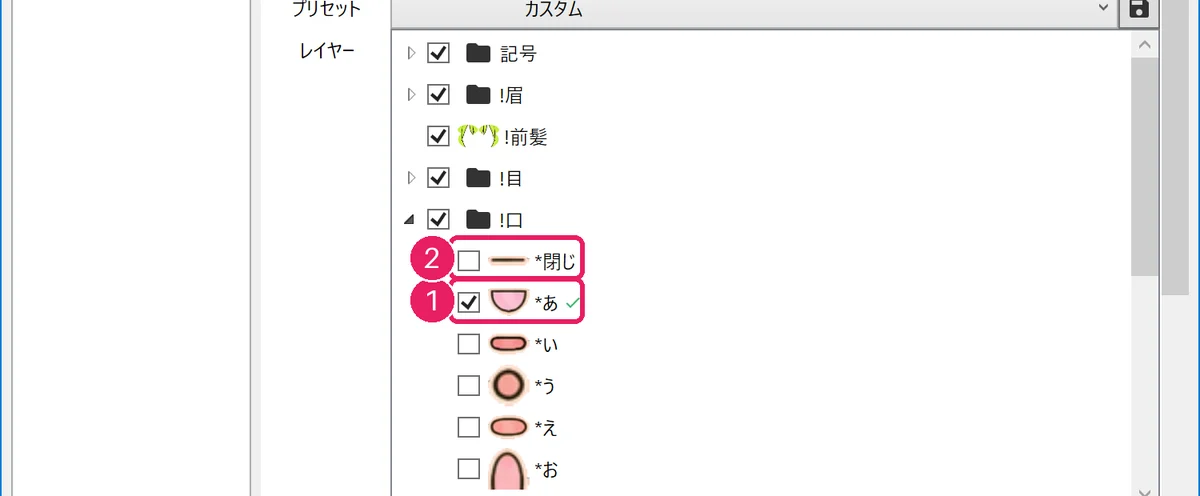
① Marca *あ en la boca ② Desmarca *閉じ Cierra la ventana de ajustes y pulsa el botón 「立ち絵アイテム」 (elemento de sprite) de la barra de herramientas
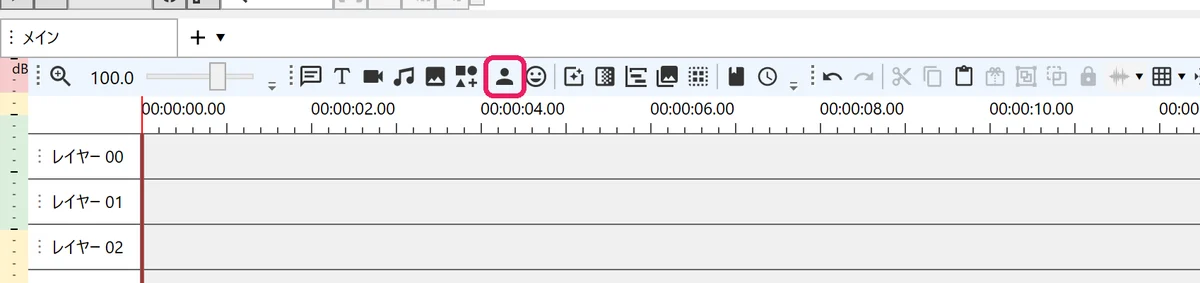
Pulsa 「立ち絵アイテム」 Se coloca un elemento de sprite en la línea de tiempo y el personaje aparece en la vista previa
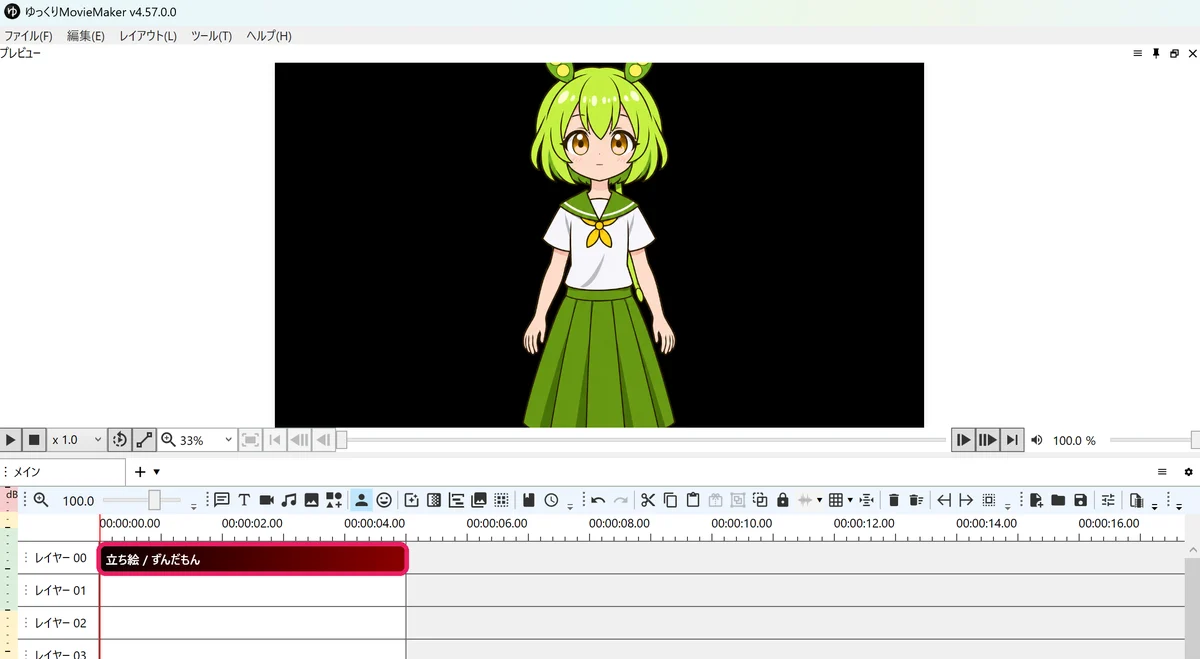
El elemento de sprite está colocado
Añadir sincronización labial y parpadeo al PSD
Abre 「ツール(T)」 (herramientas) → 「立ち絵」 (sprite) → 「Psd立ち絵素材マネージャー」 (gestor de recursos de sprites PSD) en el menú
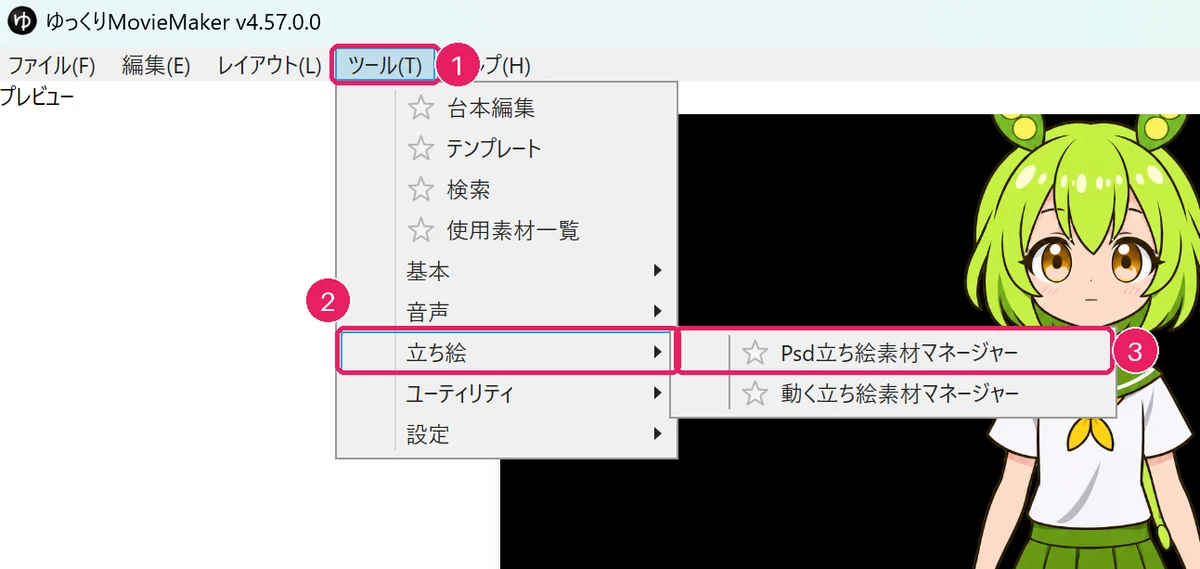
① Herramientas ② Sprite ③ Gestor de recursos de sprites PSD Pulsa el botón de carpeta de arriba a la izquierda y selecciona
zundamon-01.psd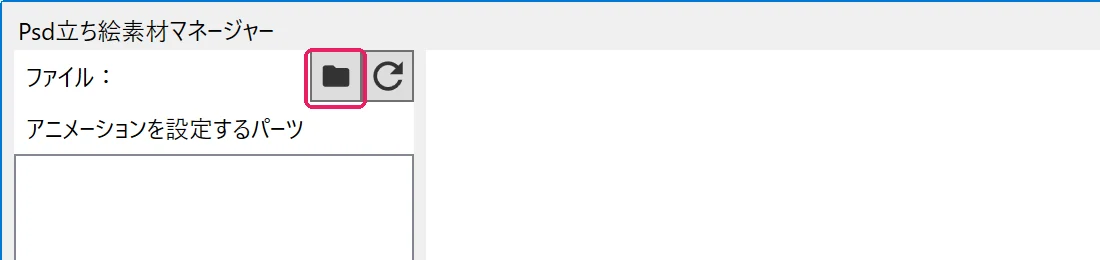
Pulsa el botón de carpeta Abre
!口(boca) en la lista de la izquierda, selecciona*あy pulsa 「追加」 (añadir) abajoLa sincronización labial se pone en la boca abierta (
*あ). La parte que eliges aquí pasa a ser la primera de la lista (la boca abierta).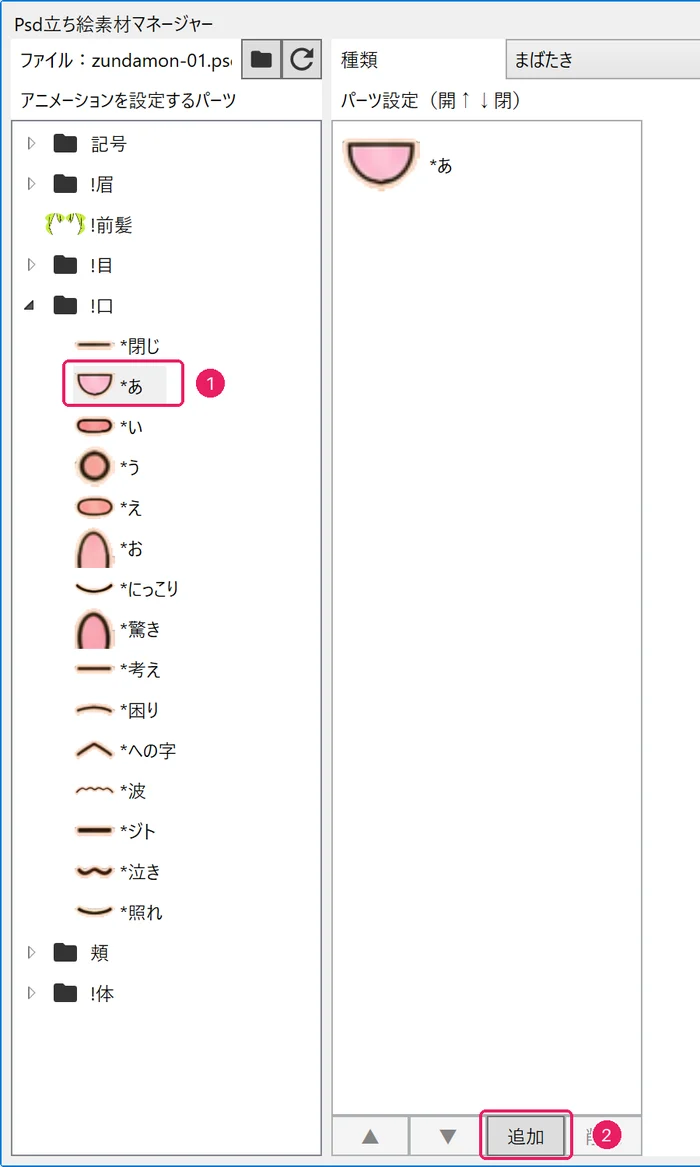
① Selecciona *あ ② 「追加」 Marca
*閉じ,*いy*えy pulsa 「追加」 (añadir)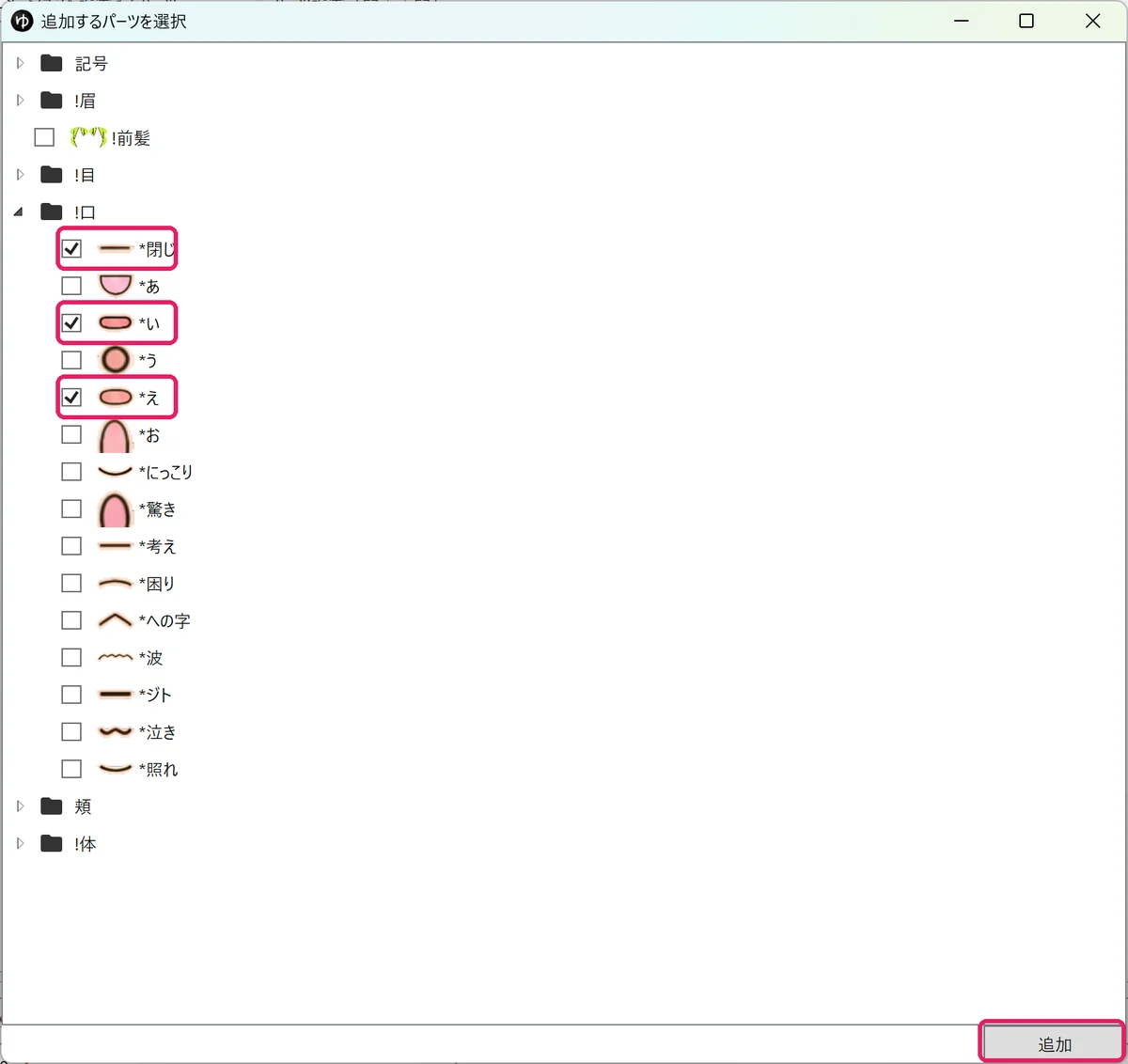
Marca 閉じ, い y え y luego 「追加」 Con 「▲」「▼」, ordénalas de arriba abajo:
*あ,*え,*い,*閉じSelecciona una fila y pulsa 「▲」 o 「▼」 para moverla. Arriba va la boca abierta y abajo la cerrada.
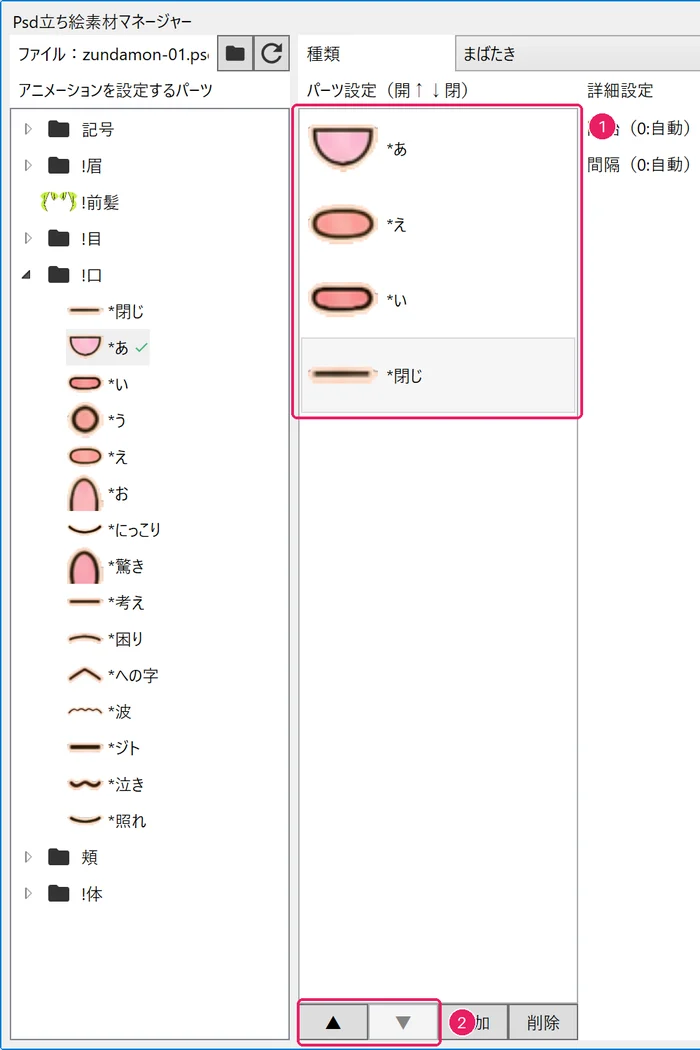
① あ, え, い, 閉じ de arriba abajo ② Reordena con ▲▼ Haz clic en el campo 「種類」 (tipo) de arriba a la derecha y elige 「口パク」 (sincronización labial)
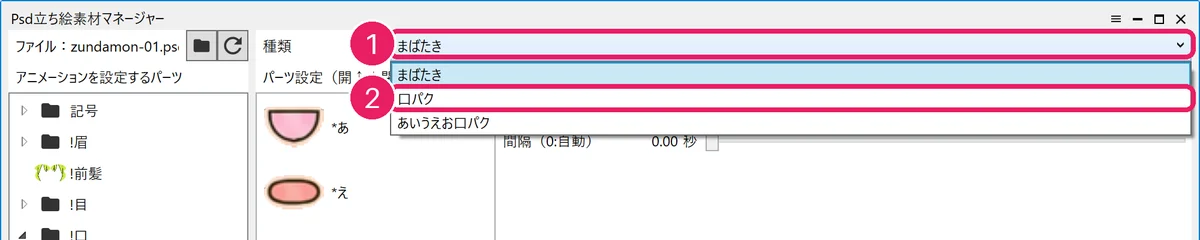
① Campo de tipo ② 「口パク」 Cuando
*あen la lista de la izquierda tiene una marca verde, la sincronización labial está lista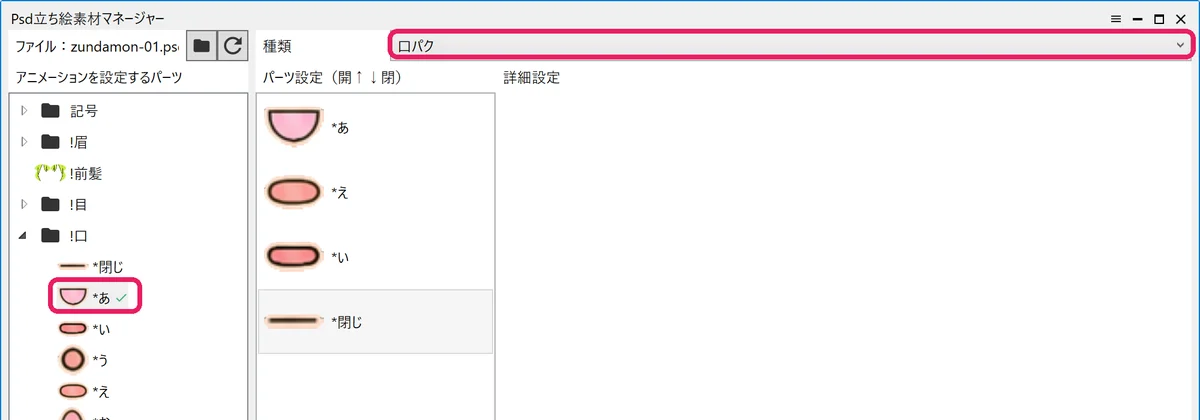
El tipo es 「口パク」 y *あ tiene la marca Configura los ojos igual: selecciona
*開きen!目(ojos), añade*半目y*閉じ, ordénalos 開き, 半目, 閉じ de arriba abajo y pon 「種類」 (tipo) en 「まばたき」 (parpadeo)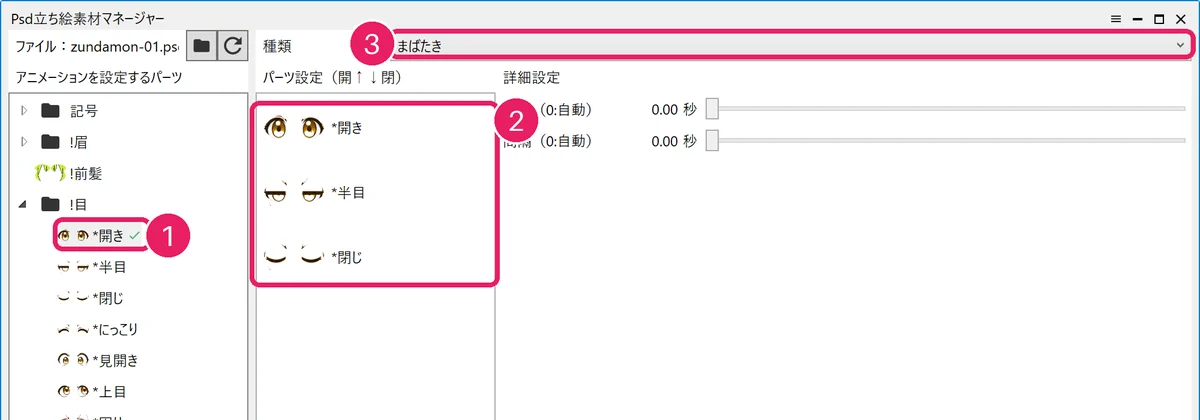
① *開き ② 開き, 半目, 閉じ ③ Tipo 「まばたき」 (parpadeo) Cierra el gestor, escribe una frase en el cuadro de diálogo y pulsa 「追加」 (añadir): se coloca un elemento de voz debajo del sprite
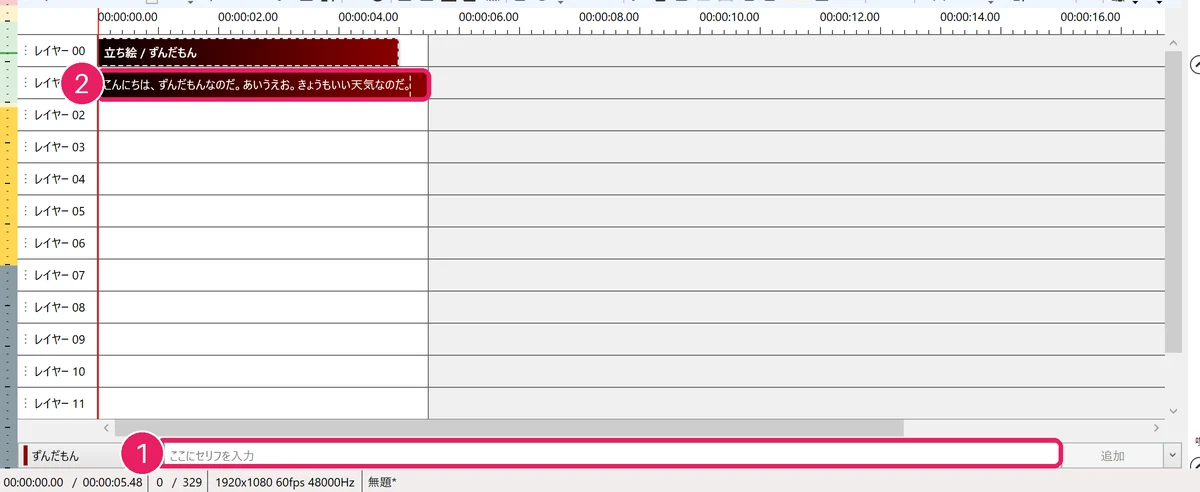
① Escribe la frase y 「追加」 ② Elemento de voz Selecciona el elemento de sprite, comprueba que la boca es
*あen 「レイヤー」 (capas) a la derecha y reprodúceloMientras el personaje habla, la boca pasa por あ, え, い y 閉じ, y los ojos parpadean de vez en cuando.
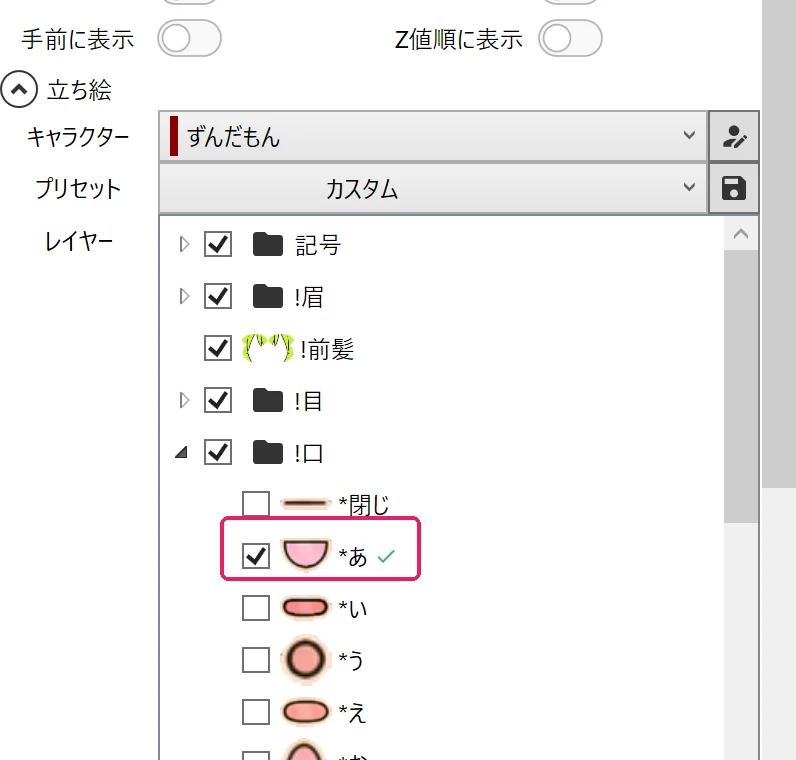
La boca es *あ
Usar como sprite animado
Abre 「キャラクター設定」 (ajustes del personaje) y elige 「動く立ち絵」 (sprite animado) como 「種類」 (tipo) de 「立ち絵」 (sprite)
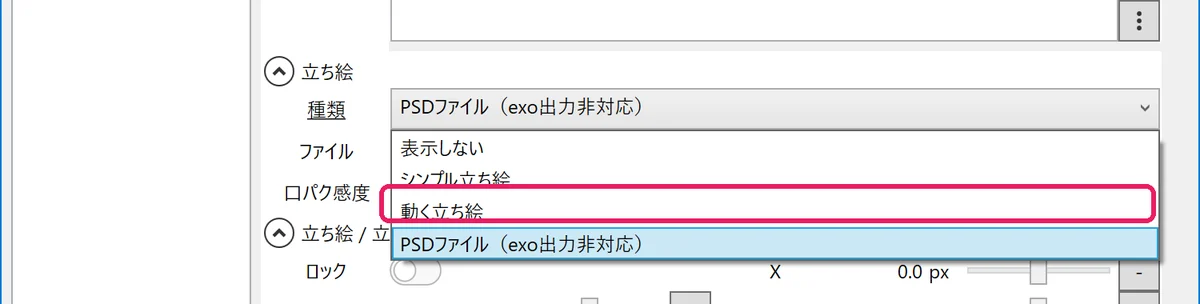
Elige 「動く立ち絵」 Pulsa el botón de carpeta a la derecha de 「素材の場所」 (ubicación de los recursos)
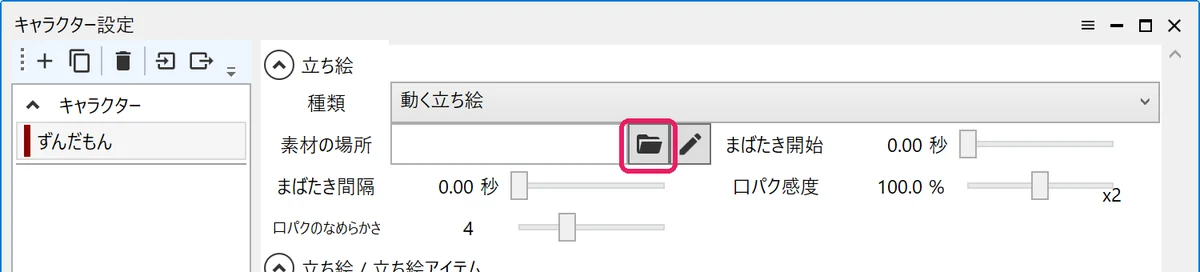
Pulsa el botón de carpeta Selecciona la carpeta
動く立ち絵dentro de la carpeta descomprimida y pulsa 「フォルダーの選択」 (seleccionar carpeta)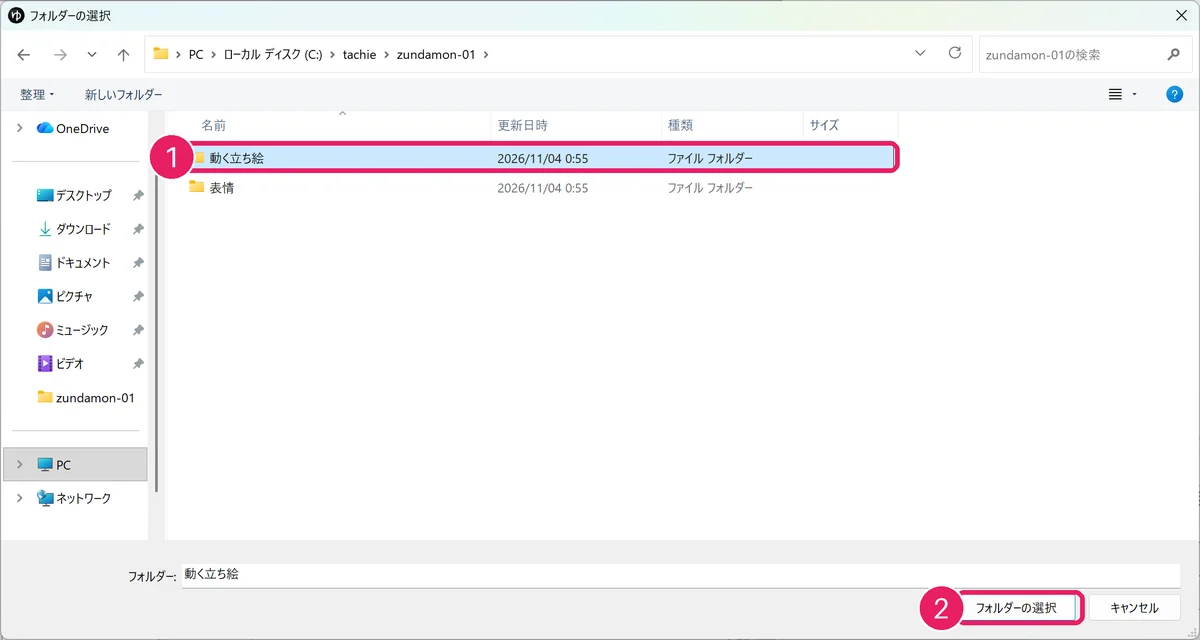
① 「動く立ち絵」 (sprite animado) ② 「フォルダーの選択」 (seleccionar carpeta) La carpeta
動く立ち絵queda puesta en 「素材の場所」 (ubicación de los recursos)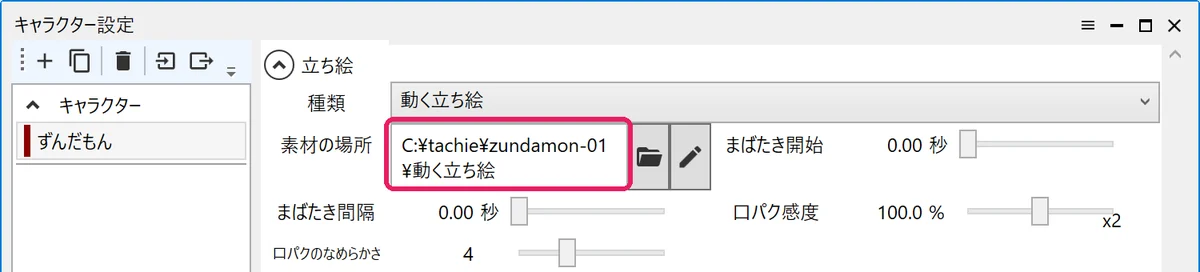
La ubicación de los recursos está puesta En 「立ち絵 / 立ち絵アイテム」 (sprite / elemento de sprite), elige 「普通」 para las cejas, 「開き」 para los ojos, 「ふつう」 para la boca y 「ふつう」 (u otra pose) para el cuerpo
Los ojos 「開き」 parpadean, y la boca 「ふつう」 pasa por las formas a, i, u, e, o al hablar. Los demás ojos y bocas se quedan en la forma elegida.
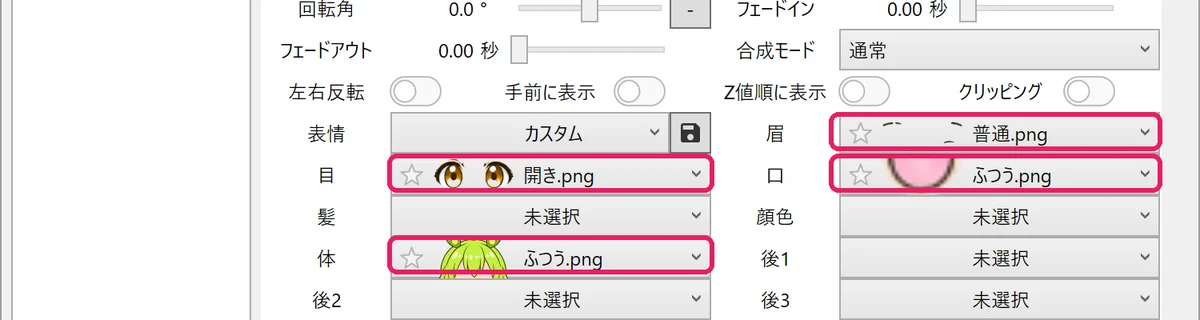
Elige cejas, ojos, boca y cuerpo Después de colocar un elemento de sprite, puedes cambiar la pose con 「体」 (cuerpo) en sus ajustes
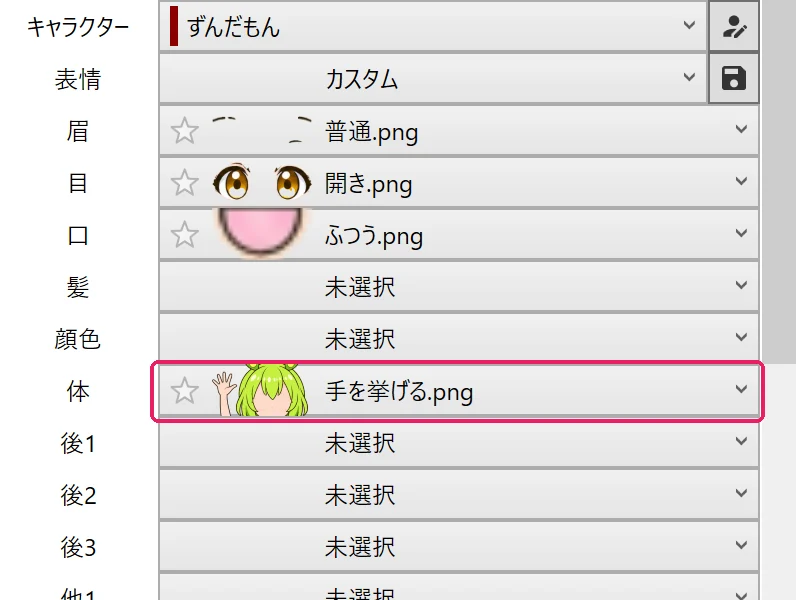
Cambia el cuerpo a 「手を挙げる」 (mano levantada) La pose del sprite en la vista previa cambia
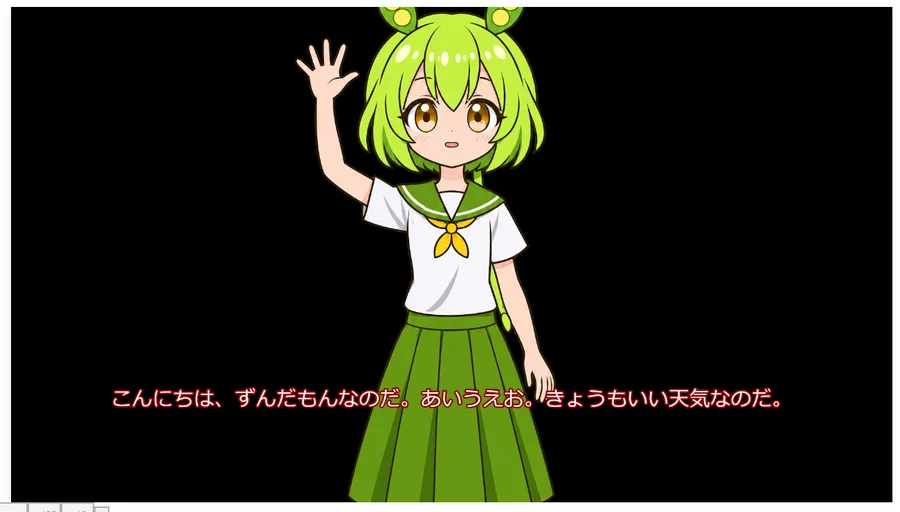
La pose ha cambiado
Los nombres de los PNG de la carpeta 動く立ち絵 siguen las reglas de YMM4 («Cómo hacer recursos de sprite animado» oficial (en japonés)).
- Parpadeo:
目/開き.pnges abierto,開き.1.pngentrecerrado y開き.0.pngcerrado. Los ojos que parpadean son: 開き・見開き・上目・困り・つり目・あわて・涙目・横目 - Sincronización labial: de
口/ふつう.a.pngaふつう.o.pngson a, i, u, e, o, yふつう.0.pnges la boca cerrada. Solo la boca 「ふつう」 tiene sincronización labial 顔色contiene las mejillas sonrojadas y pálidas, y他el sudor, las lágrimas y la marca de enfado
3. Usar con AviUtl + PSDToolKit
Estos pasos son para AviUtl (1.10) con la edición avanzada (拡張編集, 0.92) y PSDToolKit (v0.2.0beta72) instalados. Si usas AviUtl ExEdit2, existe un PSDToolKit para ExEdit2 aparte y los pasos son distintos.
Capturas: AviUtl 1.10, edición avanzada 0.92, PSDToolKit v0.2.0beta72 (Windows 11), todo en japonés. Comprobamos que el parpadeo y la sincronización labial funcionan con estos pasos. Haz clic en una imagen para ampliarla. El tutorial oficial con capturas (en japonés) es el tutorial de PSDToolKit.
Cargar el PSD y cambiar la expresión
Abre la ventana de la edición avanzada con 「設定」 (ajustes) → 「拡張編集の設定」 (ajustes de la edición avanzada) en el menú
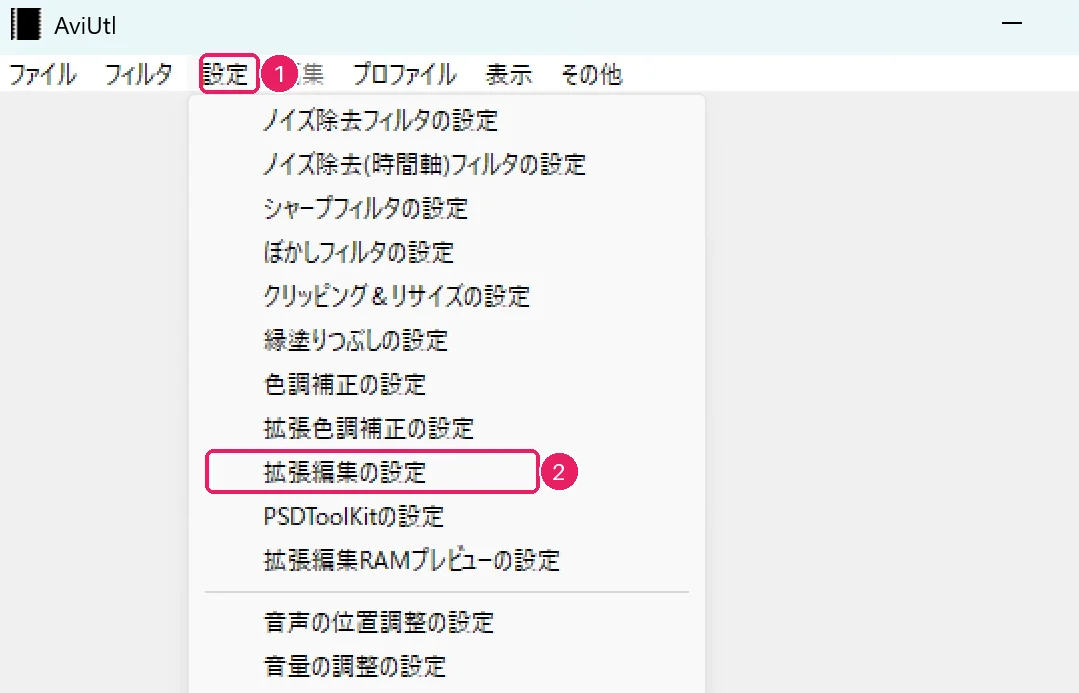
① Ajustes ② Ajustes de la edición avanzada Haz clic derecho en la ventana de la edición avanzada y elige 「新規プロジェクトの作成」 (crear proyecto nuevo)
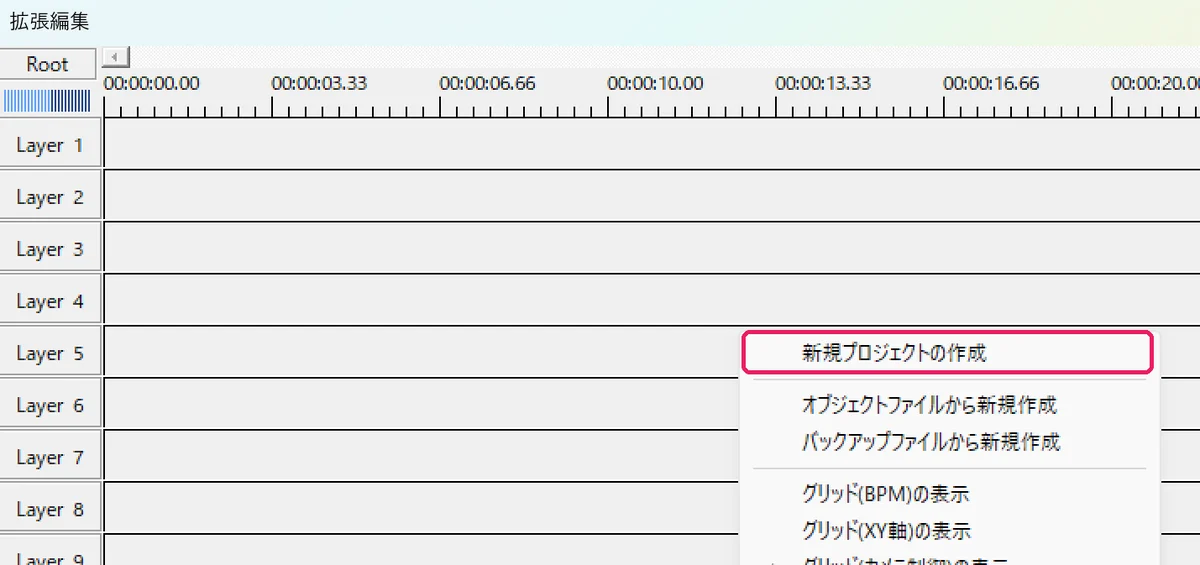
「新規プロジェクトの作成」 Pon el tamaño de imagen en 1920×1080 y pulsa 「OK」
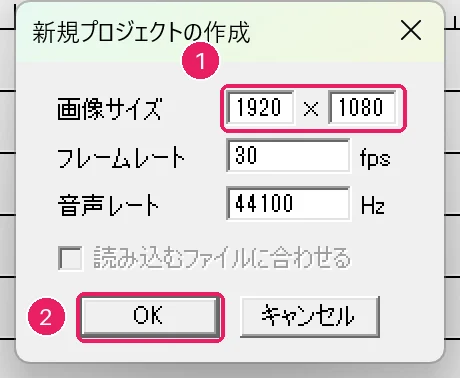
① Tamaño de imagen ② OK Arrastra
zundamon-01.psddesde el Explorador hasta la línea de tiempo de la edición avanzadaAparece un objeto de archivo PSD en la línea de tiempo y el sprite se ve en la vista previa (lleva el objeto al extremo izquierdo de la línea de tiempo y pon ahí el cabezal de reproducción para verlo).
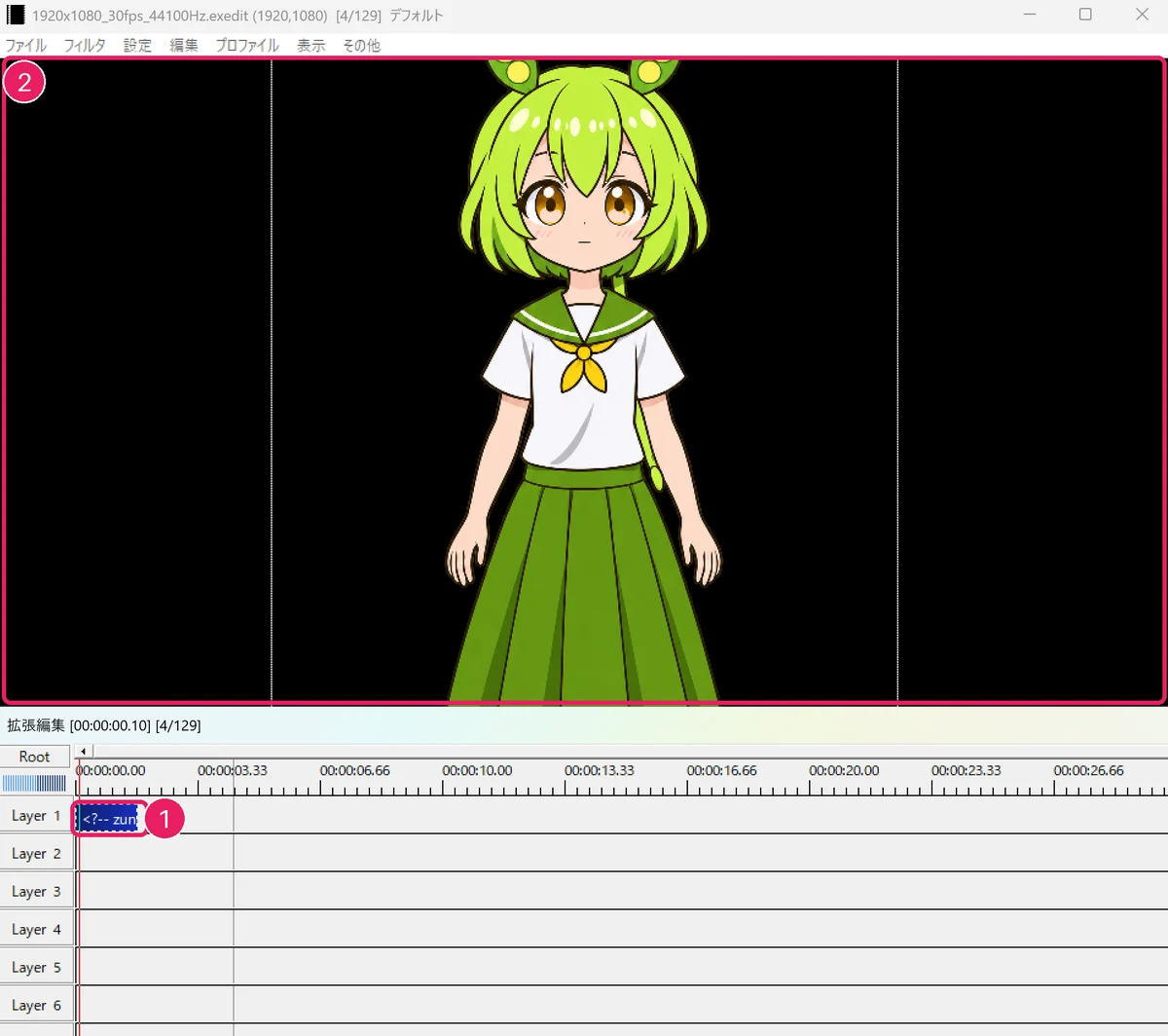
① Objeto de archivo PSD ② Vista previa Abre la ventana de PSDToolKit con 「編集」 (editar) → 「PSDToolKit」 → 「ウィンドウを表示」 (mostrar ventana) en el menú
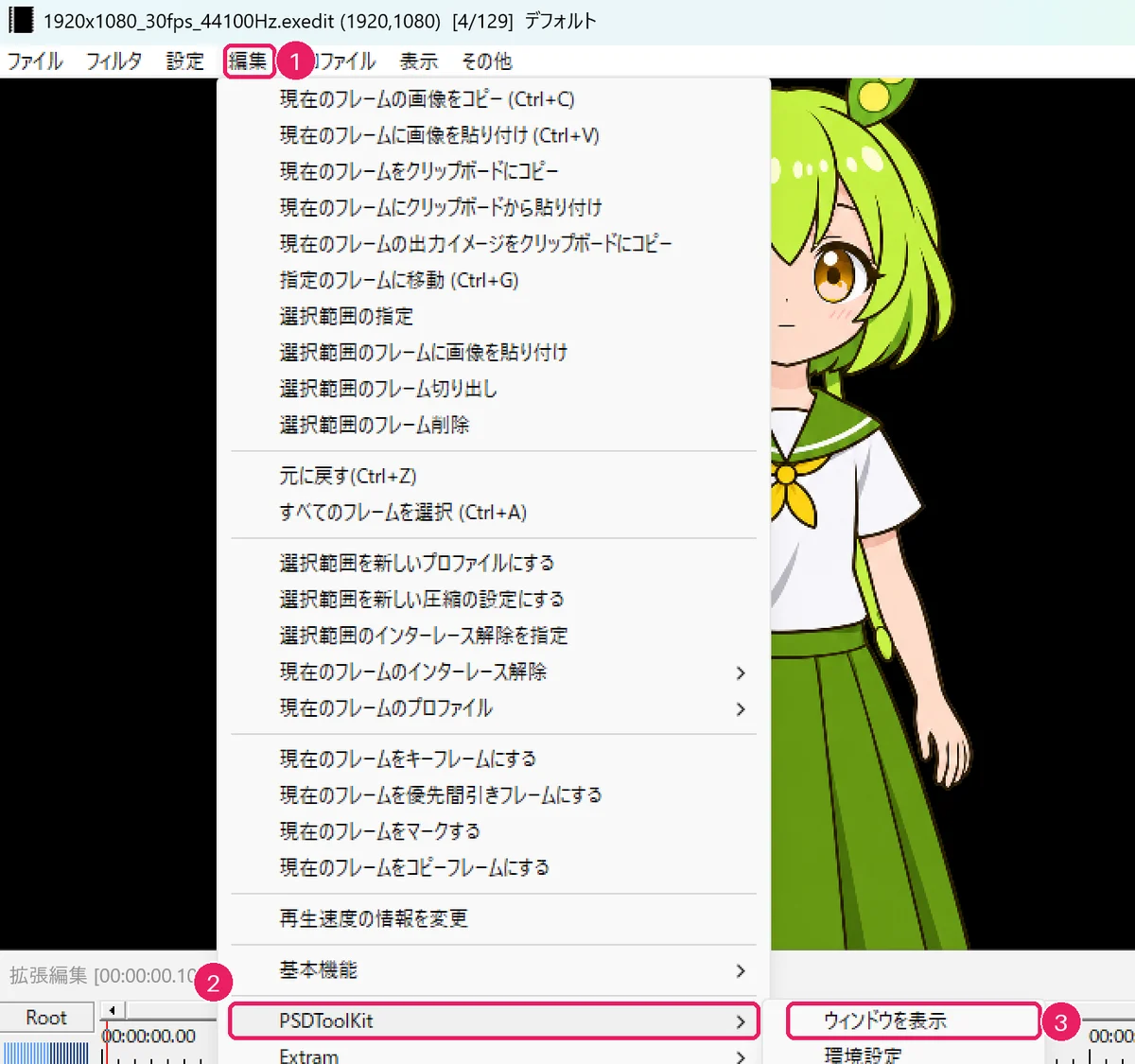
① Editar ② PSDToolKit ③ Mostrar ventana La lista de capas del PSD aparece a la izquierda de la ventana de PSDToolKit
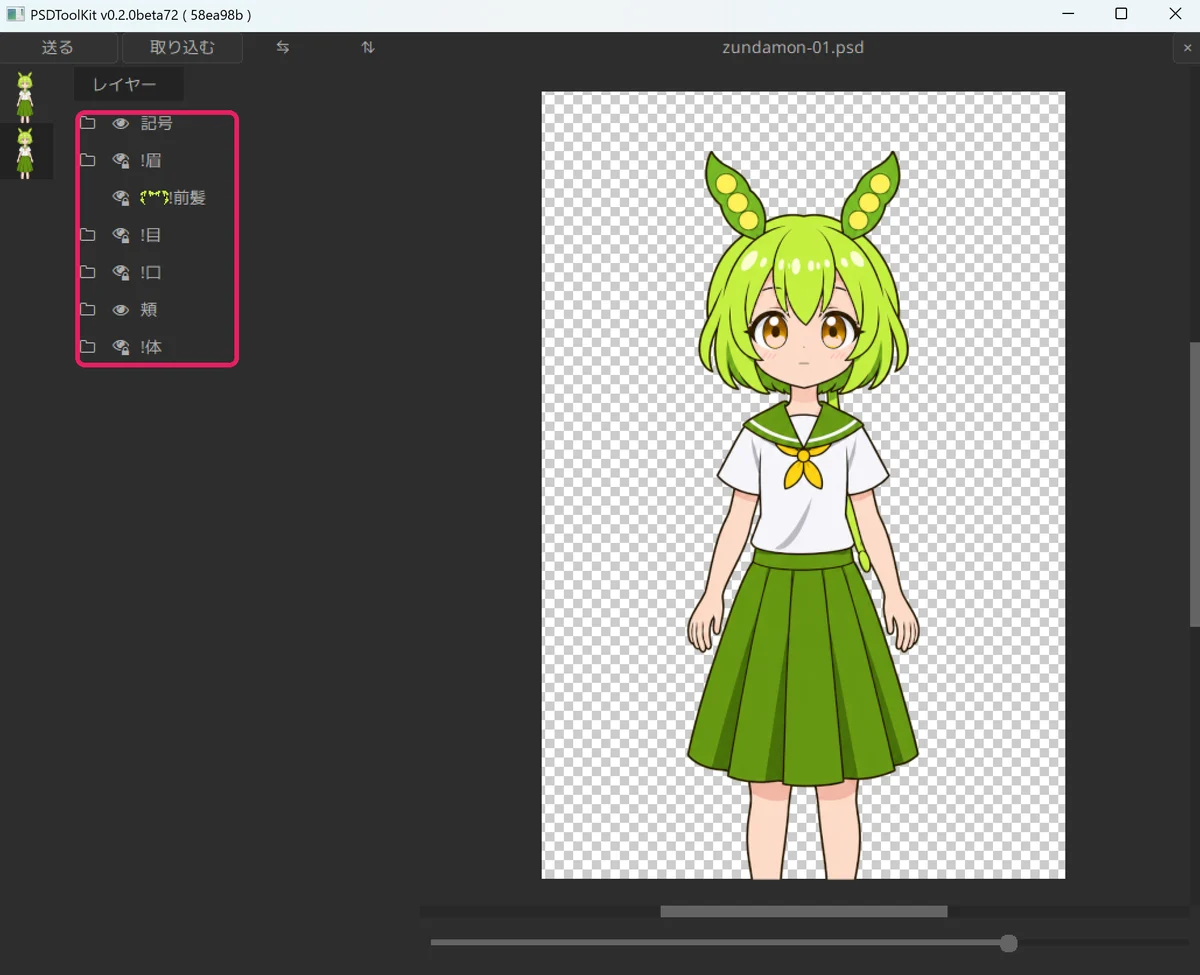
Lista de capas Haz doble clic en el objeto de archivo PSD para abrir su ventana de ajustes y, sin cerrarla, abre
!目(ojos), haz clic en*にっこりy pulsa 「送る」 (enviar) arriba a la izquierda「送る」 solo funciona mientras la ventana de ajustes (el cuadro de texto) está abierta. En las capas con
*, al hacer clic en una se ocultan las demás del mismo grupo.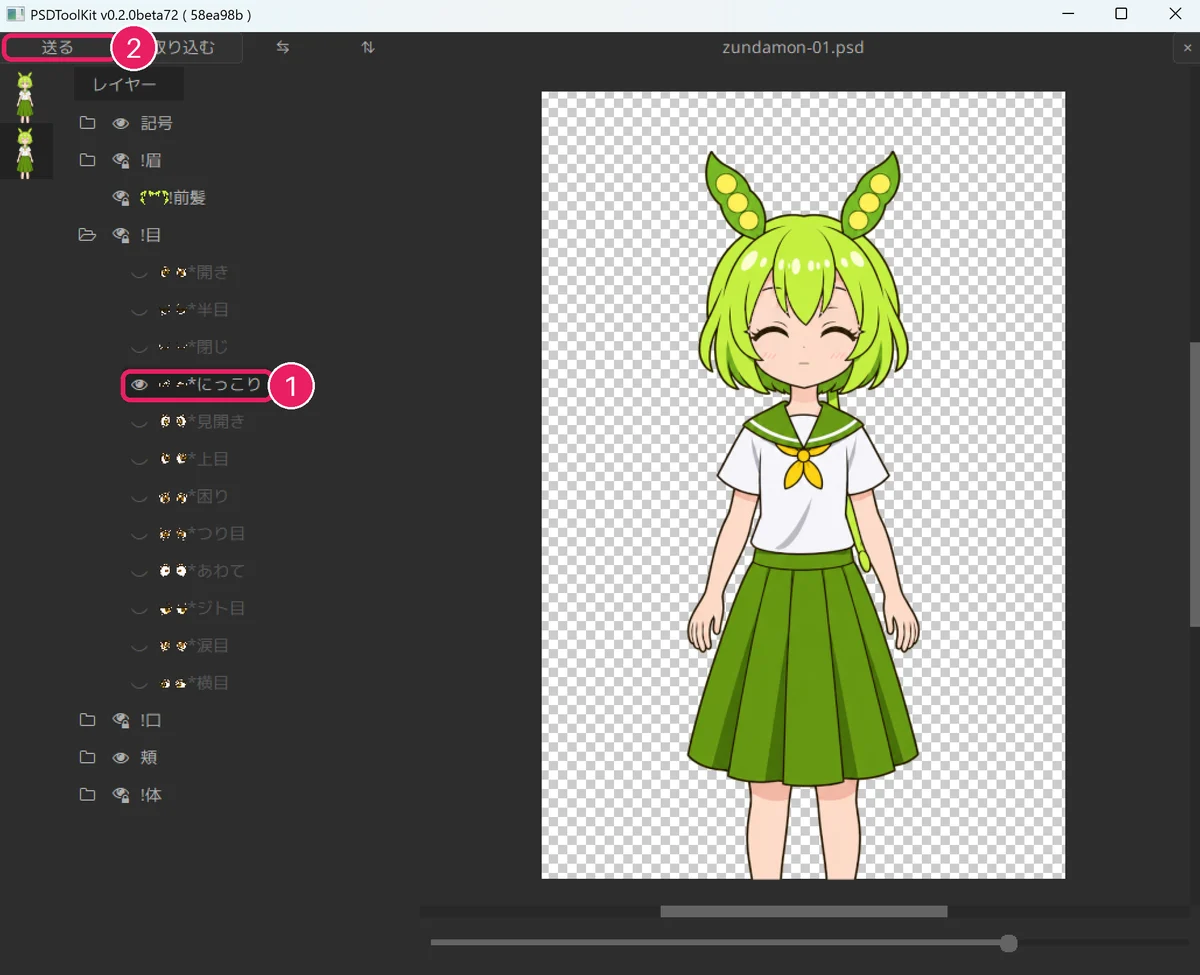
① *にっこり ② 「送る」 Los ojos del sprite en la vista previa de AviUtl cambian a ojos sonrientes
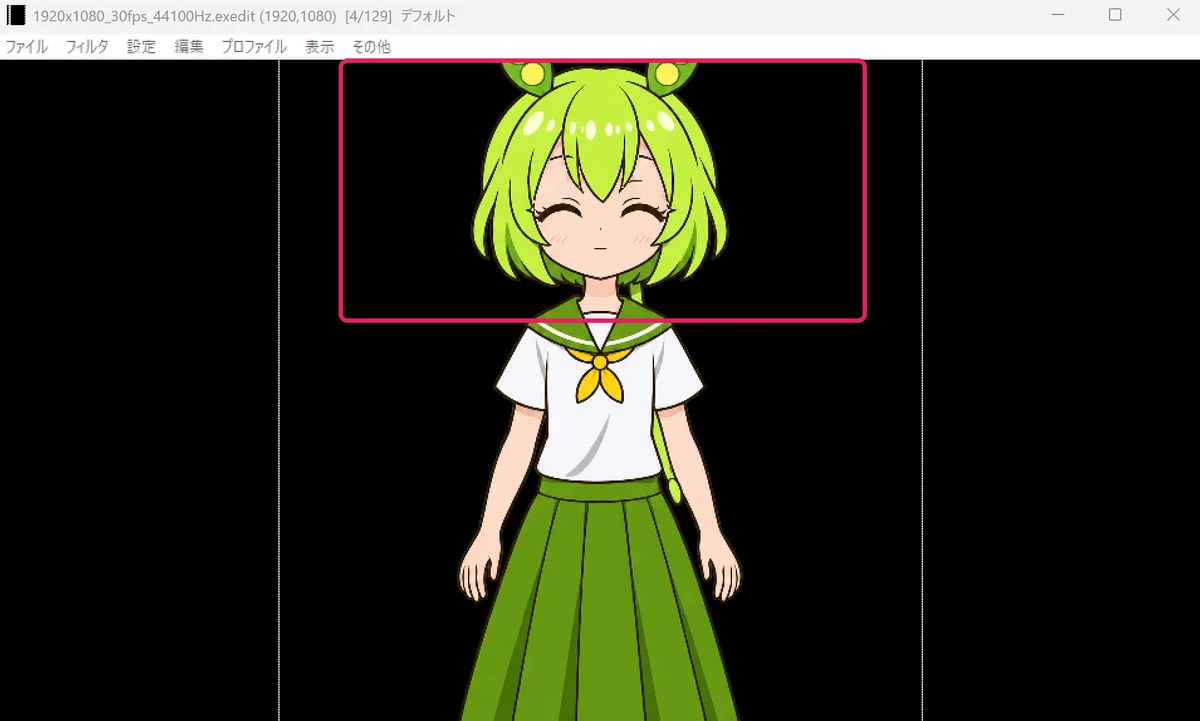
Los ojos ahora sonríen
Parpadeo
Pulsa 「+」 arriba a la derecha de la ventana de ajustes del objeto de archivo PSD
Aparece un menú con la lista de efectos.
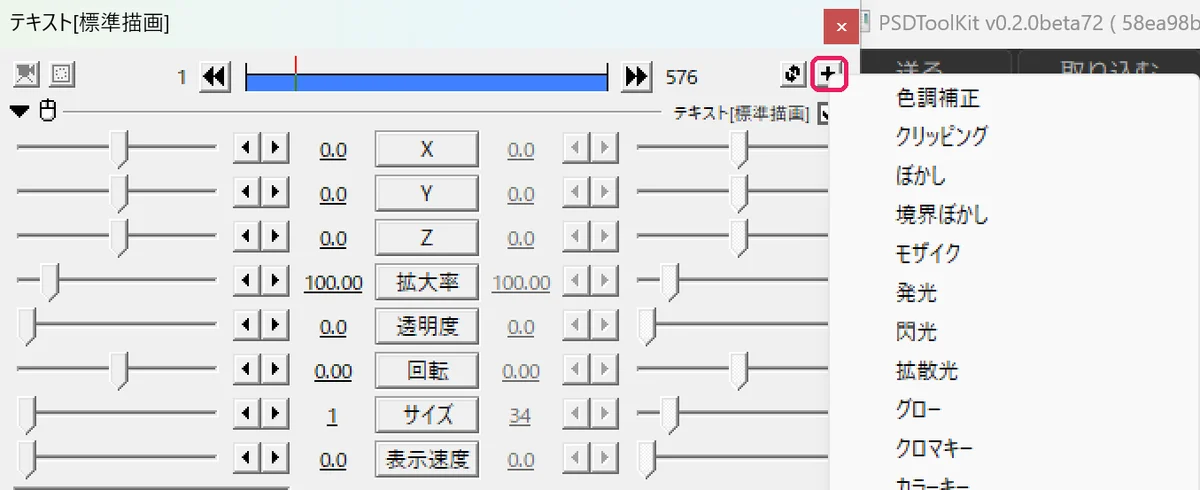
Pulsa 「+」 Elige 「アニメーション効果」 (efecto de animación) cerca del final del menú
Se añade una sección de efecto de animación al final de la ventana de ajustes.
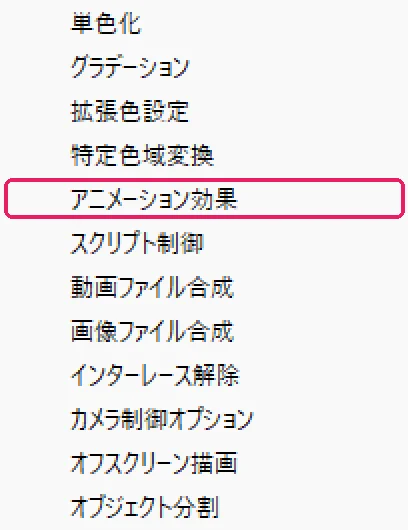
「アニメーション効果」 Haz clic derecho en 「描画@PSD」 y elige 「フィルタ効果を下に移動」 (mover efecto de filtro abajo), para que el efecto añadido quede por encima de 「描画@PSD」
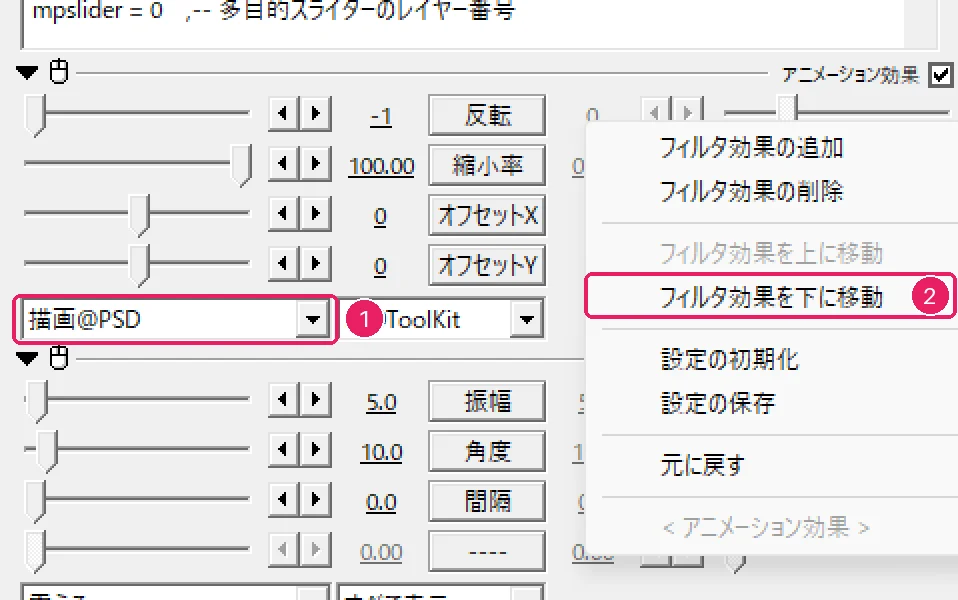
① 描画@PSD ② 「フィルタ効果を下に移動」 (mover efecto de filtro abajo) Pon el campo derecho del efecto añadido en 「PSDToolKit」 y elige 「目パチ@PSD」 (parpadeo) en el campo izquierdo
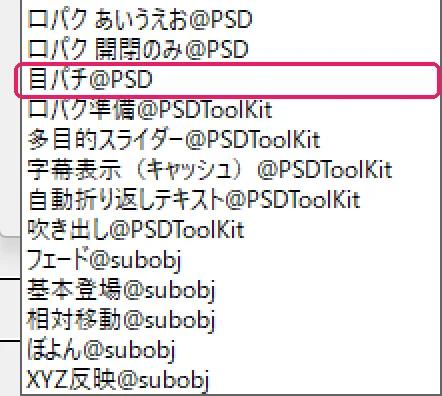
「目パチ@PSD」 Pulsa 「設定」 (ajustes) a la derecha de 「目パチ@PSD」
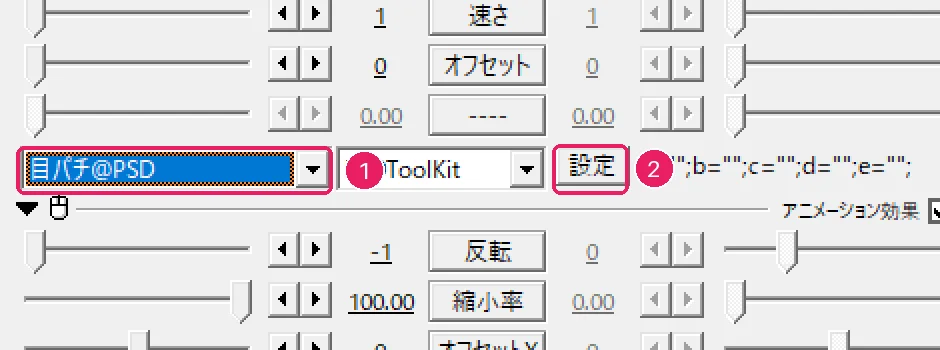
① 目パチ@PSD ② 「設定」 Con la ventana de parámetros abierta, haz clic derecho en
*開きen la ventana de PSDToolKit y elige 「"*開き" を「開き」に割り当て」 (asignar a abierto)Del mismo modo, asigna
*半目a 「半開き」 (entreabierto) y*閉じa 「閉じ」 (cerrado). Funciona dejando vacíos 「ほぼ開き」 y 「ほぼ閉じ」.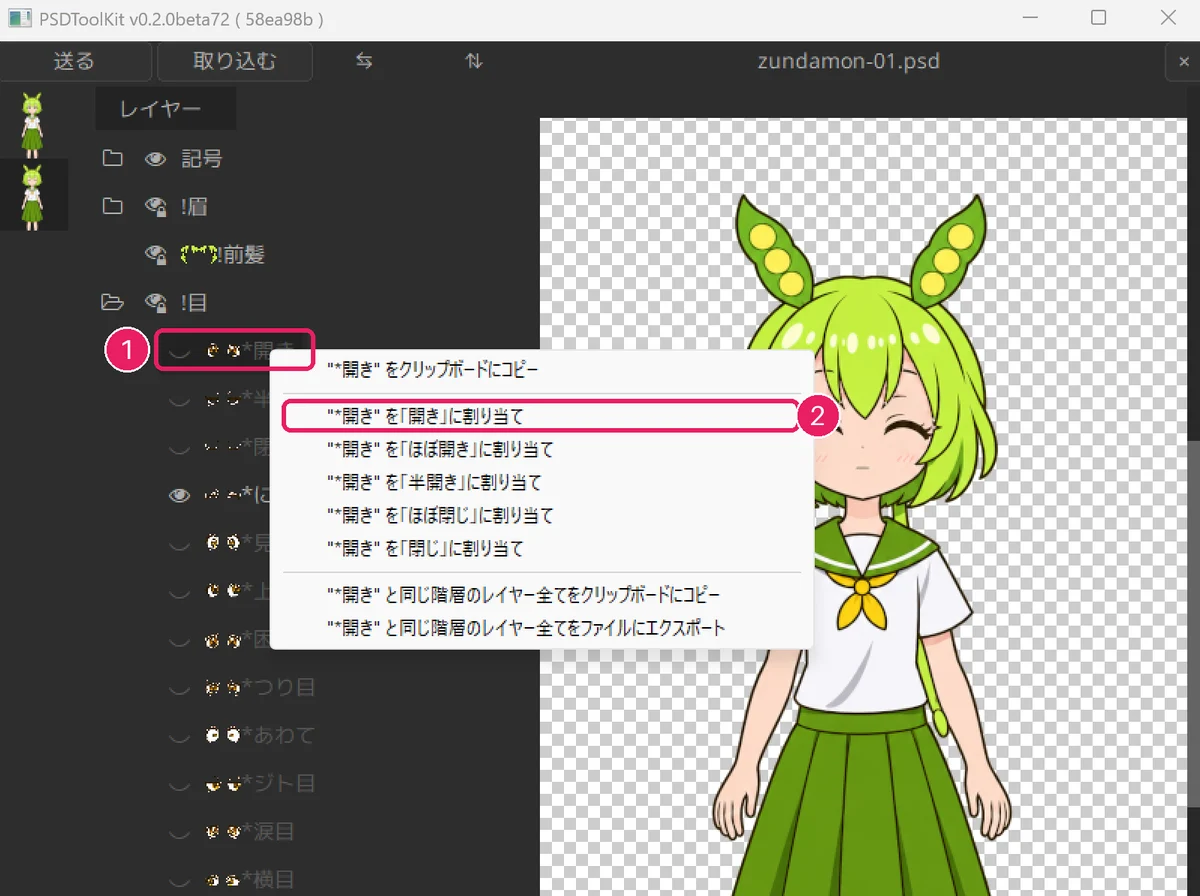
① Clic derecho en *開き ② Asignar a 「開き」 Cuando las capas de los ojos estén en 開き, 半開き y 閉じ, pulsa 「OK」
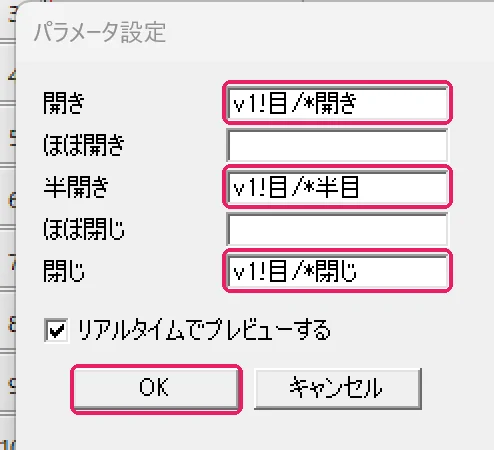
Rellena 開き, 半開き, 閉じ y pulsa OK
Sincronización labial
Pon el archivo de audio en la Layer 1 y mueve el objeto de archivo PSD a la Layer 3
El objeto de preparación de sincronización labial va en una capa por encima del objeto de archivo PSD.
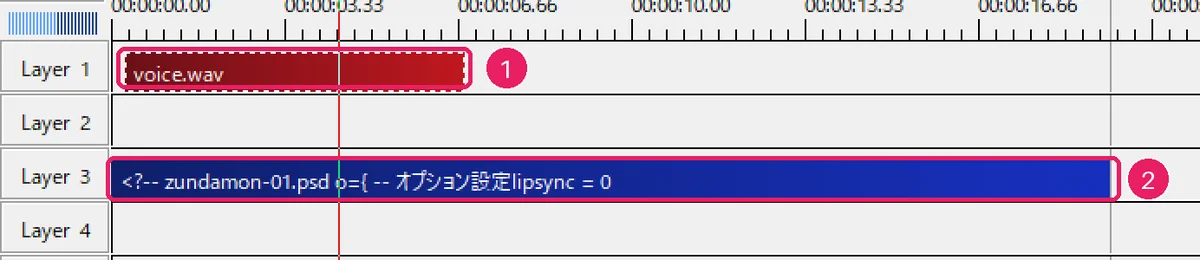
① Audio ② Objeto de archivo PSD Haz clic derecho en la Layer 2 y elige 「メディアオブジェクトの追加」 (añadir objeto multimedia) → 「PSDToolKit」 → 「口パク準備」 (preparación de sincronización labial)
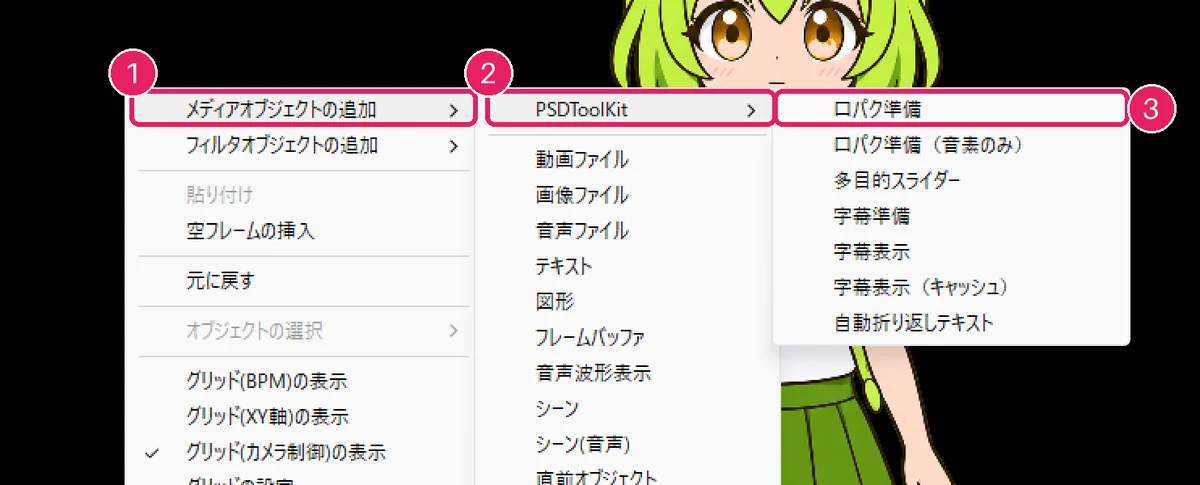
① Añadir objeto multimedia ② PSDToolKit ③ Preparación de sincronización labial Haz que la preparación de sincronización labial dure lo mismo que el audio
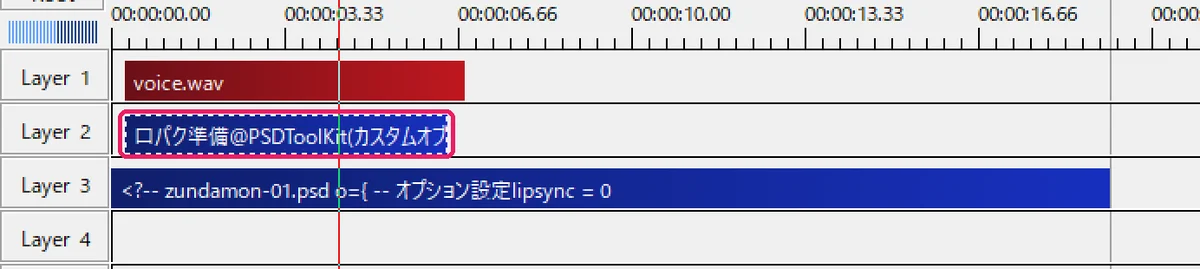
Preparación colocada En la ventana de ajustes de la preparación, pulsa 「参照」 (examinar) y selecciona el mismo archivo de audio
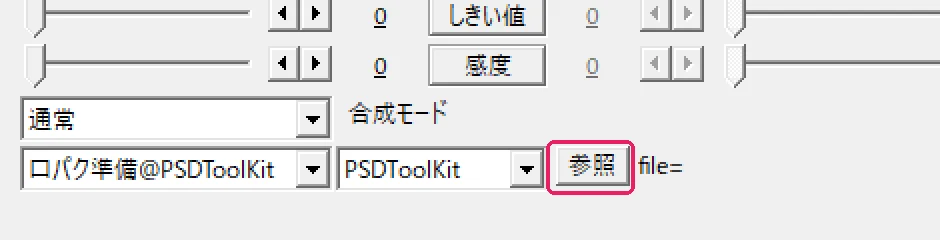
Pulsa 「参照」 La ruta del archivo de audio aparece después de 「file=」
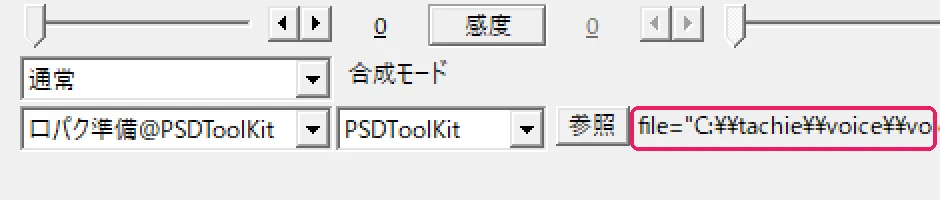
El archivo de audio está puesto En el texto del objeto de archivo PSD, cambia
lipsync = 0porlipsync = 22 es el número de la capa donde está la preparación de sincronización labial.
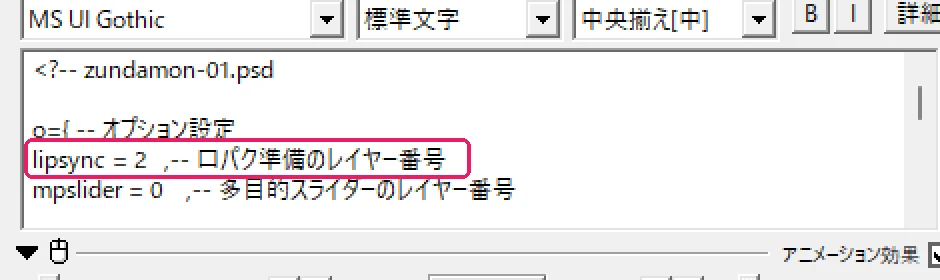
lipsync = 2 Añade otro efecto igual que para el parpadeo, elige 「口パク 開閉のみ@PSD」 (sincronización labial, solo abrir y cerrar) y pulsa 「設定」 (ajustes)
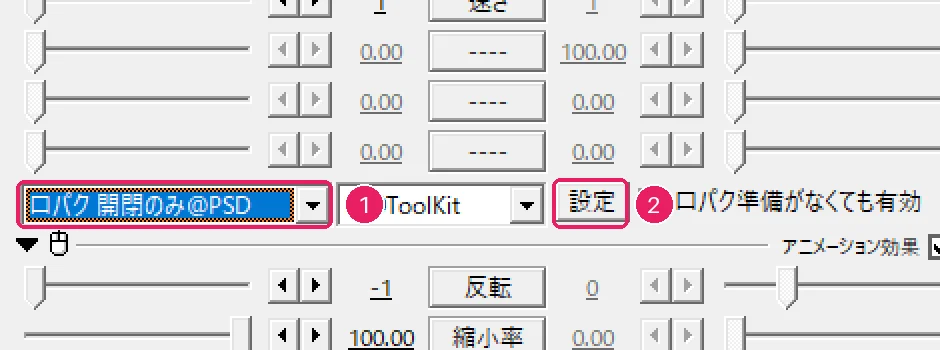
① 口パク 開閉のみ@PSD ② 「設定」 En
!口(boca) de la ventana de PSDToolKit, asigna*あa 「開き」 (abierto),*えa 「半開き」 (entreabierto),*いa 「ほぼ閉じ」 (casi cerrado) y*閉じa 「閉じ」 (cerrado), y pulsa 「OK」Al reproducir, la boca se mueve con el audio.
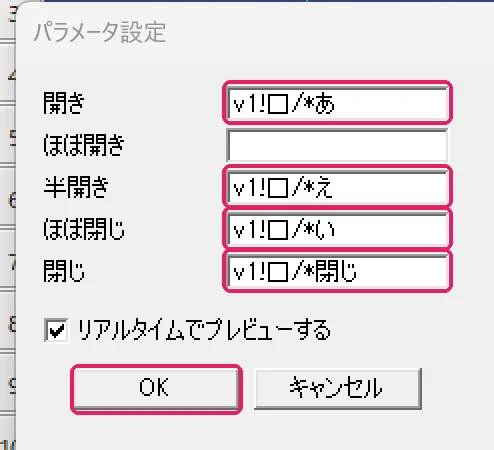
Asigna あ, え, い, 閉じ y pulsa OK
También puedes usar 「口パク あいうえお@PSD」 (sincronización por vocales), que mueve la boca según las vocales. Necesita un archivo .lab (información del momento de cada vocal) con el mismo nombre que el archivo de audio. Asigna las partes así.
Figura: muestra hecha superponiendo las partes del PSD distribuido (no es una captura)
| Asignar a | Capa | Figura |
|---|---|---|
| a (あ) | !口/*あ | 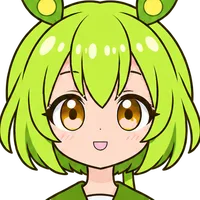 |
| i (い) | !口/*い | 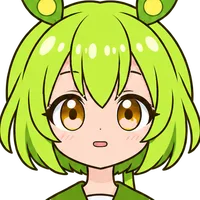 |
| u (う) | !口/*う | 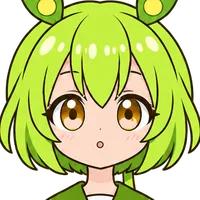 |
| e (え) | !口/*え | 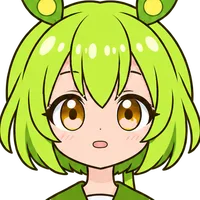 |
| o (お) | !口/*お | 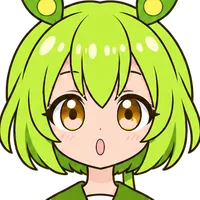 |
| n (ん) | !口/*閉じ | 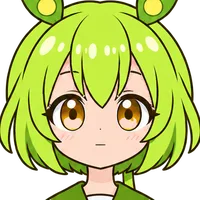 |
4. Elegir una expresión y guardar un PNG en PSDTool
PSDTool es un visor de sprites que funciona en el navegador, sin instalar nada. Lee las marcas * y ! del PSD para cambiar de expresión con clics. Su interfaz está en japonés. Las capturas de abajo se hicieron en Chrome en un Mac. Haz clic en una imagen para ampliarla.
Abre PSDTool, pulsa el botón para elegir archivo y selecciona
zundamon-01.psdTambién puedes arrastrar el archivo a este recuadro. El PSD cargado no se envía a ningún servidor; se procesa solo dentro de tu navegador (lo indica el manual de PSDTool; además comprobamos en el registro de red que el PSD no se envía al cargarlo).
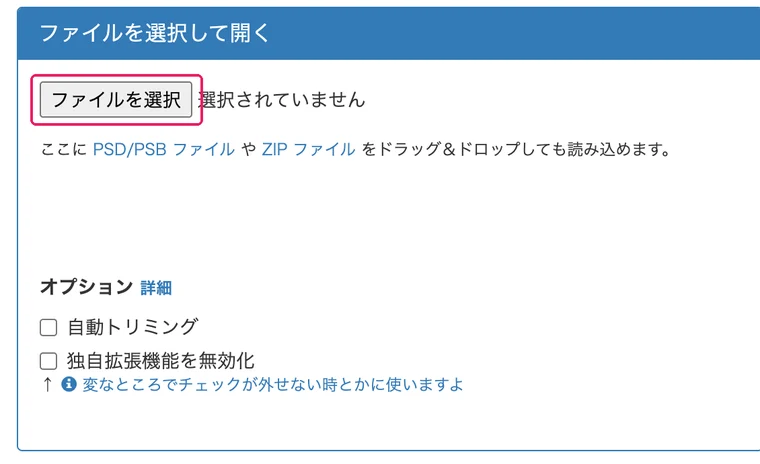
Pulsa el botón para elegir archivo La lista de capas aparece a la izquierda y el sprite a la derecha
Las partes con botones redondos (botones de opción) son «elige una del grupo». Las de botones cuadrados (casillas) se pueden superponer todas las que quieras.
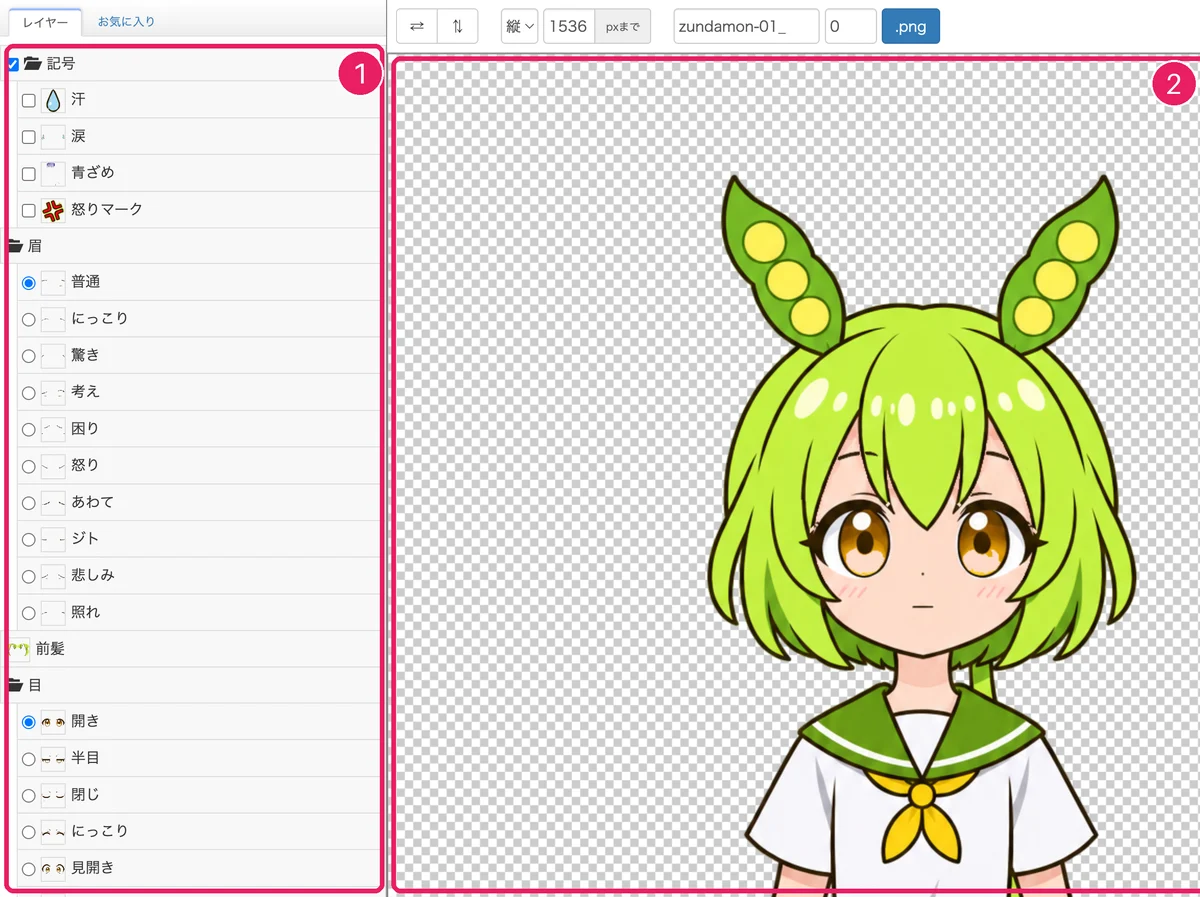
① Lista de capas ② Sprite Haz clic en 「にっこり」 (sonriente) del grupo de los ojos para cambiarlos a ojos sonrientes
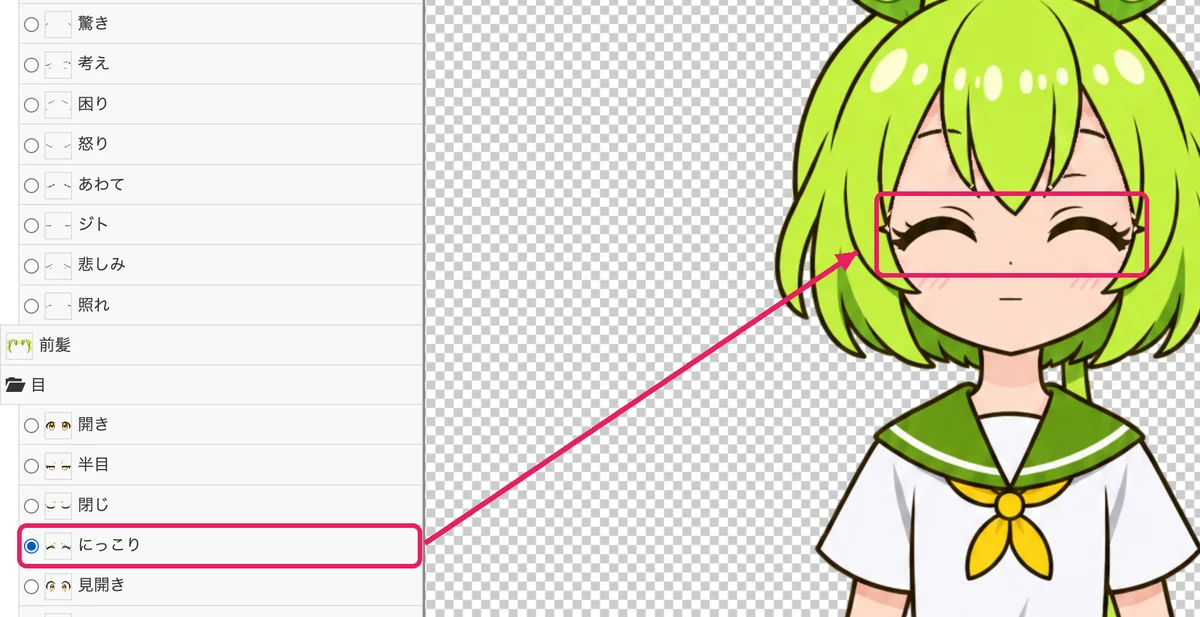
Elige 「にっこり」 en los ojos Baja por la lista y haz clic en 「にっこり」 (sonriente) del grupo de la boca
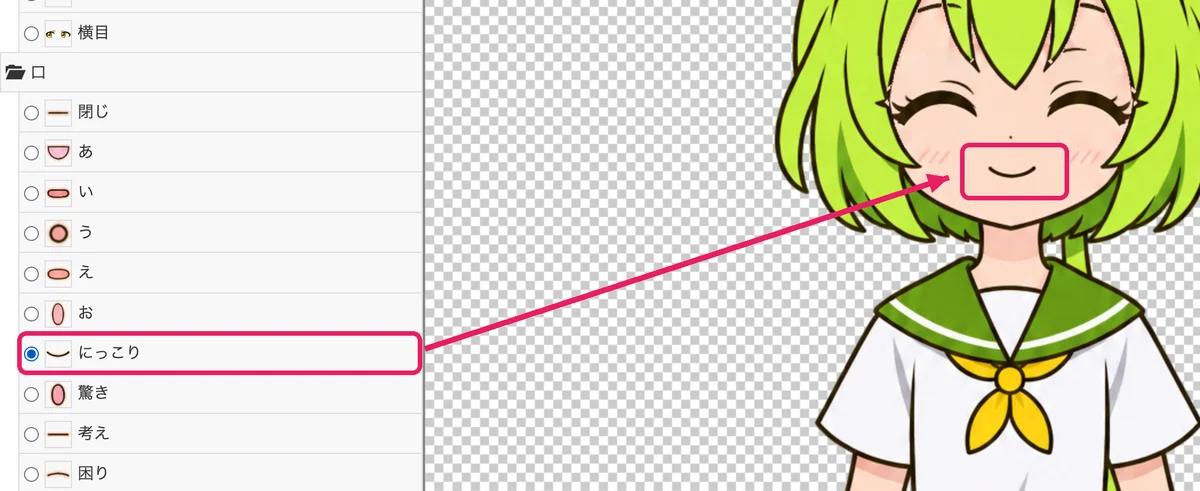
Elige 「にっこり」 en la boca Elige una pose en el grupo del cuerpo (aquí 「手を挙げる」, mano levantada)
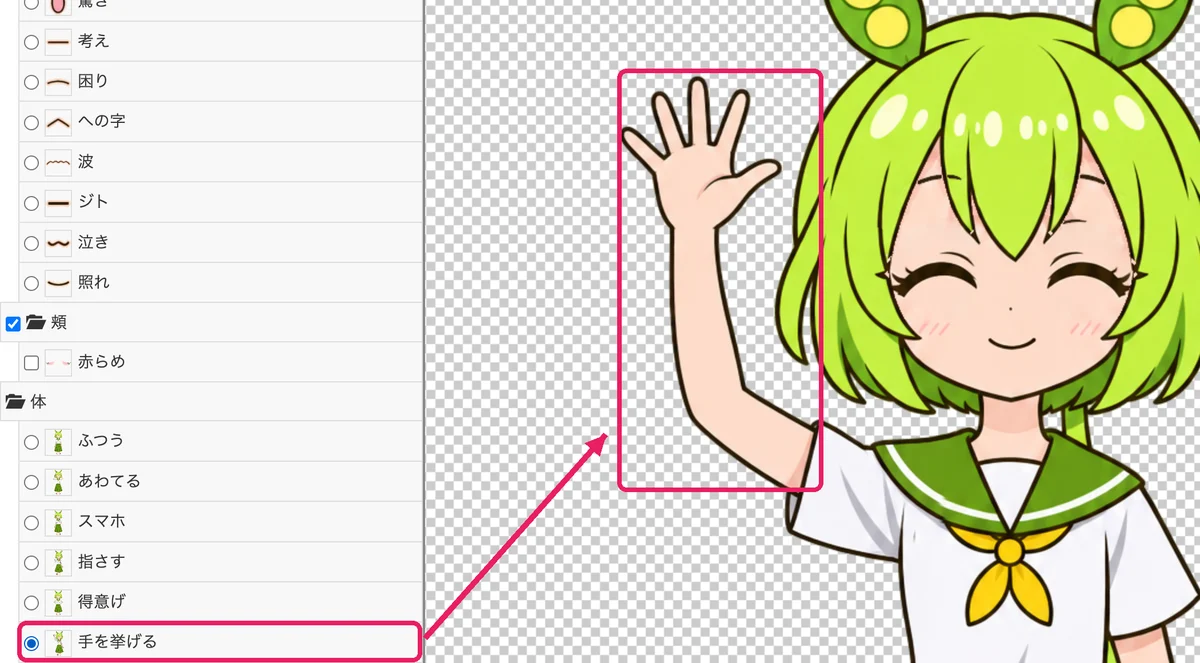
Elige 「手を挙げる」 en el cuerpo Marca 「赤らめ」 (sonrojo) en las mejillas para que se pongan rojas
Los símbolos como el sudor o las lágrimas se superponen igual, marcándolos.
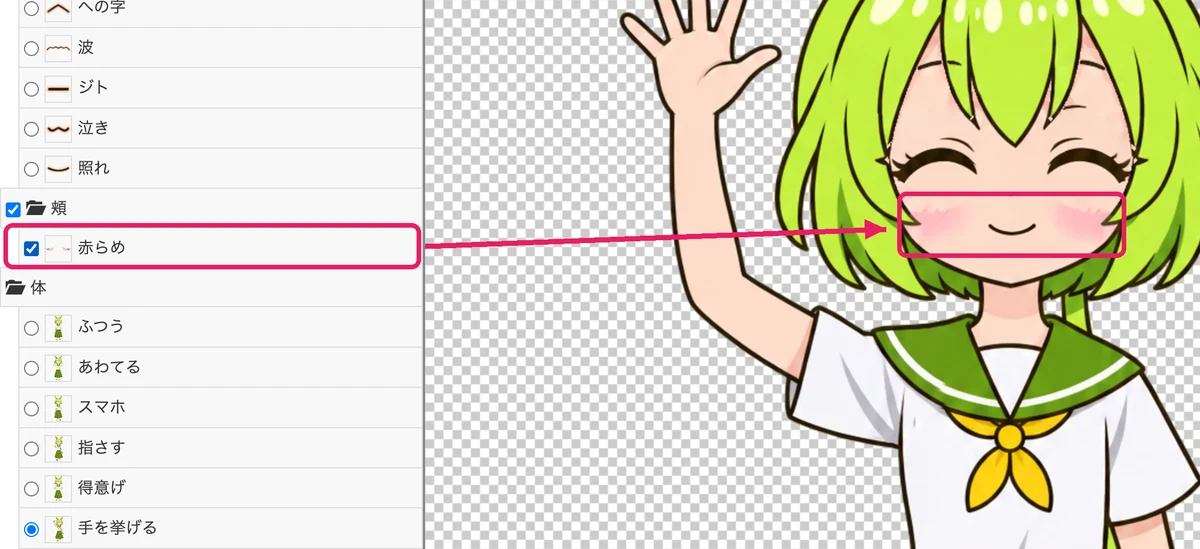
Marca 「赤らめ」 en las mejillas Pulsa 「.png」 arriba para guardar como PNG el sprite que se ve
El campo de la izquierda fija el tamaño de exportación (hasta 「縦」 (alto) 1536 px), y los de su derecha, el prefijo y el número del nombre de archivo. El 「⇄」 del extremo izquierdo voltea la imagen en horizontal.
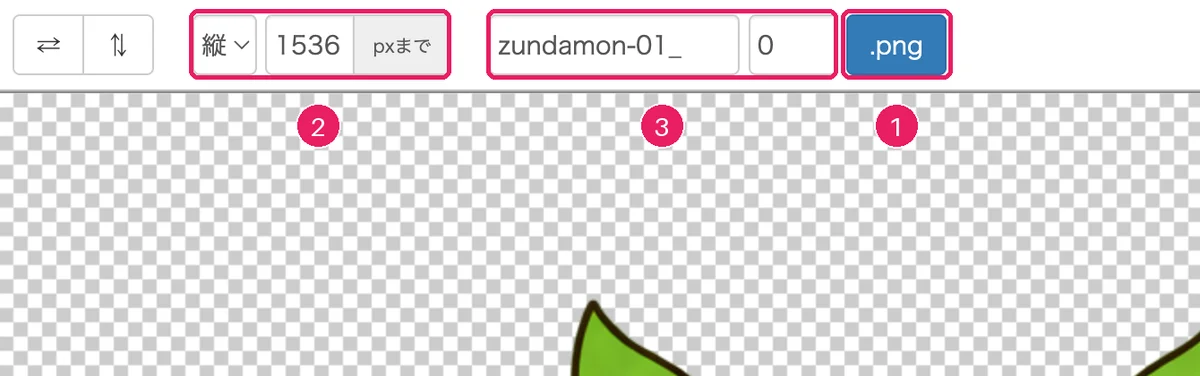
① Guardar ② Tamaño de exportación ③ Nombre de archivo
5. Activar y desactivar capas en un editor de imagen
Cualquier programa que abra PSD, como Photoshop, CLIP STUDIO PAINT, GIMP o Krita, te permite activar y desactivar capas para crear la expresión que quieras. Las marcas al principio de los nombres de capa significan lo siguiente.
- Los grupos y capas que empiezan por
!(!目,!口,!眉,!前髪,!体) se dejan siempre visibles - Las capas que empiezan por
*(como*開き) se muestran de una en una dentro de su grupo - En los grupos sin marca (
記号,頬) puedes mostrar las capas que quieras, o ocultarlas todas
Estas marcas son una convención propia de PSDTool (manual de PSDTool), y PSDToolKit y YMM4 las leen igual. En los editores de imagen normales solo parecen nombres de capa.
Las capturas de abajo muestran Photopea, un editor de imagen que funciona en el navegador, con la interfaz en japonés (Chrome en un Mac; en Windows, el ⌘ de los atajos es Ctrl). Photopea indica en su política de privacidad que los archivos abiertos no se envían a ninguna parte, y además comprobamos en el registro de red que el PSD no se envía. Los nombres de los menús cambian según el programa, pero los pasos son los mismos. Haz clic en una imagen para ampliarla.
Abre
zundamon-01.psdcon Archivo → Abrir… en el menú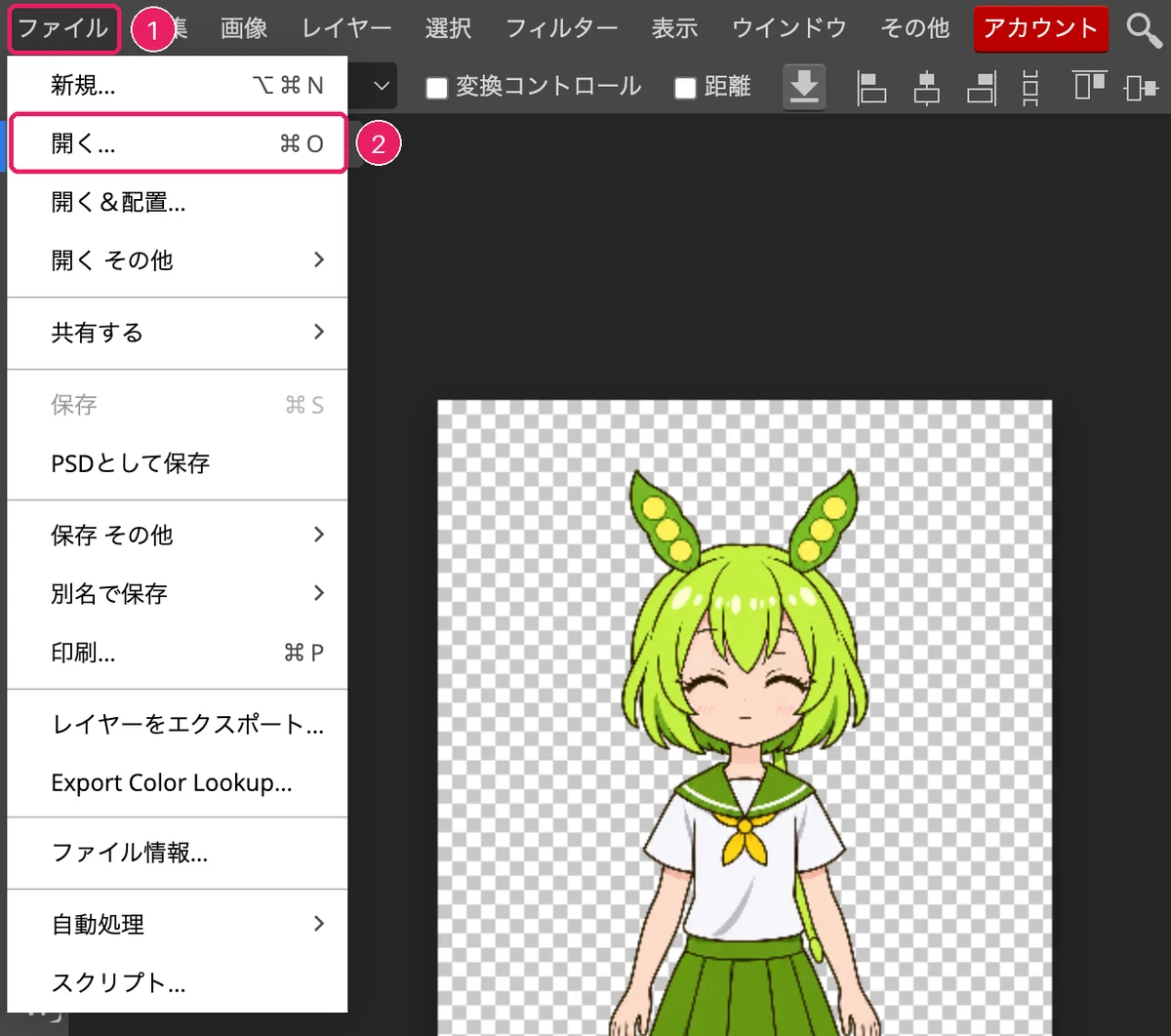
① Archivo ② Abrir… El panel de capas muestra los grupos 記号, !眉, !前髪, !目, !口, 頬 y !体
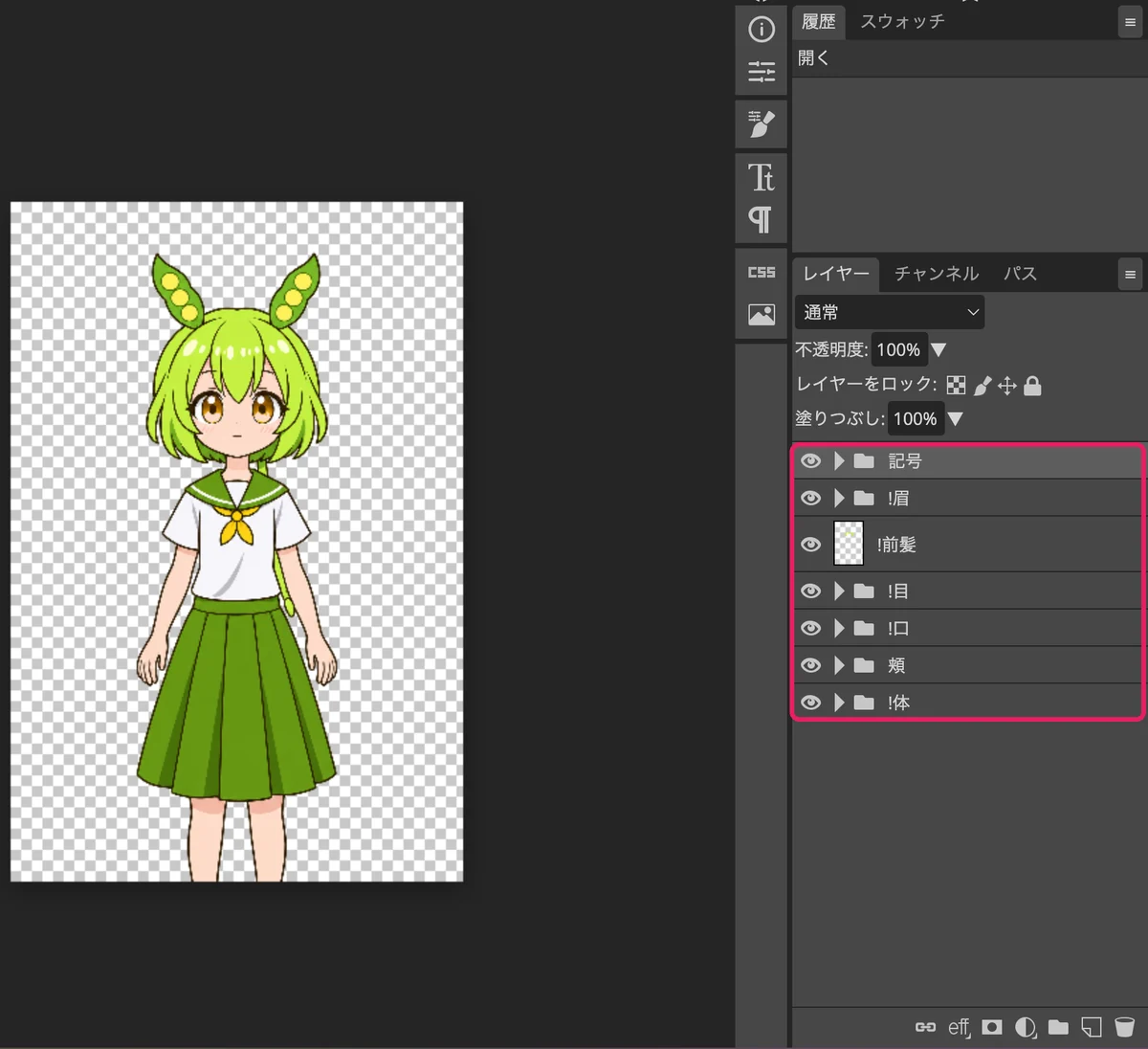
Panel de capas Haz clic en el triángulo a la izquierda de
!目(ojos) para desplegar el grupoDentro están
*開き,*半目,*閉じ, etc.; al principio solo*開きestá visible.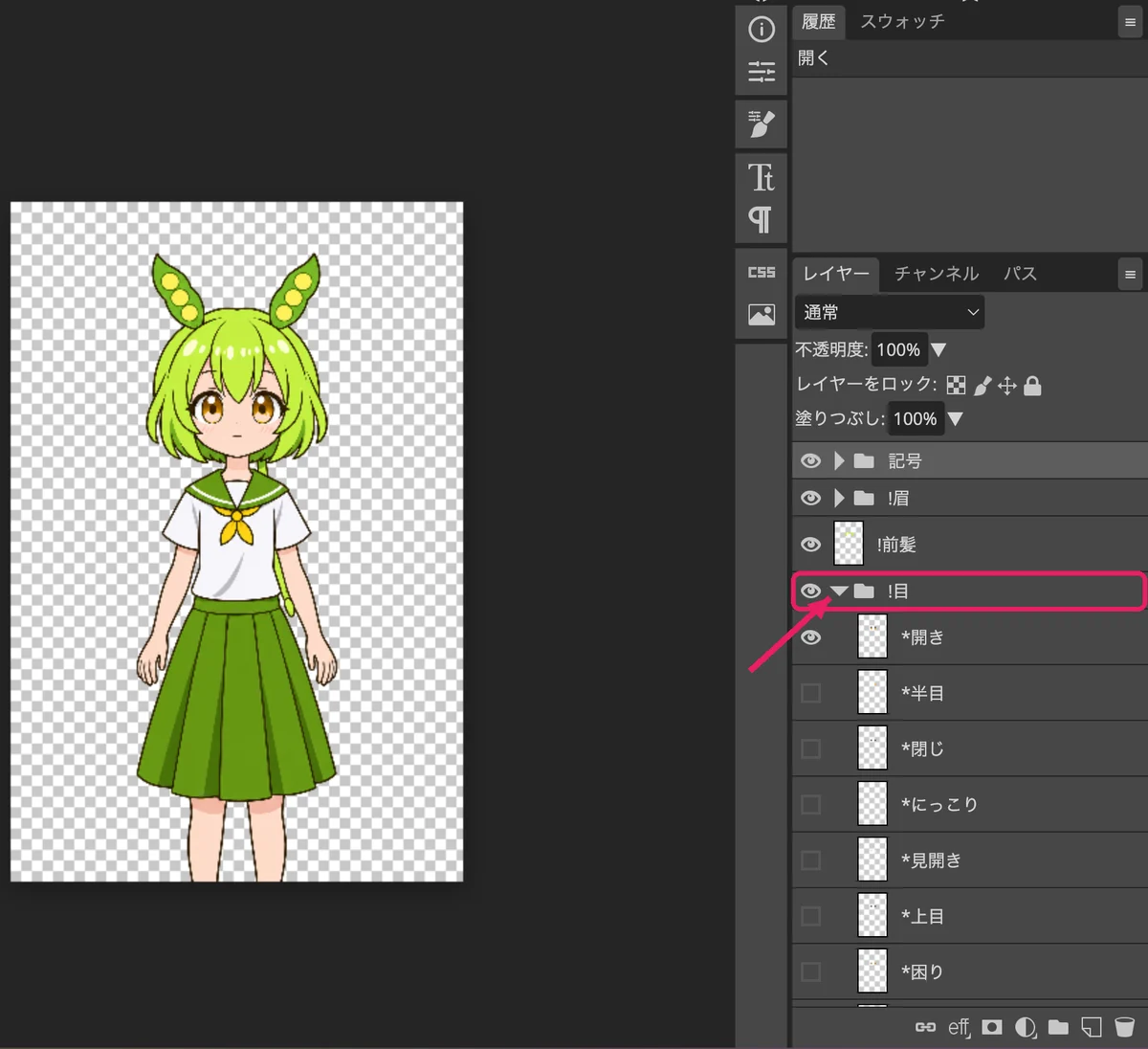
Despliega !目 Haz clic en el icono del ojo de
*開きpara ocultarlo y luego en el de*にっこりpara mostrarloLos editores de imagen no conocen la convención
*, así que tienes que ocultar tú los ojos anteriores. Si se te olvida, los ojos se ven dobles.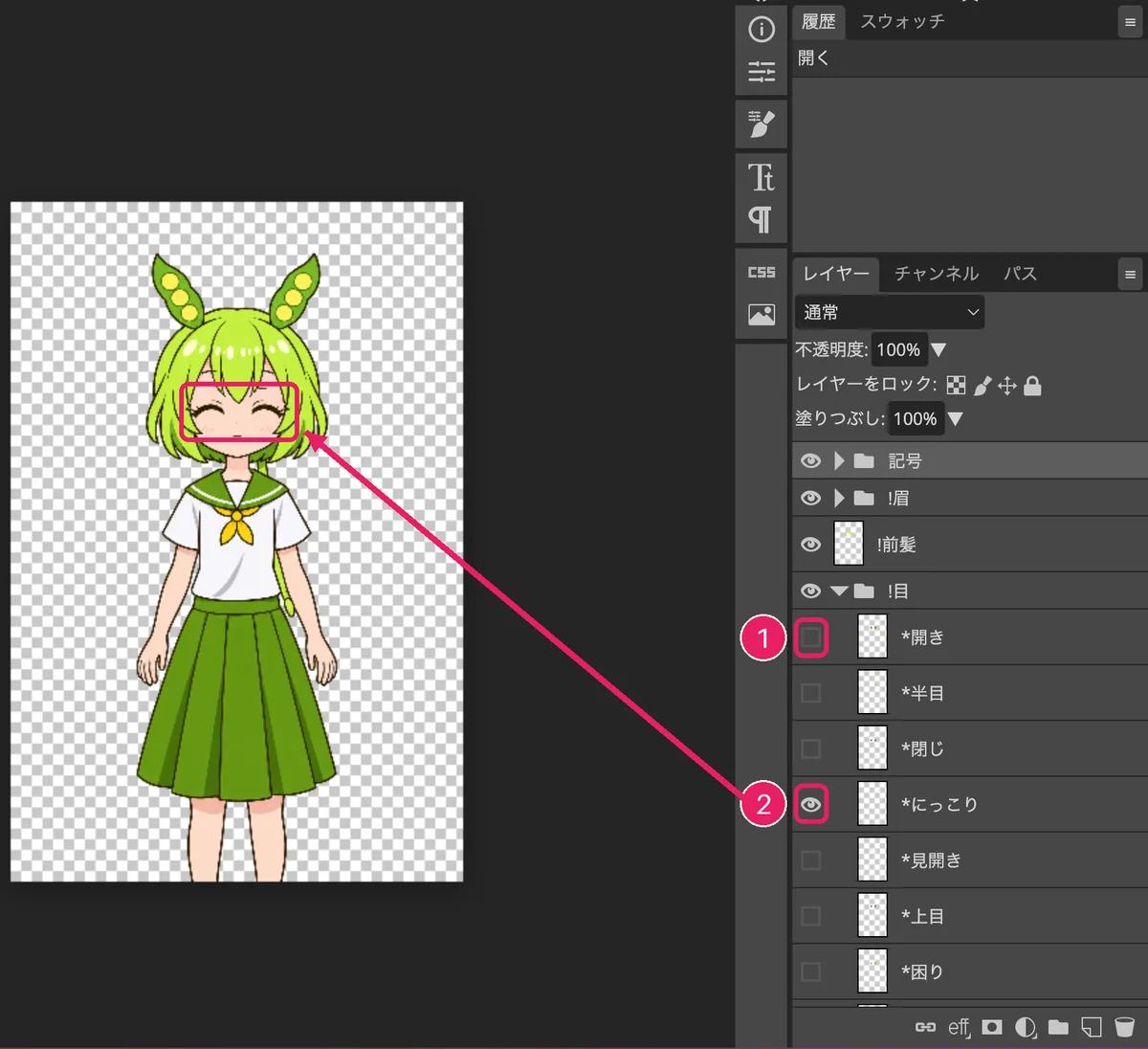
① Oculta *開き ② Muestra *にっこり Exporta con Archivo → Exportar como → PNG
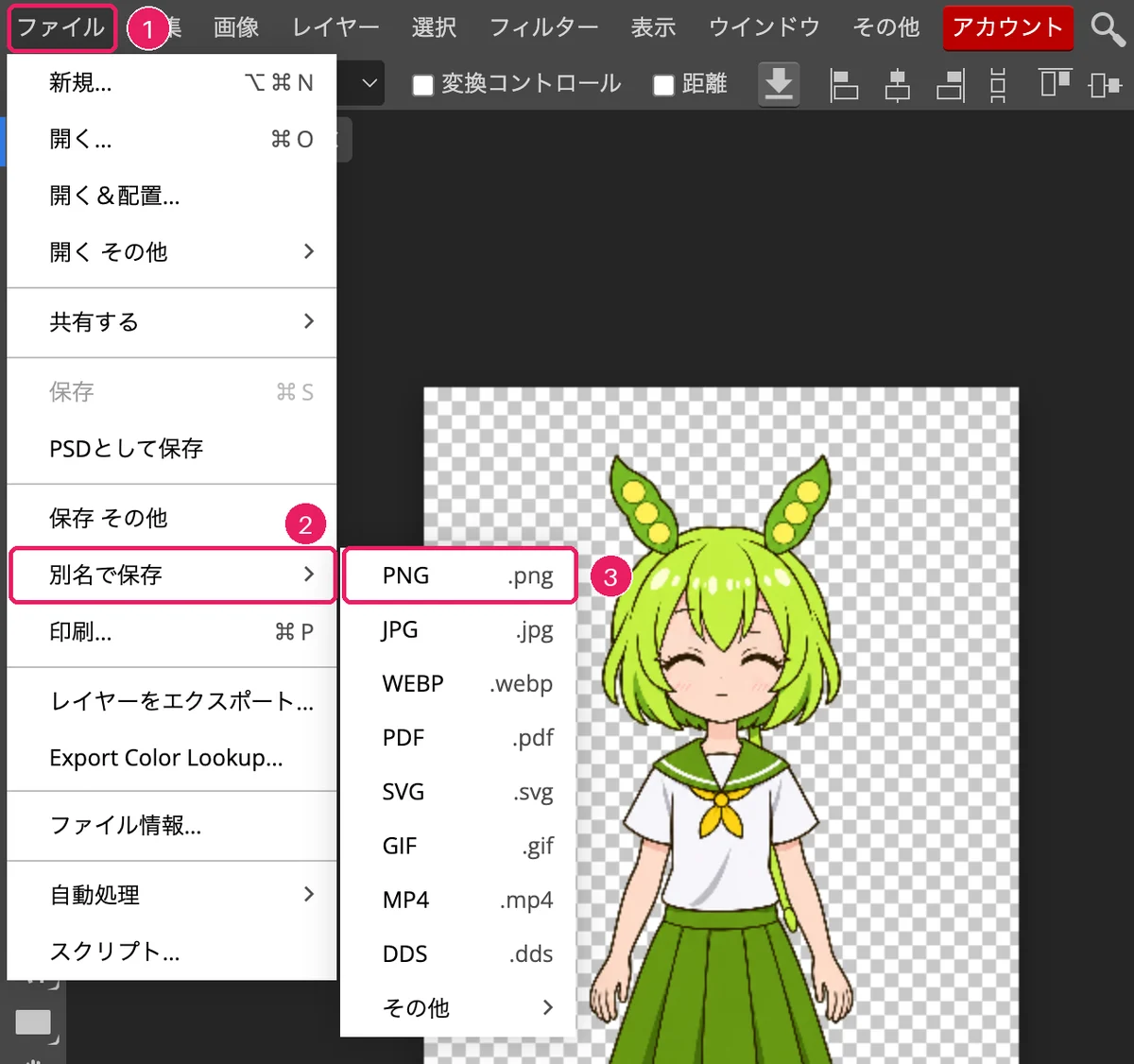
① Archivo ② Exportar como ③ PNG
Los grupos y qué cambia al elegir cada parte
Figura: muestras hechas superponiendo las partes del PSD distribuido (no son capturas)
!眉 cejas (se muestra una)
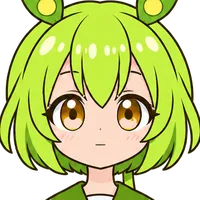
普通 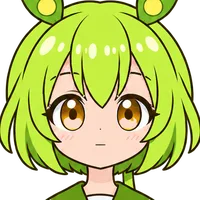
にっこり 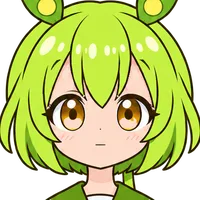
驚き 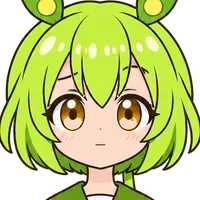
考え 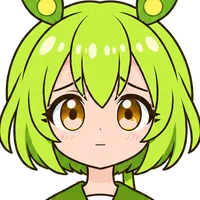
困り 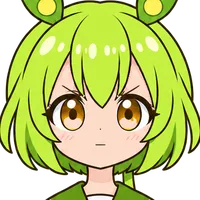
怒り 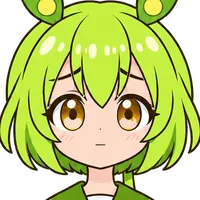
あわて 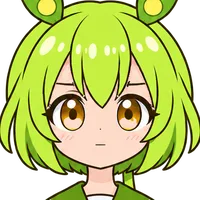
ジト 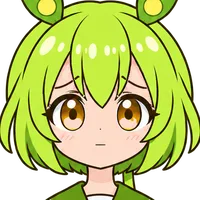
悲しみ 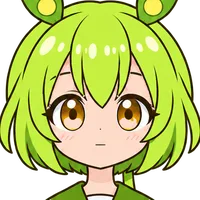
照れ
!目 ojos (se muestra uno)
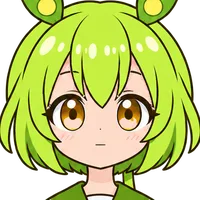
開き 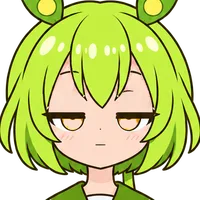
半目 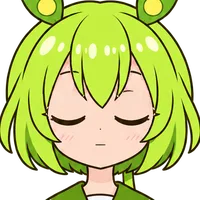
閉じ 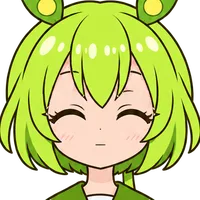
にっこり 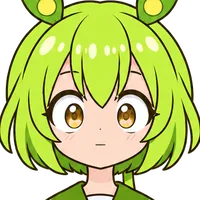
見開き 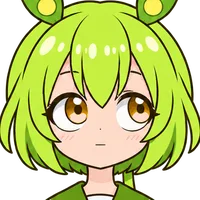
上目 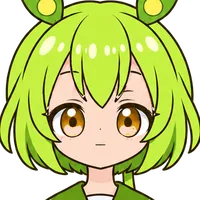
困り 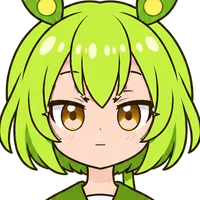
つり目 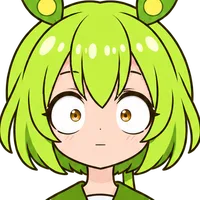
あわて 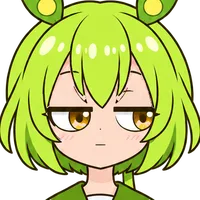
ジト目 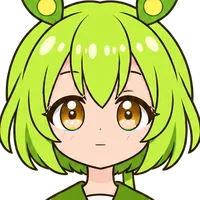
涙目 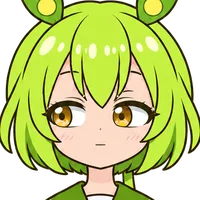
横目
!口 boca (se muestra una)
閉じ あ い う え お 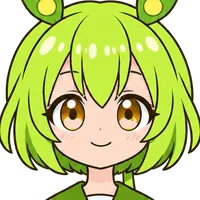
にっこり 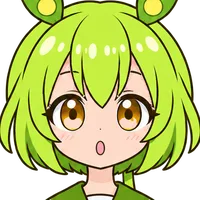
驚き 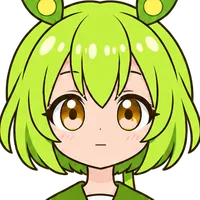
考え 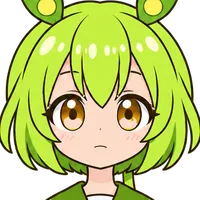
困り 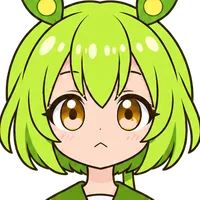
への字 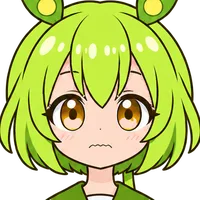
波 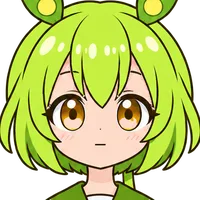
ジト 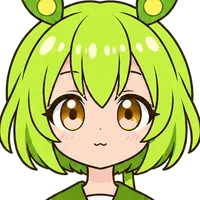
泣き 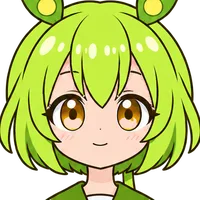
照れ
頬 mejillas (las que quieras, o ninguna)
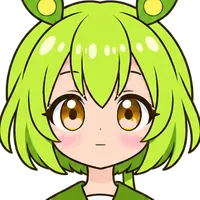
赤らめ
記号 símbolos (los que quieras, o ninguno)
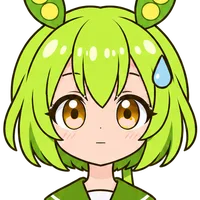
汗 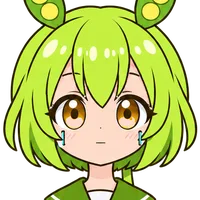
涙 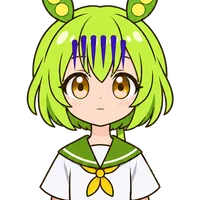
青ざめ 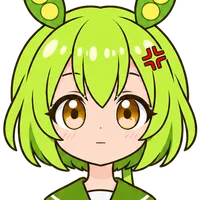
怒りマーク
!体 cuerpo (se muestra uno; la pose)
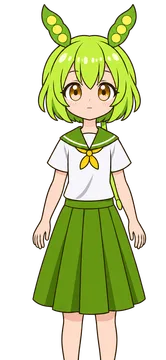
ふつう 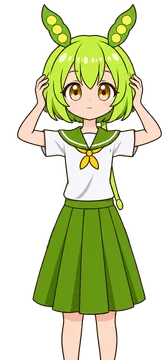
あわてる 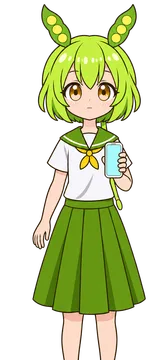
スマホ 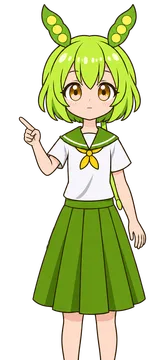
指さす 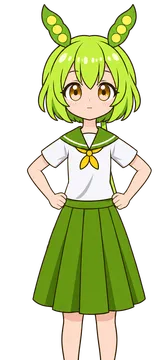
得意げ 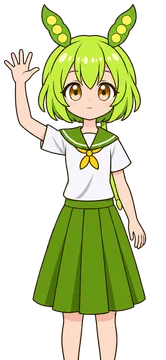
手を挙げる
!前髪 (flequillo) es una sola capa que siempre queda visible (el flequillo que va por encima de ojos y boca).
6. Solución de problemas
- El sprite no aparece en YMM4
- En los ajustes del personaje, comprueba que 「種類」 (tipo) y 「ファイル」 (archivo) de 「立ち絵」 (sprite) estén puestos (en un sprite animado, 「素材の場所」, ubicación de los recursos). Con un PSD, en 「レイヤー」 (capas) del elemento de sprite deben estar elegidas la pose de
!体y una de cada!目,!口y!眉. Si mueves el PSD o la carpeta después de elegirlos, ya no se cargan. - No hay sincronización labial ni parpadeo en YMM4
- Con un PSD, comprueba que la boca a la que pusiste sincronización labial en el 「Psd立ち絵素材マネージャー」 (gestor de recursos de sprites PSD),
*あ, es la boca elegida en 「レイヤー」 (capas) del elemento de sprite. Si la boca se queda en*閉じ, no se mueve. Las partes configuradas tienen una marca verde en la lista del gestor. Con un sprite animado, elige 「ふつう」 para la boca y ojos que parpadean, como 「開き」, para los ojos. Las demás bocas (にっこり, etc.) no se mueven. - Los ojos o la boca se ven dobles, o se queda la expresión anterior
- Los programas que no leen la convención
*dejan visible la capa anterior. Oculta las capas que no uses del mismo grupo (PSDTool, PSDToolKit y YMM4 las cambian solos). - No aparece nada, o la expresión no cambia, en AviUtl (PSDToolKit)
- El autor de PSDToolKit recomienda usar la edición avanzada 0.92, porque con la 0.93rc1 no funciona bien. Después de cambiar la expresión, pulsa 「送る」 (enviar) en la ventana de PSDToolKit con las propiedades del objeto de archivo PSD abiertas.
- Los nombres de archivos o carpetas salen ilegibles al descomprimir
- Los nombres del zip están escritos en UTF-8. Los descompresores antiguos pueden estropear los nombres en japonés. En ese caso, descomprime con un programa compatible con UTF-8, como 7-Zip. Si los nombres de las carpetas de
動く立ち絵(目, 口, etc.) salen ilegibles, YMM4 no puede usarlas. - Quiero cambiar el tamaño del sprite
- El PSD mide 1024×1536. Ajusta la escala en tu programa de vídeo o indica la altura en píxeles al exportar desde PSDTool.
- Quiero voltearlo en horizontal
- Este PSD no tiene capas volteadas aparte. Usa el volteo horizontal de YMM4, PSDToolKit o PSDTool.
- ¿Puedo usarlo en vídeos con ingresos por anuncios? ¿Tengo que dar crédito?
- Las condiciones cambian según el personaje. Lee las condiciones de uso y el crédito.
7. Condiciones de uso y cómo dar crédito
Estas reglas se aplican a todos los personajes.
- Puedes editarlo libremente, por ejemplo combinando expresiones y partes o cambiando los colores.
- No redistribuyas ni vendas los archivos PSD o PNG de estos sprites como recursos en otros sitios (usarlos dentro de vídeos, juegos, directos, etc. no es problema).
- No digas que los dibujaste tú.
Personajes del Tohoku Zunko & Zundamon Project (Zundamon, Tohoku Kiritan, Tohoku Itako, Chugoku Usagi)
- Son sprites hechos por fans con IA (generación de imágenes) a partir de las ilustraciones oficiales. Se distribuyen gratis y sin fines de lucro.
- Úsalos conforme a las pautas de uso de personajes del proyecto ZunZun (en japonés). Este sitio no otorga ningún derecho nuevo para usar los personajes.
- Puedes usarlos en vídeos y directos personales. Según las pautas, los ingresos por anuncios y las donaciones en vídeos personales cuentan como uso no comercial. Para promoción de empresas o proyectos patrocinados, lee la sección de uso comercial de las pautas.
- (ず・ω・きょ) es una marca que significa «conforme a las pautas del Tohoku Zunko & Zundamon Project».
Personajes originales (Nanami Lala, Shimotsuki Sena, Katagiri Misaki, Kozuki Mirei)
- Personajes originales de arcalune, hechos con IA (generación de imágenes).
- Puedes usarlos en vídeos, directos, juegos, blogs, etc. Tanto particulares como empresas también pueden usarlos con fines que generen dinero (uso comercial), como la promoción de empresas o productos.
- No los uses en contenidos que hagan daño a las personas ni para propaganda política o religiosa.
Cómo dar crédito
El crédito es opcional. Si lo pones, escríbelo en la descripción del vídeo o similar, así:
- Personajes del Tohoku Zunko & Zundamon Project: 「Sprite: arcalune (ず・ω・きょ)」
- Personajes originales: 「Sprite: arcalune」
Si usas una voz (p. ej. VOICEVOX:ずんだもん), la voz necesita su propio crédito, aparte del sprite. Sigue las condiciones del programa de voz.